简介
登录
要登录 Live Home 3D 账户,请选择 > 登录…。此命令会打开登录您的账户对话框。
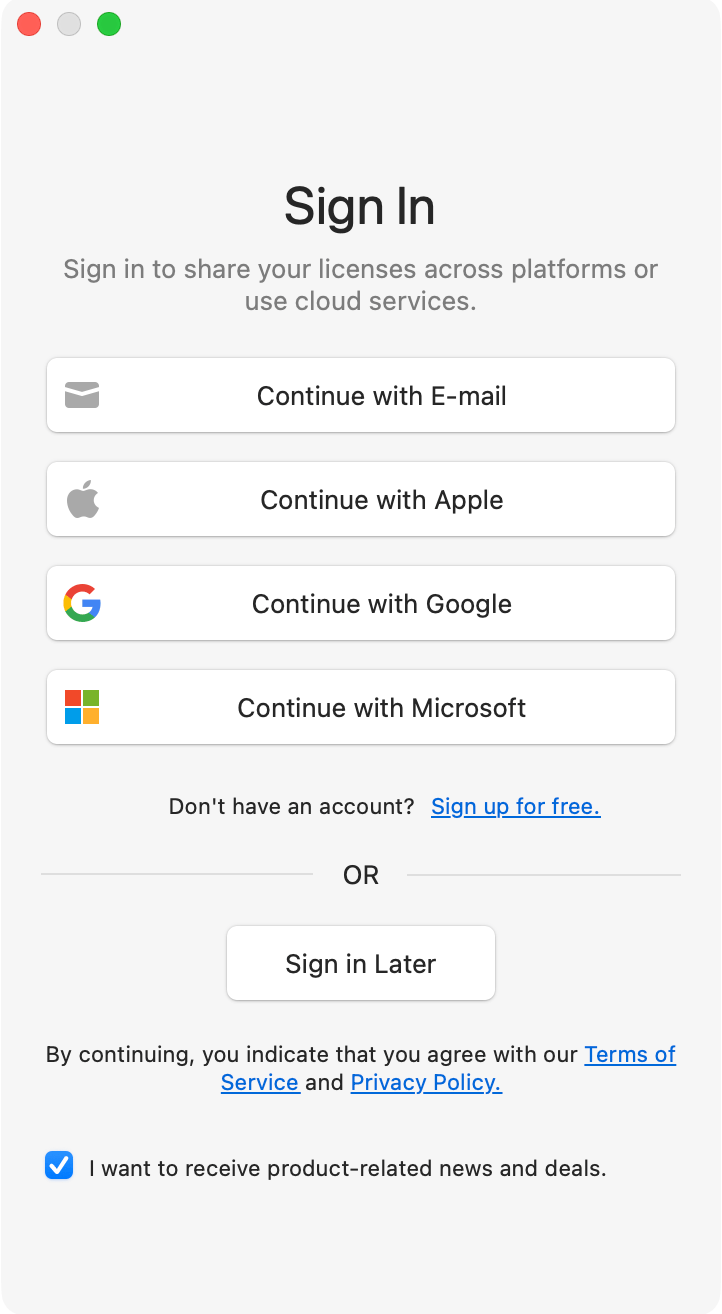
然后单击其中一个使用…继续按钮,选择您偏好的身份验证方式:
- 使用电子邮件继续
- 使用 Apple 继续
- 使用 Google 继续
- 使用 Microsoft 继续
如果您还没有 Live Home 3D 账户,可以通过其中一个身份验证提供方(Apple、Google 或 Microsoft)登录,也可以单击免费注册,使用电子邮件地址创建新账户。
登录后,菜单项登录…会替换为用户账户…,用于打开账户详情和已关联的许可证。详情请参阅用户账户。
使用 Apple 登录
在 Mac App Store 版本中,单击使用 Apple 继续会打开 macOS 标准的“通过 Apple 登录”系统对话框。使用 Apple ID 凭据或触控 ID 完成验证,然后确认授权。不会打开浏览器窗口。
在直接下载的版本中,单击使用 Apple 继续会在浏览器窗口中打开 Apple 的授权页面。在浏览器中完成登录后,一旦授权成功,应用会自动更新。
使用 Google 或 Microsoft 登录
单击其中任一选项都会在浏览器窗口中打开相应提供方的授权页面。使用您的 Google 或 Microsoft 账户登录,并授予 Live Home 3D 访问权限。确认后,浏览器会跳转回来,应用会自动检测到授权成功。
使用电子邮件登录
单击使用电子邮件继续会打开一个对话框,您需要在其中输入 Live Home 3D 账户的电子邮件地址和密码。如果忘记密码,请单击忘记密码?,然后按照提示使用发送到您邮箱的 6 位验证码重设密码。
创建新账户
如果您还没有 Live Home 3D 账户,请在登录对话框中单击免费注册。此时会打开免费注册对话框,您需要在其中输入电子邮件地址。
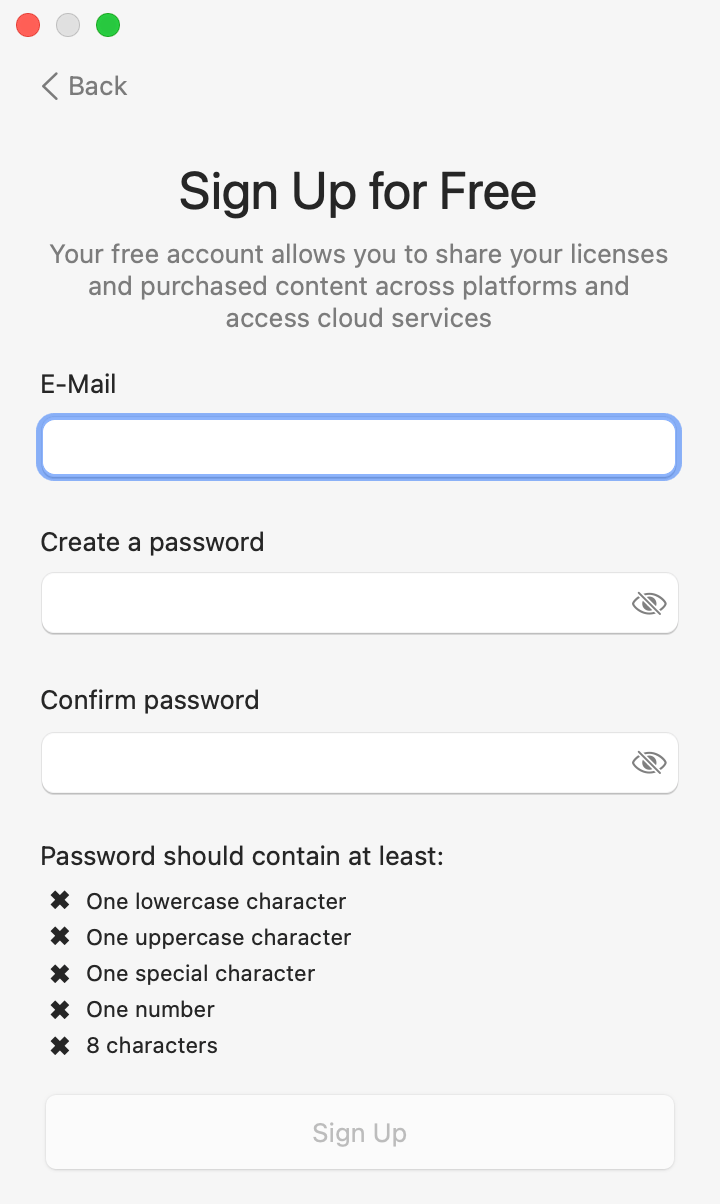
之后请创建密码。密码至少需要 8 个字符,并且包含小写字母、大写字母、数字和特殊字符各一个。
随后应用会向您填写的地址发送 6 位验证码,并打开确认您的电子邮件对话框。打开邮件,复制验证码并填入对话框。验证码的有效期有限。如果在填写前已过期,请使用重新发送验证码按钮获取新的验证码。
退出登录
要退出登录,请在用户账户对话框中单击退出登录按钮。系统会立即退出登录。以后要再次登录,只需按照本页开头的步骤操作即可。