Prise en main de l’édition de terrain (édition Pro)
1. Pour commencer à modifier le terrain, ouvrez la vue en plan 2D. Touchez ensuite le bouton plus dans la barre d’outils et ouvrez l’ensemble d’outils Site dans le panneau des outils.
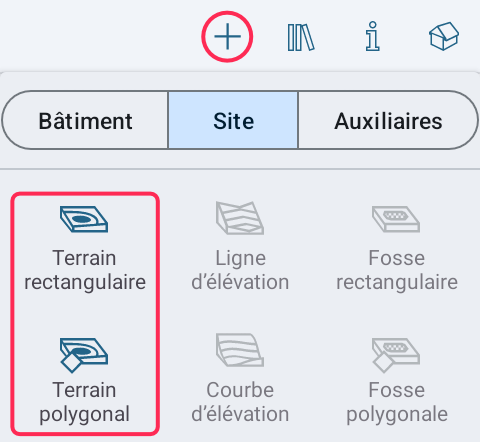
2. Touchez l’un des boutons Terrain. L’application vous proposera de passer au niveau Site. Choisissez Aller au site.
3. Tracez un terrain rectangulaire ou polygonal pour définir la zone à l’intérieur de laquelle vous allez changer le niveau du sol. En dehors de ce terrain, l’élévation restera au niveau zéro.
4. Utilisez les outils Ligne d’élévation, Courbe d’élévation et Point d’élévation pour déterminer les zones ou les points où l’élévation doit atteindre certains niveaux.
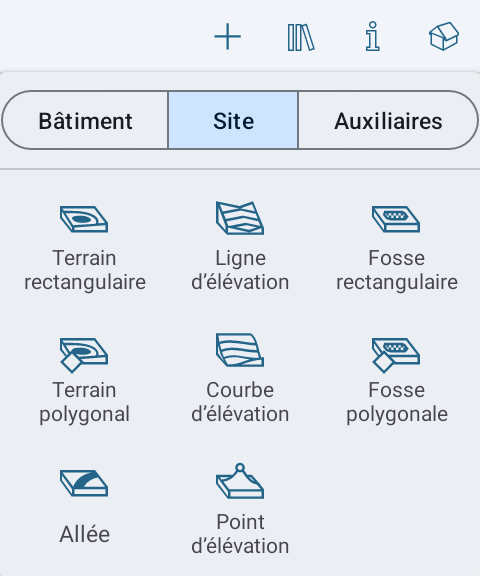
5. Définissez l’élévation des lignes, des courbes ou des points ajoutés à l’aide de l’onglet Propriétés de l’objet de l’inspecteur.
6. Utilisez l’outil Allée pour ajouter une allée si nécessaire.