Risoluzione dei problemi
Risoluzione problemi
- Impossibile selezionare un oggetto
- Problemi di prestazioni
- Cerchi rossi nella planimetria
- Altri problemi
Impossibile selezionare un oggetto
L’oggetto che non riesci a selezionare potrebbe essere bloccato. Trova l’oggetto nella struttura del progetto per verificarlo.
Problemi di prestazioni
La vista 3D può rispondere alle tue azioni con un ritardo a causa delle prestazioni limitate del tuo dispositivo. Di solito, i problemi di prestazioni non influiscono sulla vista planimetria 2D.
Per velocizzare il rendering nella vista 3D, regola le impostazioni nella sezione 3D delle Impostazioni dell’app. Si tratta di trovare un compromesso tra prestazioni e qualità dell’immagine 3D. Per farlo:
- Imposta i parametri Anti-aliasing scena completo, Filtro trama e Qualità riflessione su valori medi o bassi.
- Mentre lavori al progetto, disattiva l’opzione Illuminazione nella barra degli strumenti della vista 3D.
Tieni presente che puoi modificare il progetto con qualità bassa e poi impostare una qualità elevata per esportare immagini o video.
Mentre modifichi il progetto, tieni presente quanto segue:
- Disattiva le sorgenti luminose situate fuori dalla stanza su cui stai lavorando e quelle non essenziali per la scena 3D corrente. Puoi controllare le sorgenti luminose nella scheda Proprietà luci della finestra impostazioni.
- Gli oggetti non devono intersecare pavimento, soffitto o muri. Per assicurarti che un oggetto sia posizionato correttamente, attiva l’opzione Fissa a (lato dell’oggetto appropriato) e sposta l’oggetto per agganciarlo al pavimento, al soffitto o ad altre superfici vicine. Fai attenzione quando modifichi manualmente l’elevazione dell’oggetto.
- Disegna i muri con precisione. I cerchi rossi nella planimetria indicano punti in cui i muri non si uniscono correttamente. Correggi tutte queste imperfezioni.
- Non utilizzare troppi materiali riflettenti. Le prestazioni dell’app possono diminuire se applichi materiali riflettenti a un gran numero di oggetti piccoli.
- Evita di creare molte varianti dello stesso oggetto usando la finestra di dialogo Tipo e rappresentazione (proprietà 3D). Più oggetti diversi sono presenti nel progetto, più tempo richiede il rendering. L’app funziona più velocemente con più copie dello stesso oggetto piuttosto che con lo stesso numero di oggetti diversi (con la stessa complessità). L’app utilizza un unico modello per tutte le copie dello stesso oggetto nel progetto. Un oggetto, anche se modificato leggermente, può essere considerato completamente diverso.
- Nascondi gli oggetti che non sono necessari per il lavoro corrente o che non sono visibili dal punto di vista attuale. Puoi usare la struttura del progetto per rendere gli oggetti visibili o invisibili. Ad esempio, se hai diversi alberi all’esterno, nascondili mentre lavori sull’interno delle stanze.
- Disattiva l’opzione Proietta ombre nella finestra impostazioni quando possibile. Le ombre potrebbero non essere visibili quando un oggetto piatto è applicato a uno più grande (quadro su una parete o tappeto), quando un oggetto è molto piccolo (penna su un tavolo), quando un oggetto si trova all’interno di un altro (libri su una libreria o televisore in una nicchia) e in altri casi.
Evita di utilizzare modelli 3D troppo dettagliati. La finestra di dialogo Tipo e rappresentazione ti permette di ridurre il livello di dettaglio dell’oggetto.
Cerchi rossi nella planimetria
I cerchi rossi indicano che i muri non sono collegati correttamente nel punto in cui dovrebbe esserci un angolo. Di solito, questo tipo di errore è causato da piccoli segmenti di muro aggiunti involontariamente. A volte può succedere quando un muro si unisce a un altro con un angolo molto acuto.
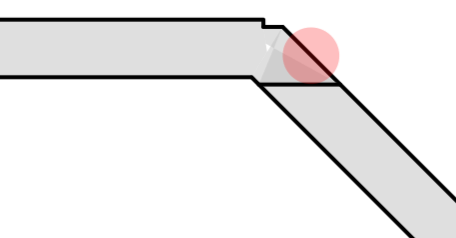
Per correggere questo errore, devi capire quanti muri sono presenti vicino al cerchio rosso. Il problema può essere causato da un muro molto piccolo che si sovrappone a un altro e quindi non è facilmente visibile. Seleziona tutti i muri attorno al cerchio rosso usando la cornice di selezione. Questo evidenzierà i contorni dei muri e potrebbe rendere visibile un muro nascosto. Nell’immagine sotto, un piccolo muro aggiunto per errore sembra essere presente sopra l’angolo.
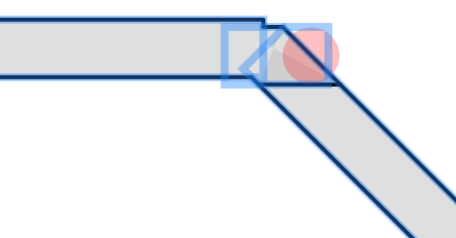
Un metodo alternativo è selezionare i muri uno alla volta nella struttura del progetto e verificare se il muro selezionato si trova vicino al cerchio rosso.
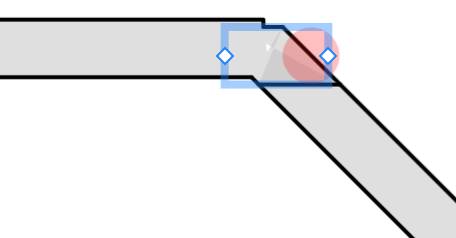
Tutti i muri non necessari, come quello selezionato nell’immagine sopra, devono essere eliminati. Se il cerchio rimane, controlla gli altri muri vicino al cerchio rosso. Selezionane uno ed eliminalo. Se il cerchio rosso è ancora presente, usa Annulla e ripeti l’operazione con un altro muro finché il problema non viene risolto.
Altri problemi
Se non trovi una soluzione al tuo problema tra quelle sopra, contatta il supporto BeLight Software.