Utilisation des projets
Exportation de la vue 3D avec Cycles
Cycles est un moteur de rendu basé sur la physique. Il fait appel à des algorithmes de traçage de chemin (« path tracing ») unidirectionnel.
La fonctionnalité décrite dans cette section n’est disponible dans son intégralité que dans l’édition Pro. Avec une édition non-Pro, seul le rendu des images à basse résolution est possible.
Pour commencer à utiliser Cycles, sélectionnez Exporter > Rendu avec Cycles… dans le menu.
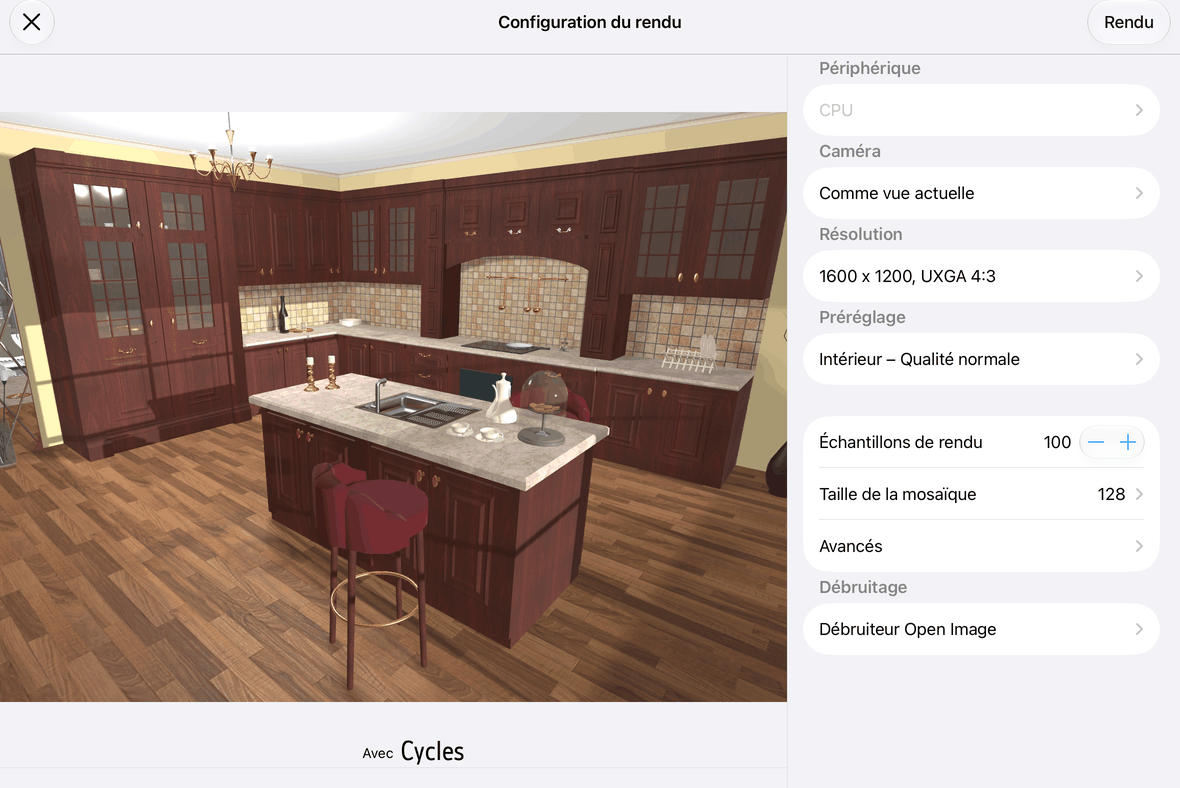
La liste déroulante Caméra contient toutes les caméras du projet en cours. Sélectionnez une caméra présentant une vue dont vous souhaitez obtenir le rendu.
L’option Résolution vous permet de sélectionner une des tailles d’image prédéfinies ou de saisir manuellement la largeur et la hauteur.
Le menu local Préréglage vous permet de choisir le type de scène et la qualité de l’image rendue. En fonction du préréglage sélectionné, l’application définit le nombre d’échantillons de rendu et les réglages de la section Avancé.
Cycles utilise la technique du lancer de rayons pour l’échantillonnage de la lumière. Des rayons de lumière sont projetés de la caméra vers la scène contenant des objets, puis, après avoir rebondi, vers d’autres objets jusqu’à ce que la source de lumière soit atteinte. Cycles projette un certain nombre d’échantillons de rayons sur chaque pixel de l’image rendue. Ensuite, la couleur des pixels est calculée sous forme de valeur moyenne. L’image est rendue de manière itérative. Un nouvel échantillon de pixel est ajouté à chaque itération, ce qui augmente la qualité de l’image et réduit le bruit. Le nombre d’échantillons peut être défini à l’aide de la propriété Échantillons de rendu. Une valeur plus élevée permet d’obtenir une meilleure image, mais cela vous demanderait plus de temps pour effectuer le processus.
Le rendu d’images à haute résolution peut nécessiter plus de mémoire que celle disponible sur votre ordinateur. Dans ce cas, une image peut être divisée en parties (ou mosaïques) pour en effectuer le rendu séparément. Ensuite, les mosaïques sont assemblées. Pour activer les mosaïques, sélectionnez l’option Utiliser des mosaïques. Vous pouvez ajuster la taille des mosaïques avec l’option Taille de la mosaïque. La division en mosaïques d’images de taille moyenne et petite est inutile.
La section Avancé contient des réglages supplémentaires pour le moteur de rendu. Pour afficher ces réglages, touchez le bouton Avancés.
Afin de réduire le bruit, vous pouvez activer le débruiteur au lieu d’augmenter encore le nombre d’échantillons. En conséquence, vous pouvez effectuer le rendu d’une image plus rapidement tout en conservant un niveau de bruit acceptable. Pour activer le débruiteur, réglez la propriété Débruiteur Open Image sur une option autre qu’Aucun. L’option Aucun désactive le débruiteur. Cette option doit être configurée avant de commencer le rendu.
Le bouton Rendu lance le processus de rendu.
Enregistrement du résultat
Une fois le rendu terminé, l’application affiche le résultat dans une nouvelle fenêtre avec quelques réglages supplémentaires.
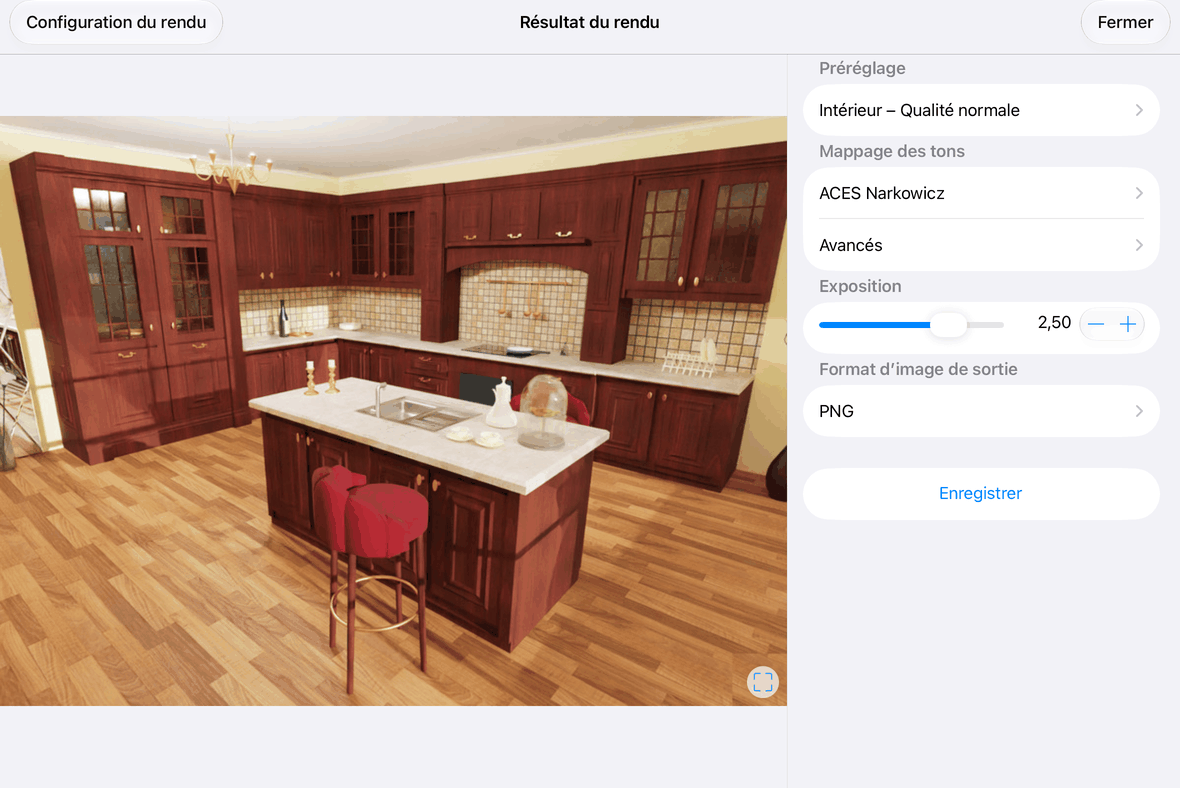
Le menu local Préréglage affiche le choix que vous avez fait dans la fenêtre des réglages de rendu.
Les réglages Mappage des tons sont décrits dans la section Utilisation du mappage des tons.
Le bouton Enregistrer vous permet d’enregistrer une image rendue.
Principes de base concernant le rendu
Le moteur de rendu peut prendre beaucoup de temps pour créer une image de dimensions moyennes à partir de la liste Résolution et avec un nombre d’échantillons de rendu proche de 100. Par conséquent, pour utiliser efficacement votre temps, il est recommandé de procéder au rendu de manière itérative. Commencez par une image de qualité inférieure pour obtenir le résultat plus rapidement et assurez-vous que l’éclairage et tout le reste de votre scène 3D est en ordre. Ensuite, effectuez un rendu avec des réglages de haute qualité. Notez que vous devrez peut-être créer plusieurs résultats intermédiaires avant de lancer la session de rendu final avec la qualité souhaitée.
Pour évaluer rapidement votre scène, effectuez un rendu avec une résolution de 1024 x 768 et un nombre d’échantillons compris entre 100 et 150. Le rendu sera effectué en une minute environ et l’image comportera du bruit. Néanmoins, elle vous donnera une idée de ce qu’il convient de corriger dans la scène 3D.
En fonction de la rapidité d’obtention du premier résultat, vous pouvez effectuer les tests suivants avec des valeurs identiques ou supérieures de la taille de l’image et du nombre d’échantillons.
Ajustez les réglages Mappage des tons. Il est recommandé d’activer un débruiteur. Choisissez l’un des filtres Mappage des tons qui vous donne le meilleur résultat (par exemple, il vous permet de corriger les parties trop sombres ou trop claires de l’image).
Une fois que vous êtes satisfait du résultat, effectuez le rendu d’une image avec les dimensions dont vous avez besoin et un nombre élevé d’échantillons (600 suffisent généralement).
Ajustez les réglages du mappage des tons sélectionné. Ensuite, enregistrez votre image.
Le Préréglage vous permet de choisir entre la qualité d’aperçu, normale et optimale. L’application ajuste les autres réglages en conséquence.
Utilisation du mappage des tons
Les réglages Mappage des tons sont peut-être familiers aux utilisateurs qui ont déjà pris des photos avec un appareil photo à réglage manuel. Ils permettent essentiellement de modifier la luminosité et le contraste de l’image rendue en utilisant différentes techniques. Les réglages de cette section vous permettent également de réduire le niveau de bruit.
Afin de réduire le bruit, vous pouvez activer le débruiteur au lieu d’augmenter encore le nombre d’échantillons. En conséquence, vous pouvez effectuer le rendu d’une image plus rapidement tout en conservant un niveau de bruit acceptable. Pour activer le débruiteur, réglez la propriété Débruitage sur une option autre qu’Aucun. L’option Aucun désactive le débruiteur. Cette option doit être configurée avant de commencer le rendu.
Le mappage des tons améliore les images en rendant visibles autant de détails que possible. En traitement d’images, cette technique est utilisée pour créer des images à haute gamme dynamique (HDR). Vous pouvez contrôler le mappage des tons à l’aide de l’option Mappage des tons. Il vous permet de sélectionner l’un des filtres de mappage des tons ou vous pouvez désactiver cette fonction en choisissant Aucun. La plupart des filtres de mappage possèdent des réglages supplémentaires. Touchez le bouton Avancés pour les afficher.
Les mappeurs de ton peuvent afficher le bouton Réinitialiser qui vous permet de restaurer les réglages par défaut.
Notez que les filtres sont appliqués à l’image une fois le rendu terminé. Vous pouvez choisir différents filtres et ajuster leurs propriétés sans avoir à recréer l’image.
Reinhard Devlin
Exposition augmente la luminosité de l’image.
Intensité augmente la luminosité de l’image.
Adaptation chromatique diminue la saturation de l’image.
Adaptation de la lumière rend les zones lumineuses encore plus lumineuses.
Drago
Exposition augmente la luminosité de l’image.
Luminance maximum augmente la luminosité de l’image.
Biais augmente la luminosité de l’image jusqu’à un certain point avant que les zones les plus lumineuses ne deviennent un peu plus sombres.
Filmic Hable (mis à jour)
Exposition augmente la luminosité de l’image.
Force du pied rend les zones sombres encore plus sombres.
Longueur du pied définit la gamme de couleurs sombres affectées par le paramètre Force du pied.
Force de l’épaule rend les zones lumineuses encore plus lumineuses.
Longueur de l’épaule définit la gamme de couleurs vives affectées par le paramètre Force de l’épaule.
Angle de l’épaule rend plus sombres les zones de luminosité moyenne.
Filmic Day
Exposition augmente la luminosité de l’image.
Point blanc ajuste le point blanc (zones les plus lumineuses de l’image).
Point noir ajuste le point noir (zones les plus sombres de l’image).
Force du pied rend les zones sombres encore plus sombres.
Force de l’épaule rend les zones lumineuses encore plus lumineuses.
Point de croisement rend plus sombres les zones de luminosité moyenne.
Filmic Lottes
Exposition augmente la luminosité de l’image.
Contraste rend l’image plus contrastée.
Épaule rend les zones lumineuses encore plus lumineuses.
HDR maximum définit la valeur HDR maximum.
Niveau intermédiaire d’entrée diminue la luminosité de niveau intermédiaire.
Niveau intermédiaire de sortie augmente la luminosité de niveau intermédiaire.
Filmic Uchimura
Exposition augmente la luminosité de l’image.
Luminosité maximum modifie la luminosité des points les plus lumineux.
Contraste rend l’image plus contrastée.
Début section linéaire diminue la luminosité de niveau intermédiaire.
Longueur section linéaire définit la gamme de couleurs intermédiaires affectées par le paramètre Début section linéaire.
Forme de la transition depuis les zones noires rend les zones sombres encore plus sombres.
Décalage de la transition depuis les zones noires éclaircit et désature les zones sombres.
ACES Hill
Exposition augmente la luminosité de l’image.
ACES Narkowicz
Exposition augmente la luminosité de l’image.
Réglages avancés de rendu
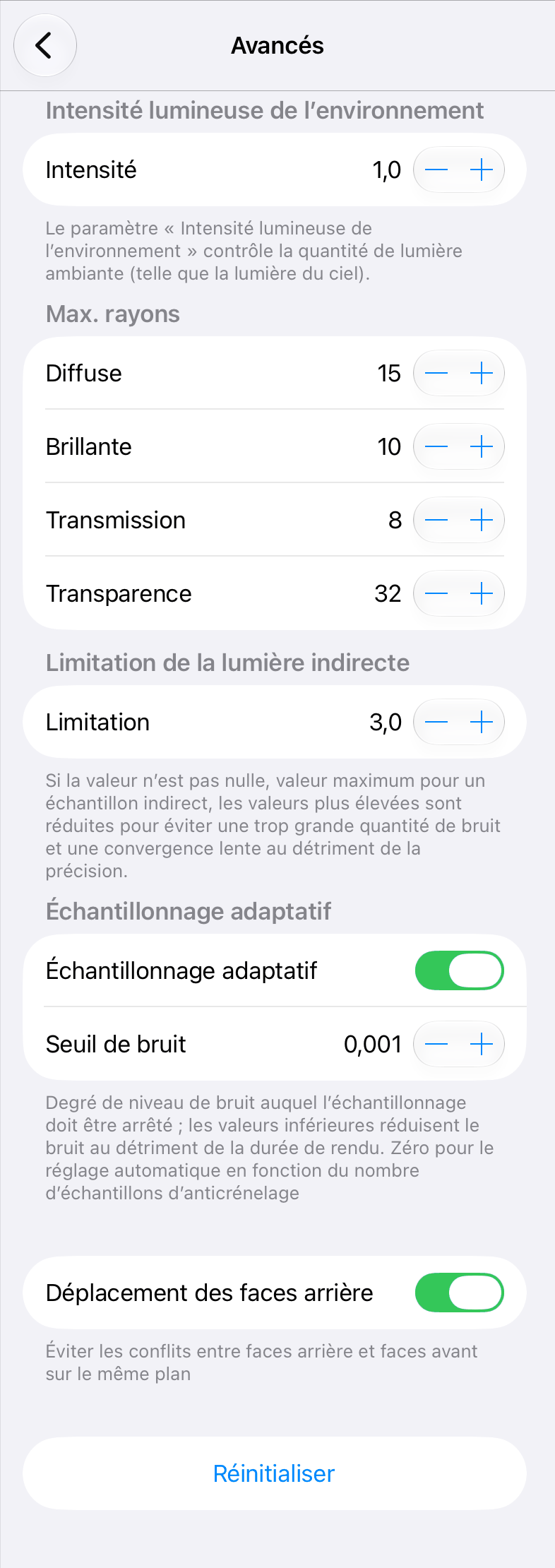
Le paramètre Intensité lumineuse de l’environnement permet de déterminer la quantité de lumière ambiante (lumière du soleil ou de la lune).
Le paramètre Max. rayons diffuse détermine le nombre maximum de fois qu’un rayon lumineux peut être réfléchi sur des surfaces diffuses.
Le paramètre Max. rayons brillante détermine le nombre maximum de fois qu’un rayon est réfléchi par des surfaces spéculaires.
Le paramètre Max. rayons transmission détermine le nombre maximum de fois qu’un rayon lumineux peut être réfracté. Il est destiné aux matières transparentes telles que le verre.
Le paramètre Max. rayons transparence détermine le nombre maximum de réflexions de la lumière lorsqu’elle passe à travers des zones transparentes.
Le paramètre Limitation de la lumière indirecte limite la contribution maximale des échantillons de lumière réfléchie. Il réduit le bruit au détriment de la précision. La valeur 0 désactive la limitation. Plus la valeur est élevée, plus l’image est lumineuse.
L’échantillonnage peut être soit adaptatif, soit fixe. Comme nous l’avons appris précédemment, l’échantillonnage vise à réduire le bruit. Parfois, le niveau de bruit devient acceptable avant même que tous les échantillons n’aient été prélevés. Dans ce cas, un nouvel échantillonnage n’apporte pas d’amélioration significative, si bien que l’on peut arrêter le rendu. Dans la réalité, le niveau de bruit est différent selon les régions des images. Dans le mode Échantillonnage adaptatif, les régions présentant plus de bruit sont identifiées et subissent plus d’itérations d’échantillonnage. L’échantillonnage s’arrête dans les zones où le niveau de bruit est inférieur à la valeur Seuil de bruit. Le mode d’échantillonnage adaptatif est recommandé dans la plupart des cas.
Pour réduire le bruit, vous devez diminuer le seuil de bruit. Régler ce paramètre sur zéro équivaut à utiliser le mode d’échantillonnage fixe, ce qui revient à désactiver l’échantillonnage adaptatif.
Dans le mode d’échantillonnage fixe, l’image entière est échantillonnée uniformément. Cette méthode peut être utilisée avec des images dont toutes les zones présentent un niveau de bruit similaire. Le nombre d’échantillons dans ce mode est défini par le paramètre Échantillons de rendu.
L’option Déplacement des faces arrière vous permet d’éviter les conflits de profondeur lorsque les faces avant et arrière apparaissent dans le même plan.