Lavorare con gli oggetti
Ridimensionamento intelligente dei gruppi
Quando ridimensioni un gruppo trascinandone le maniglie o usando l’inspector, l’app può ridimensionare i suoi elementi in modo intelligente invece di allungare tutto in maniera uniforme. Per ogni oggetto di un gruppo puoi impostare un Ridimensionamento del gruppo personale, disponibile nella scheda Proprietà oggetto dell’inspector quando l’oggetto è selezionato all’interno del gruppo.
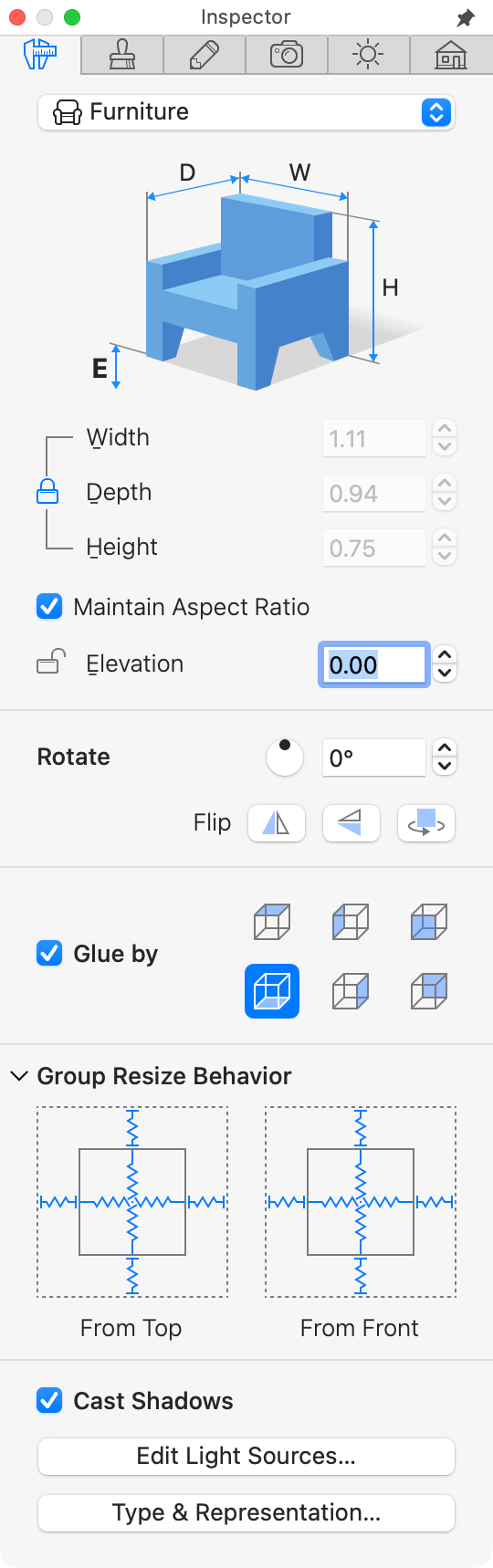
I comportamenti disponibili sono:
- L’oggetto viene ridimensionato in proporzione insieme al limite del gruppo. È il comportamento predefinito.
- L’oggetto si allunga per occupare lo spazio disponibile mentre il gruppo viene ridimensionato.
- L’oggetto mantiene la dimensione originale.
- La posizione dell’oggetto all’interno del gruppo si sposta al variare del limite.
- L’oggetto mantiene la distanza da uno o più limiti del gruppo mentre questo viene ridimensionato.
Combinando comportamenti diversi per oggetti diversi dello stesso gruppo puoi, ad esempio, mantenere le sedie della stessa dimensione mentre allunghi il tavolo davanti a loro.
Per stabilire come dimensione e posizione dell’oggetto devono cambiare rispetto al gruppo, seleziona l’oggetto. Poi porta ciascuna opzione di dimensione e di distanza allo stato invariabile o variabile. Queste opzioni compaiono nella sezione Ridimensionamento del gruppo come linee a zigzag quando il valore corrispondente può cambiare (per esempio se l’oggetto può allungarsi in verticale). Un valore invariabile è rappresentato da una linea retta. Toccando una linea passi da invariabile a variabile e viceversa.
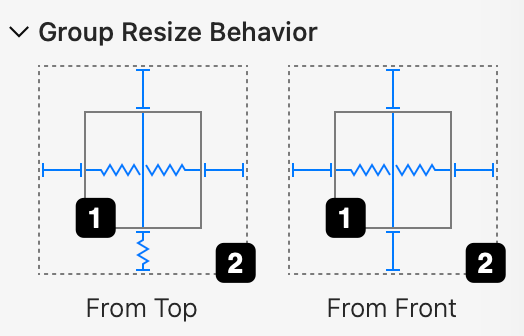
1 – La linea continua mostra il contorno dell’oggetto.
2 – La linea tratteggiata mostra il limite del gruppo.
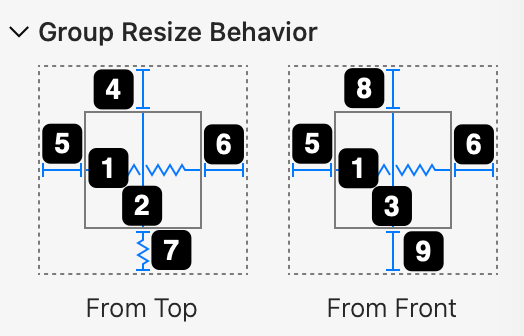
1 – La larghezza dell’oggetto.
2 – La profondità dell’oggetto.
3 – L’altezza dell’oggetto.
4 – La distanza dal retro dell’oggetto al limite del gruppo.
5 – La distanza dal lato sinistro dell’oggetto al limite del gruppo.
6 – La distanza dal lato destro dell’oggetto al limite del gruppo.
7 – La distanza dalla parte anteriore dell’oggetto al limite del gruppo.
8 – La distanza dalla parte superiore dell’oggetto al limite del gruppo.
9 – La distanza dalla parte inferiore dell’oggetto al limite del gruppo.
Toccando un qualsiasi oggetto di un gruppo selezioni l’intero gruppo. Per selezionare un singolo oggetto, tocca lo stesso oggetto altre due volte: il primo tocco apre il menu contestuale del gruppo, il secondo seleziona l’oggetto. In alcuni casi è più comodo selezionare un oggetto del gruppo nell’albero del progetto, toccando il suo nome.
Esempio con le impostazioni di un oggetto
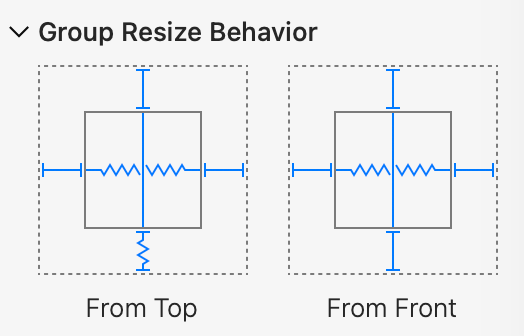
Nell’esempio qui sopra:
- La larghezza dell’oggetto è variabile. Se ridimensioni il gruppo, l’oggetto si allunga da sinistra a destra.
- La profondità e l’altezza dell’oggetto non cambiano.
- La distanza dalla parte anteriore dell’oggetto al limite del gruppo cambia se ridimensioni il gruppo.
- Tutte le altre distanze tra l’oggetto e il limite del gruppo restano invariate.
Esempio con un gruppo ridimensionato
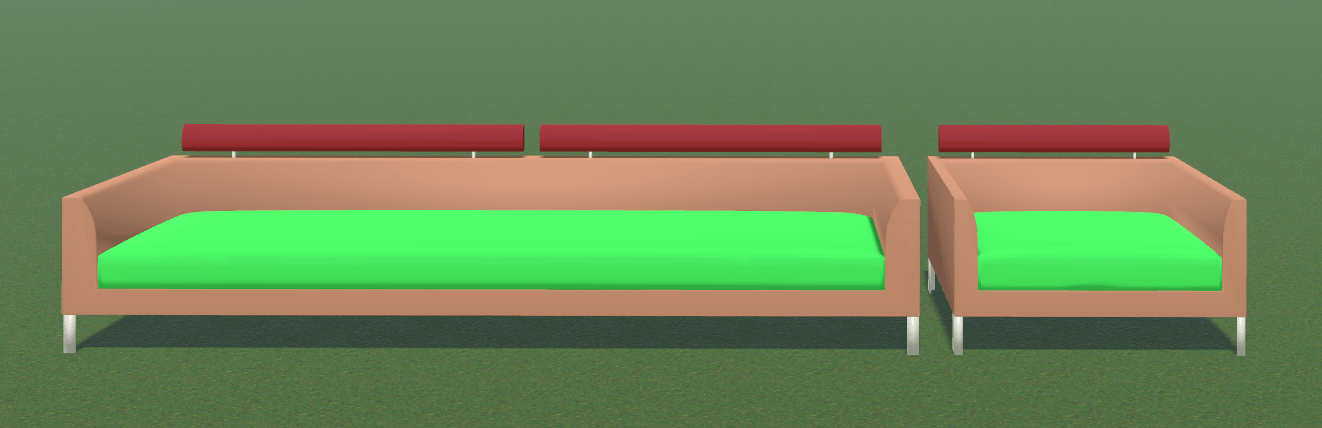
In questo esempio abbiamo un gruppo di due oggetti: un divano e una poltrona.
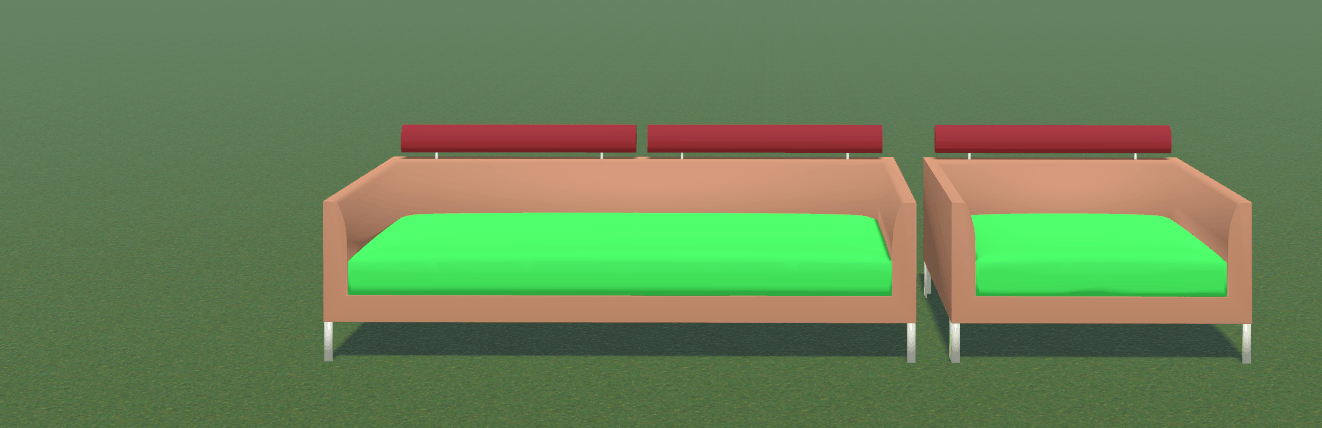
Definiamo il comportamento seguente. Il divano deve poter diventare più lungo quando il gruppo viene allungato, ma la sua profondità e la sua altezza devono restare uguali. La poltrona non deve cambiare. Anche lo spazio tra il divano e la poltrona va conservato.
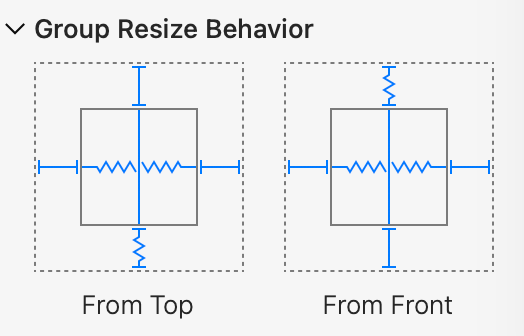
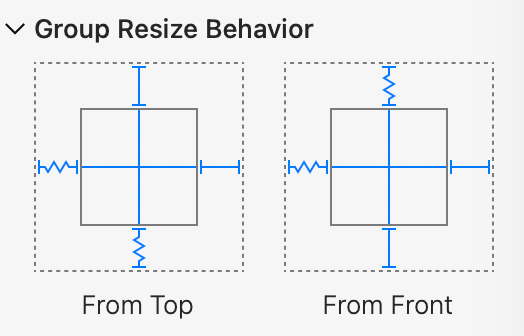
Il risultato è che il divano si è allungato e nient’altro è cambiato.