Trabalhando com andares
Gerenciando andares no Inspetor
A aba Propriedades do Edifício do Inspetor permite alterar as propriedades dos andares.
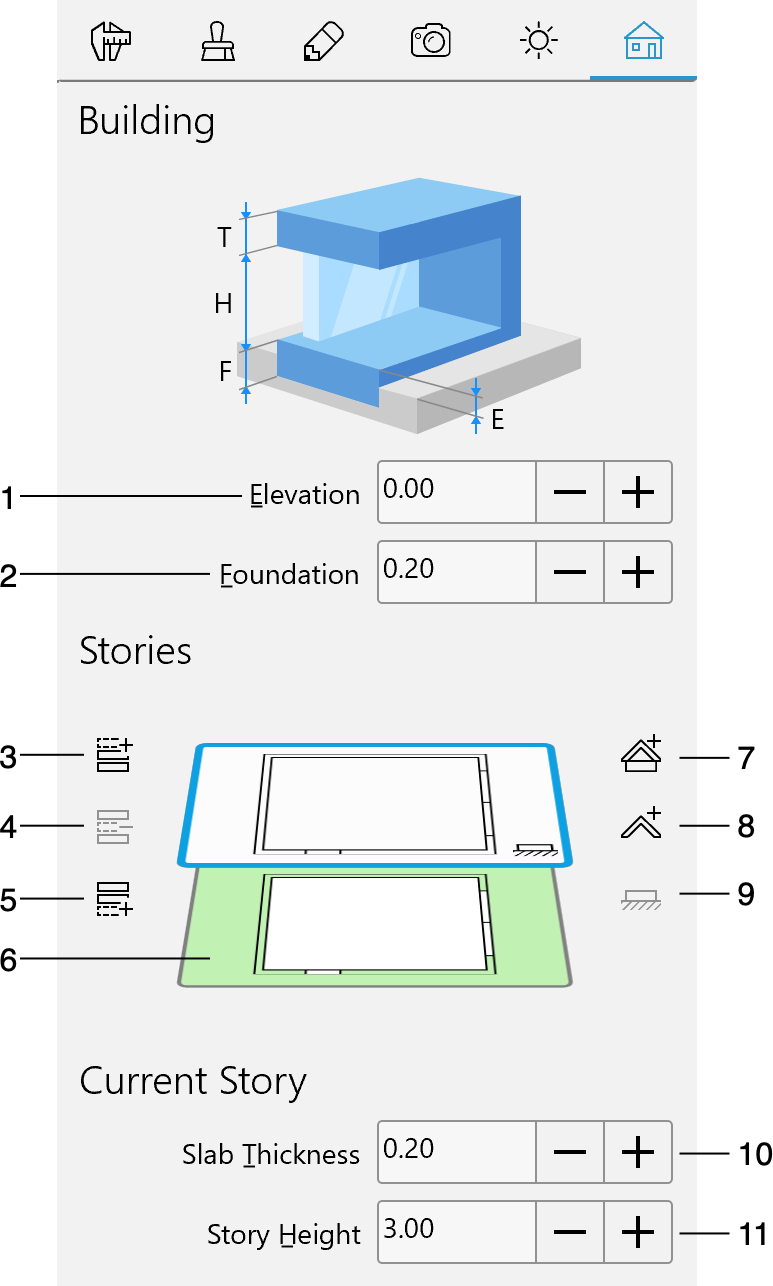
1 – A elevação do andar térreo. Alterar este parâmetro afeta todo o edifício.
2 – A espessura da fundação. Se o seu edifício não tiver porão, o parâmetro Fundação deve ser igual ou maior que a Elevação.
3 – A visualização dos andares. O andar ativo tem uma moldura ao redor de sua visualização. Sua planta baixa é mostrada na Exibição de Planta 2D. Para ativar outro andar, clique em sua visualização. O andar térreo tem um ícone no canto inferior direito da visualização. É o mesmo ícone do botão Marcar andar como térreo.
4 – A visualização do Lote. O nível do Lote pode ser usado para objetos externos. Quando o Lote está ativado, a maioria das opções na aba Edifício do Inspetor não está disponível.
5 – Adicionar um andar acima do atual. Este botão também adiciona as paredes externas que permanecem selecionadas. Se não precisar dessas paredes, pressione a tecla Delete.
6 – Adicionar um andar abaixo do atual. Este botão também adiciona as paredes externas que permanecem selecionadas. Se não precisar dessas paredes, pressione a tecla Delete.
7 – O botão Excluir andar atual remove o andar ativo ou o telhado.
8 – O botão Marcar andar como térreo transforma o andar ativo em andar térreo. Quando você seleciona outro andar como térreo, a elevação de todo o edifício muda de acordo.
9 – Adicionar um telhado automático no andar atual. Depois que um telhado for adicionado, a função do botão muda para remover o telhado.
10 – Adicionar um telhado automático acima do andar atual. Depois que um telhado for adicionado, a função do botão muda para remover o telhado.
11 – O parâmetro Espessura da Laje altera a espessura da laje acima do andar ativo.
12 – O parâmetro Altura do Andar permite definir a altura do andar ativo. Este parâmetro também altera a altura de todas as Paredes de Andar no andar atual. A altura padrão de novos andares pode ser definida nas Configurações do projeto.
Adicionando andares
Para adicionar um andar acima ou abaixo do atual, clique no botão 5 ou 6, respectivamente.
Quando você adiciona um novo andar, ele fica ativo automaticamente. O contorno das paredes externas repetirá as paredes externas do andar selecionado anteriormente.
Removendo andares
Para remover o andar ativo, clique no botão Excluir andar atual.
O aplicativo remove o andar ativo junto com todos os objetos localizados nele.
Se você remover o andar térreo, outro andar se tornará automaticamente o andar térreo.
Escolhendo o andar ativo
O andar ativo é aquele cuja planta baixa é mostrada na Exibição de Planta 2D.
Para tornar outro andar ativo, clique em sua miniatura. Você também pode pressionar a tecla Page Up ou Page Down para ativar o próximo andar acima ou abaixo do atual.