階の操作
インスペクタでの階の管理
インスペクタの建物のプロパティタブでは、階のプロパティを変更できます。
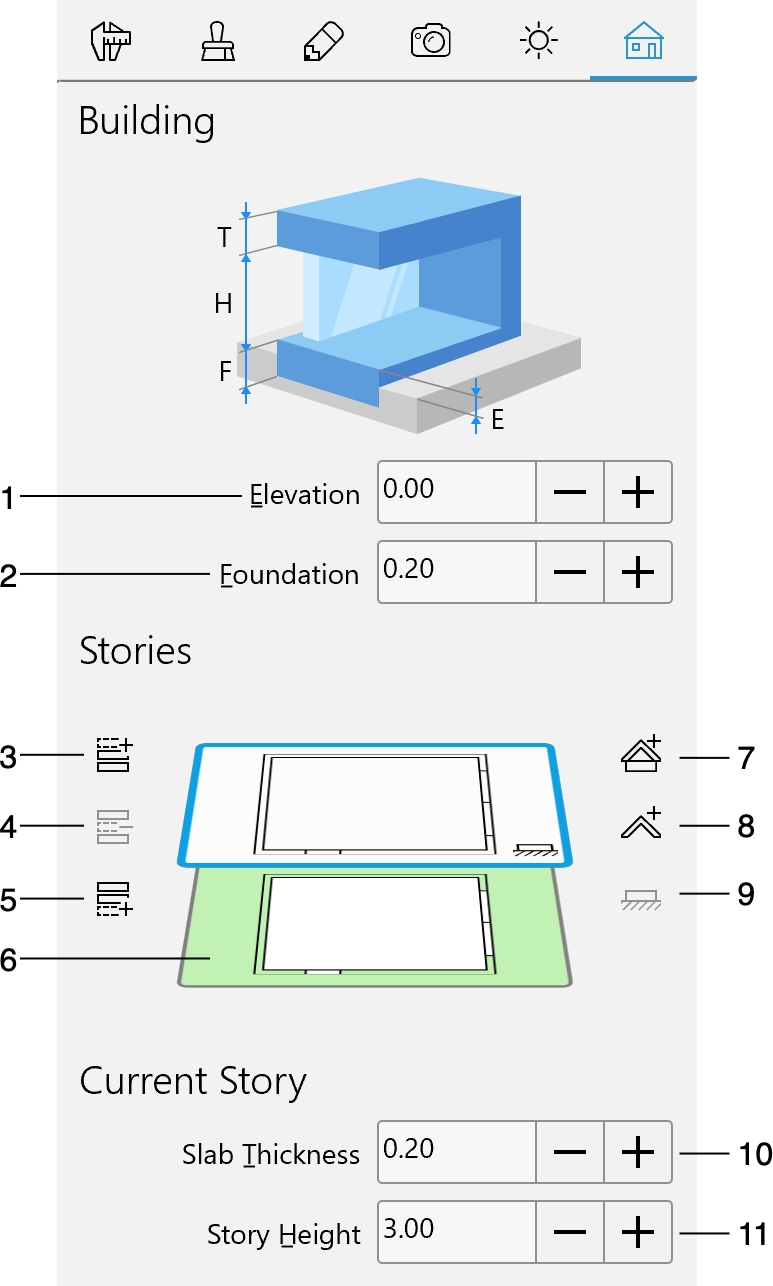
1 – 1 階の高度。このパラメータを変更すると、建物全体に影響します。
2 – 基礎の厚さ。建物に地下室がない場合、基礎パラメータは高度以上の値にする必要があります。
3 – 階のプレビュー。アクティブな階はプレビューの周囲にフレームが表示されます。そのフロアプランは 2D 平面図に表示されます。別の階をアクティブにするには、そのプレビューをクリックします。1 階はプレビューの右下隅にアイコンが表示されます。これはこの階を 1 階に設定ボタンと同じアイコンです。
4 – 敷地のプレビュー。敷地レベルは屋外オブジェクトに使用できます。敷地がアクティブな場合、インスペクタの建物タブのほとんどのオプションは使用できません。
5 – 現在の階の上に階を追加します。このボタンは、選択状態を保った外壁も追加します。これらの壁が不要な場合は、Delete キーを押してください。
6 – 現在の階の下に階を追加します。このボタンは、選択状態を保った外壁も追加します。これらの壁が不要な場合は、Delete キーを押してください。
7 – 現在の階を削除ボタンは、アクティブな階または屋根を削除します。
8 – この階を 1 階に設定ボタンは、アクティブな階を 1 階に変更します。別の階を 1 階として選択すると、建物全体の高度がそれに応じて変わります。
9 – 現在の階に自動ルーフを追加します。屋根が追加されると、ボタンの機能は屋根の削除に変わります。
10 – 現在の階の上に自動ルーフを追加します。屋根が追加されると、ボタンの機能は屋根の削除に変わります。
11 – スラブの厚さパラメータは、アクティブな階の上のスラブの厚さを変更します。
12 – 階の高さパラメータでは、アクティブな階の高さを設定できます。このパラメータは、現在の階のすべてのストーリーウォールの高さも変更します。新しい階のデフォルトの高さは、プロジェクト設定で設定できます。
階の追加
現在の階の上または下に階を追加するには、ボタン 5 または 6 をそれぞれクリックします。
新しい階を追加すると、自動的にアクティブになります。外壁の輪郭は、以前に選択した階の外壁を繰り返します。
階の削除
アクティブな階を削除するには、現在の階を削除ボタンをクリックします。
アプリは、アクティブな階とそこに配置されているすべてのオブジェクトを削除します。
1 階を削除すると、別の階が自動的に 1 階になります。
アクティブな階の選択
アクティブな階とは、2D 平面図にフロアプランが表示されている階のことです。
別の階をアクティブにするには、そのサムネイルをクリックします。Page Up または Page Down キーを押して、現在の階の上または下の階をアクティブにすることもできます。