Lavorare con i progetti
Impostazioni del progetto
Per aprire le impostazioni del progetto, tocca il pulsante Menu e seleziona Impostazioni. Quindi scegli la scheda Progetto.
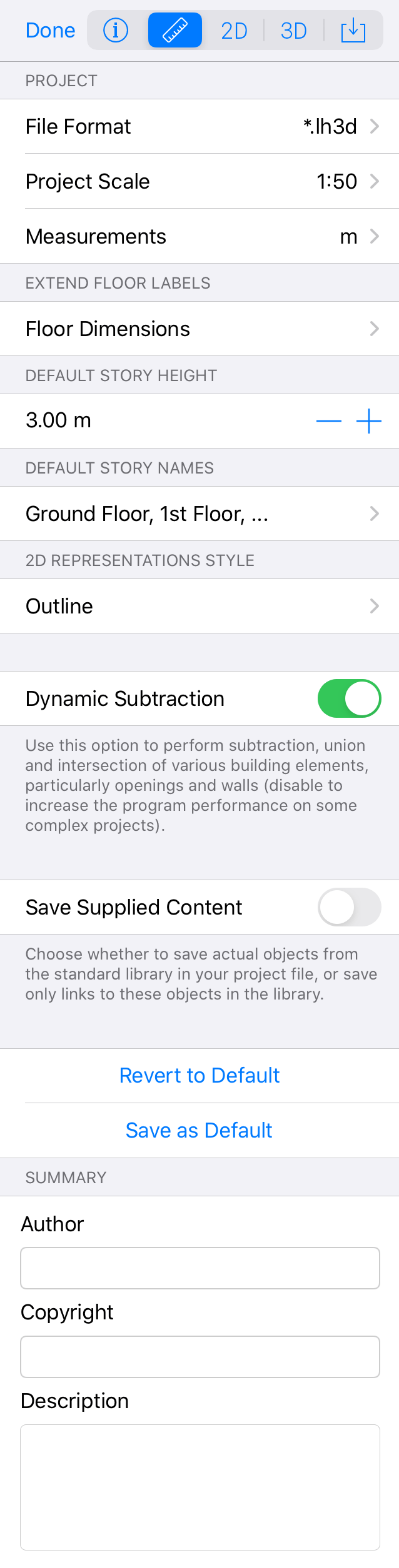
L’opzione Formato file specifica il formato che verrà utilizzato per salvare il progetto. Formati disponibili:
- Pacchetto nativo (*.lh3d) – utilizzalo se intendi lavorare al progetto su un dispositivo iOS oppure su Mac. Il salvataggio dei progetti in questo formato è più rapido rispetto al formato Archivio compresso. Questo può risultare particolarmente utile se il progetto è archiviato su iCloud Drive.
- Archivio compresso (*.lhzd) – questo formato salva il progetto come un singolo file. Utilizza questo formato per condividere il progetto con Live Home 3D per Windows oppure per archiviare il progetto su un’unità con un file system non nativo per iOS o Mac.
Si consiglia di scegliere il formato corretto il prima possibile. Tuttavia, è possibile passare a un altro formato in qualsiasi momento.
Usa Scala del progetto per impostare la scala delle viste 2D con zoom al 100%.
Il menu Misure consente di scegliere unità di misura e precisione.
La sezione Misure > Precisione unità elenca le opzioni di precisione disponibili per l’unità di misura corrente (ad esempio il numero di cifre decimali). Questa impostazione viene utilizzata per visualizzare le dimensioni degli oggetti nella planimetria, nella finestra impostazioni e così via. La precisione selezionata non influisce sull’accuratezza dei calcoli.
L’opzione Misure > Elimina unità consente di mostrare oppure nascondere le unità di misura nel layout 2D. Ad esempio, puoi visualizzare 40′ 00.0″ invece di 40′ 00.0″ ft., oppure 2.6 invece di 2.6 m.
L’opzione Allunga etichette del pavimento ti permette di scegliere quali informazioni visualizzare nelle etichette dei piani.
L’opzione Altezza di default piano definisce l’altezza predefinita per i nuovi piani.
L’opzione Nomi di default piani ti consente di definire se utilizzare la nomenclatura inglese dei piani oppure un’altra. Ad esempio, in alcune lingue il piano terra può corrispondere al primo piano.
L’opzione Stile rappresentazioni 2D definisce se visualizzare gli oggetti nella planimetria come contorni vettoriali oppure come immagini.
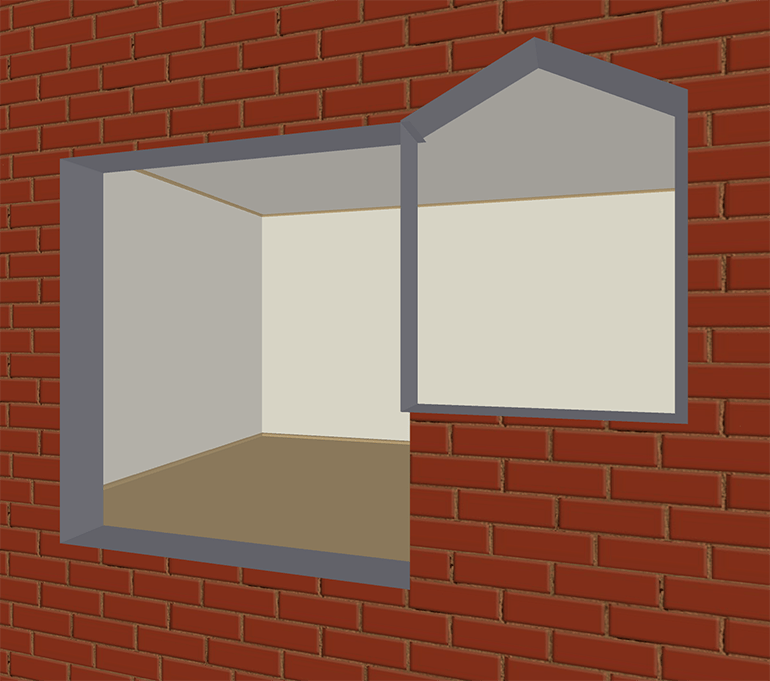
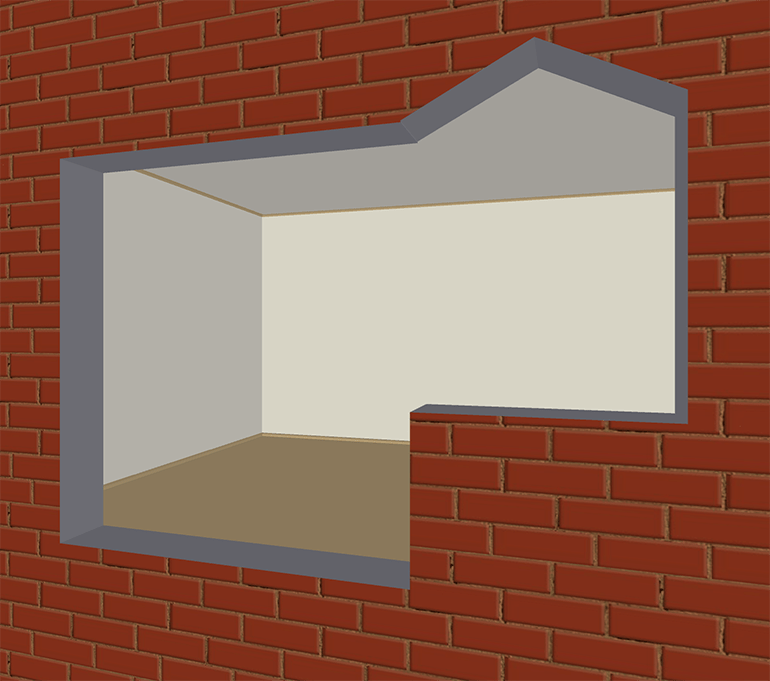
L’opzione Sottrazione dinamica definisce il modo in cui l’app gestisce le aperture che si intersecano. Quando è attiva, l’app cerca di combinare queste aperture. Quando è disattiva, le aperture mantengono forma e dimensioni originali. Le prestazioni dell’app possono diminuire quando l’opzione è attiva.
L’opzione Salva i contenuti forniti ti consente di scegliere se salvare gli oggetti effettivi della libreria standard nel file del progetto oppure salvare solo i collegamenti a questi oggetti nella libreria. Qualunque opzione tu scelga, non influirà sul modo in cui lavori con il progetto. Salvare gli oggetti nel progetto garantisce che questo non dipenda dalla versione dell’app (il contenuto della libreria può cambiare con aggiornamenti importanti). D’altra parte, i progetti che salvano solo i collegamenti agli oggetti possono occupare meno spazio su disco. Gli oggetti modificati e importati utilizzati nel progetto vengono sempre salvati nel progetto.
Il pulsante Ripristina le impostazioni di default ripristina le impostazioni predefinite.
Il pulsante Salva come predefinito salva le impostazioni correnti come predefinite per i nuovi progetti.
Usa i campi di testo Autore, Copyright e Descrizione per salvare il nome dell’autore, le informazioni sul copyright e la descrizione del progetto.