Trabalhando com projetos
Configurações do projeto
Para abrir as configurações do projeto, toque no botão de menu e selecione Configurações. Em seguida, abra a aba Projeto.
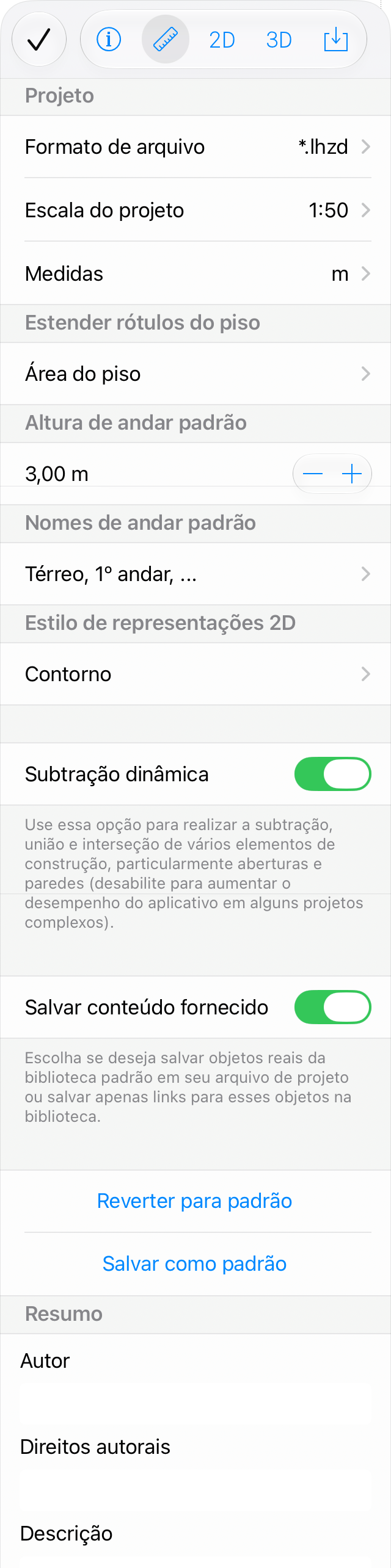
O Formato de arquivo especifica o formato que será usado para salvar seu projeto. Formatos disponíveis:
- Native Bundle (*.lh3d) – use-o se você for trabalhar com seu projeto em um dispositivo iOS ou no Mac. Salvar projetos nesse formato é mais rápido do que com o Zipped Archive. Isso pode ser perceptível se o projeto estiver armazenado no iCloud Drive.
- Zipped Archive (*.lhzd) – este formato armazena o projeto como um único arquivo. Use-o para compartilhar seu projeto com o Live Home 3D para Windows ou para armazenar o projeto em uma unidade com um sistema de arquivos que não seja nativo do iOS ou do Mac.
Recomenda-se escolher o formato adequado o quanto antes. No entanto, é possível mudar para outro formato a qualquer momento.
Use a Escala do Projeto para definir a escala das exibições 2D com zoom de 100%.
O menu Medidas permite escolher as unidades de medida e a precisão.
A seção Medidas > Precisão das Unidades lista as opções de precisão disponíveis para a unidade de medida atual (por exemplo, número de dígitos decimais). Ela é usada para exibir as dimensões dos objetos na planta baixa, no Inspetor e assim por diante. A precisão selecionada não afeta a exatidão dos cálculos.
A opção Medidas > Suprimir Unidades permite mostrar ou ocultar as unidades de medida no layout 2D. Você verá 40′ 00.0″ em vez de 40′ 00.0″ ft., ou 2,6 em vez de 2,6 m.
A opção Expandir Rótulos de Andar permite escolher que tipo de informação deve ser exibida nos rótulos de andar.
A Altura Padrão do Andar define a altura padrão para novos andares.
A opção Nomes de Andar Padrão permite definir se usar a forma em inglês de nomear os andares ou outra. Por exemplo, o andar térreo pode ser o mesmo que o primeiro andar em alguns idiomas.
A opção Estilo de Representação 2D define se os objetos devem ser exibidos na planta baixa como contornos vetoriais ou como imagens.
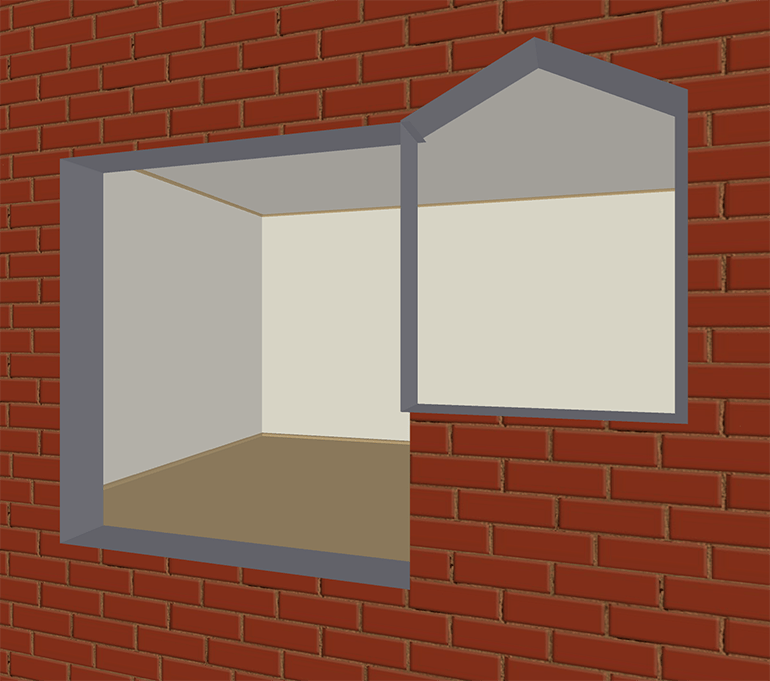
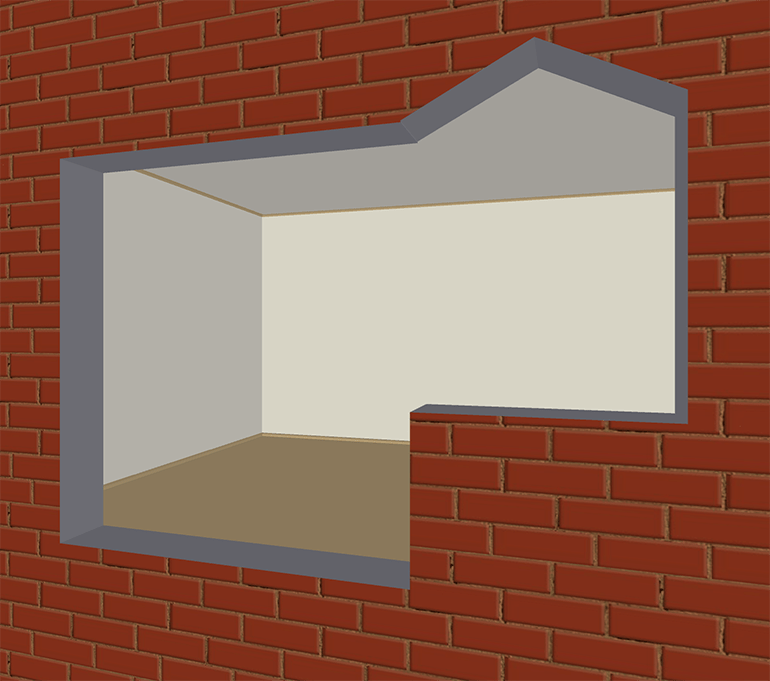
A opção Subtração dinâmica define a forma como o aplicativo trata as aberturas que se intersectam. Quando ativada, o aplicativo tenta combinar essas aberturas. Quando desativada, as aberturas mantêm sua forma e tamanho originais. O desempenho do aplicativo pode diminuir quando a opção está ativada.
A opção Salvar conteúdo fornecido permite escolher se deseja salvar os objetos reais da biblioteca padrão no seu arquivo de projeto ou salvar apenas links para esses objetos na biblioteca. Qualquer que seja sua escolha, isso não afetará a forma como você trabalha com o projeto. Salvar objetos no projeto garante que ele não dependa da versão do aplicativo (o conteúdo da biblioteca pode mudar com uma atualização importante). Por outro lado, projetos que armazenam apenas links para objetos podem ocupar menos espaço em disco. Objetos modificados e importados usados no projeto sempre serão salvos no projeto.
O botão Reverter para padrão restaura as configurações padrão.
O botão Salvar como Padrão salva as configurações atuais como padrão para novos projetos.
Use os campos de texto Autor, Direitos Autorais e Descrição para salvar o nome do autor, informações de direitos autorais e a descrição do projeto.