Створення знімків екрана і відеороликів
Створення і зміна відеороликів на 2D плані
Відеоролик — це шлях на плані поверху, яким рухається камера під час створення відео. Будь-який відеоролик складається щонайменше з двох відеокамер, які визначають початок і кінець шляху. У середину шляху можна додавати додаткові камери для позначення поворотів ліворуч або праворуч. Таким чином, під час створення відеоролика ви фактично додаєте камери, а застосунок з’єднує їх лінією, яка візуалізує шлях.
Хоча план поверху плаский, відеоролик також має висоту. Її можна налаштувати для кожної відеокамери окремо, як описано в розділі Зміна положення і орієнтації камери в 3D.
Створення відеоролика
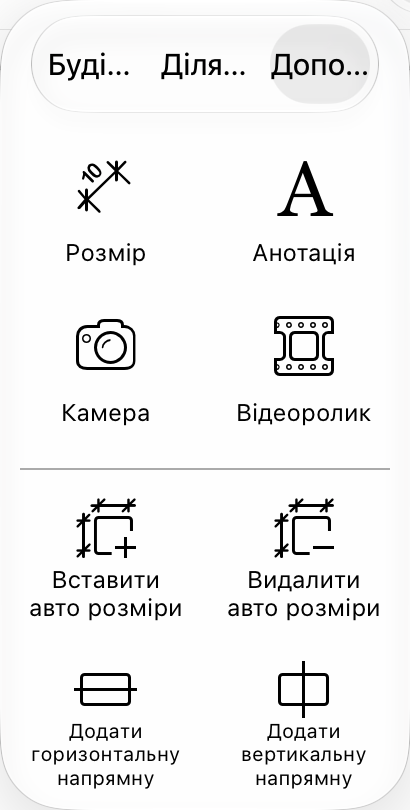
Щоб почати створювати відеоролик, натисніть кнопку «плюс» на панелі інструментів і активуйте інструмент Відеоролик у наборі інструментів Допоміжні. Натисніть на плані поверху в місці початку відеоролика. Щоб додати проміжні точки (за потреби), зробіть ще кілька натискань. Після додавання останньої точки натисніть кнопку Завершити.
Відеокамери позначені значком у формі стрілки, що показує напрямок руху. Під час вибору відеокамери відображаються її елементи керування і зрізана піраміда.
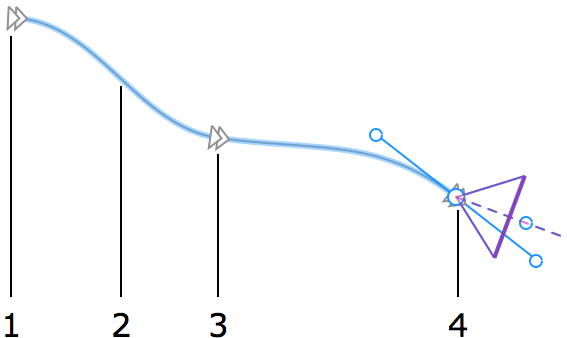
1 – Перша відеокамера на початку шляху.
2 – Сегмент відеоролика — ділянка шляху між двома камерами.
3 – Проміжна відеокамера. Їх може бути кілька або жодної.
4 – Остання відеокамера в кінці шляху. Камеру вибрано, що дає змогу керувати її елементами.
Положення відеокамер, форму сегментів шляху і напрямки камер можна змінити після створення відеоролика. Шлях можна спочатку намалювати приблизно, а потім налаштувати кривину шляху і положення та орієнтацію камер. Також можна додавати або видаляти відеокамери.
Додавання відеокамер
Щоб додати нову камеру до або після наявної камери на відеоролику, натисніть на цю камеру й утримуйте її для виклику контекстного меню і виберіть Додати відеокамеру після або Додати відеокамеру до.
Видалення відеокамери
Щоб видалити відеокамеру, виберіть її на плані поверху і натисніть кнопку Видалити на панелі інструментів.
Також можна вибрати камеру в Інспекторі за іменем і натиснути кнопку Видалити під списком.
Видалення відеоролика
Щоб видалити відеоролик, виберіть його на плані поверху (натисніть на сегмент, а не на камеру) і натисніть кнопку Видалити.
Також можна вибрати відеоролик в Інспекторі і натиснути кнопку Видалити під списком.
Зміна положення відеокамери
Щоб змінити положення відеокамери, перетягніть її в нове місце, як і інші об’єкти. Переміщуючи камеру, ви також змінюєте форму сегментів відеоролика до і після камери.
Елементи керування відеокамерою
Щоб відобразити елементи керування відеокамерою, натисніть на цю камеру на плані поверху або в Інспекторі.
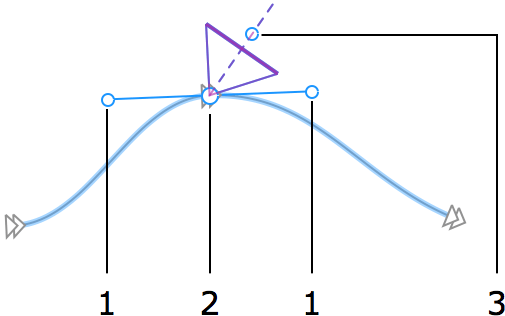
1 – Маркери для зміни напрямку відеоролика.
2 – Маркер відеокамери.
3 – Маркер напрямку відеокамери.
Налаштування напрямку відеокамери
Щоб повернути відеокамеру, перемістіть її маркер напрямку.
Налаштування кривини сегментів відеоролика
Щоб змінити кривину сегментів до і після відеокамери, поверніть один з маркерів напрямку відеоролика. Форма сегментів зміниться одночасно.
Якщо не вдається досягти потрібної форми відеоролика, додайте більше камер.