Создание снимков экрана и видеороликов
Создание и изменение видеороликов на 2D плане
Видеоролик — это путь на плане этажа, по которому движется камера при создании видео. Любой видеоролик состоит не менее чем из двух видеокамер, которые определяют начало и конец пути. В середину пути можно добавлять дополнительные камеры для обозначения поворотов влево или вправо. Таким образом, при создании видеоролика вы фактически добавляете камеры, а приложение соединяет их линией, которая визуализирует путь.
Хотя план этажа плоский, видеоролик также имеет высоту. Ее можно настроить для каждой видеокамеры отдельно, как описано в разделе Изменение положения и ориентации камеры в 3D.
Создание видеоролика
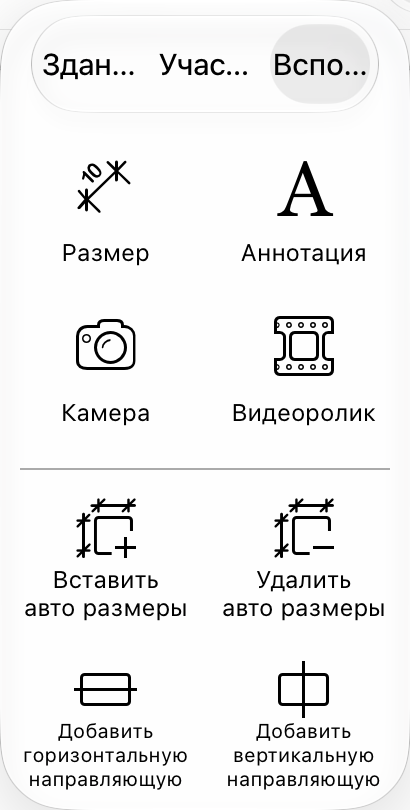
Чтобы начать создавать видеоролик, нажмите кнопку «плюс» на панели инструментов и активируйте инструмент Видеоролик в наборе инструментов Вспомогательные. Нажмите на плане этажа в месте начала видеоролика. Для добавления промежуточных точек (при необходимости) сделайте еще несколько нажатий. После добавления последней точки нажмите кнопку Завершить.
Видеокамеры обозначены значком в виде стрелки, показывающей направление движения. При выборе видеокамеры отображаются ее элементы управления и усеченная пирамида.
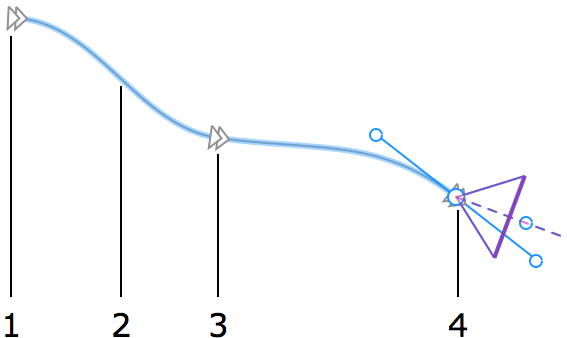
1 – Первая видеокамера в начале пути.
2 – Сегмент видеоролика — участок пути между двумя камерами.
3 – Промежуточная видеокамера. Их может быть несколько или ни одной.
4 – Последняя видеокамера в конце пути. Камера выбрана, что позволяет управлять ее элементами.
Положение видеокамер, форму сегментов пути и направления камер можно изменить после создания видеоролика. Путь можно сначала нарисовать приблизительно, а затем настроить кривизну пути и положение и ориентацию камер. Также можно добавлять или удалять видеокамеры.
Добавление видеокамер
Чтобы добавить новую камеру до или после существующей камеры на видеоролике, нажмите на эту камеру и удерживайте ее для вызова контекстного меню и выберите Добавить видеокамеру после или Добавить видеокамеру до.
Удаление видеокамеры
Чтобы удалить видеокамеру, выберите ее на плане этажа и нажмите кнопку Удалить на панели инструментов.
Также можно выбрать камеру в Инспекторе по имени и нажать кнопку Удалить под списком.
Удаление видеоролика
Чтобы удалить видеоролик, выберите его на плане этажа (нажмите на сегмент, а не на камеру) и нажмите кнопку Удалить.
Также можно выбрать видеоролик в Инспекторе и нажать кнопку Удалить под списком.
Изменение положения видеокамеры
Чтобы изменить положение видеокамеры, перетащите ее на новое место, как и другие объекты. Перемещение камеры также изменяет форму сегментов пути до и после нее.
Элементы управления видеокамерой
Для отображения элементов управления видеокамерой нажмите на нее на плане этажа или в Инспекторе.
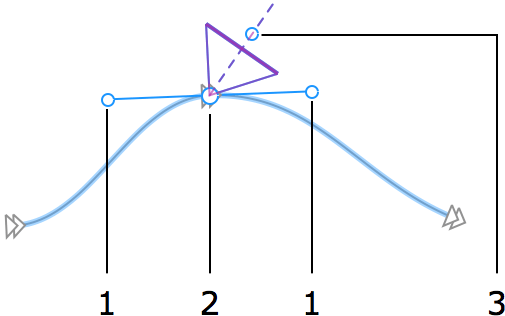
1 – Маркеры для изменения направления видеоролика.
2 – Маркер видеокамеры.
3 – Маркер направления видеокамеры.
Настройка направления видеокамеры
Чтобы повернуть видеокамеру, переместите ее маркер направления.
Настройка кривизны сегментов видеоролика
Чтобы изменить кривизну сегментов до и после видеокамеры, поверните один из маркеров направления. Форма сегментов изменится одновременно.
Если не удается получить желаемую форму видеоролика, добавьте дополнительные камеры.