スクリーンショットとビデオの作成
2D 平面図でのムービートラックの作成と編集
ムービートラックとは、ムービー作成中にカメラが移動するフロアプラン上のパスです。ムービートラックは少なくとも 2 つのムービーカメラで構成されます。これらはムービートラックの両端を定義するために使用されます。トラックが左右に曲がる地点を設定するために、トラックの途中にさらにムービーカメラを追加できます。したがって、ムービートラックを作成するということは、実際にはムービーカメラを追加することであり、アプリがそれらをトラックを視覚化する線で結びます。
フロアプランは平面ですが、ムービートラックにも高度があります。高度は3D でのカメラの位置と向きの変更の説明に従って、各ムービーカメラごとに個別に調整できます。
ムービートラックの作成
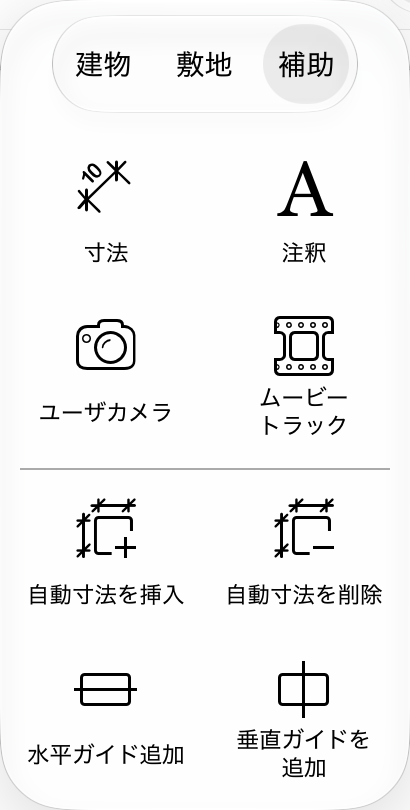
ムービートラックの作成を開始するには、ツールバーのプラスボタンをタップし、補助ツールセットのムービートラックツールをアクティブにします。ムービートラックを開始する場所のフロアプランをタップします。トラックに中間点を追加するには(必要に応じて)、さらに数回タップします。最後の点を追加したら、完了ボタンをタップします。
ムービーカメラにはムービートラックの方向を示す矢印形のアイコンがあります。選択されたムービーカメラにはコントロールと視錐台が表示されます。
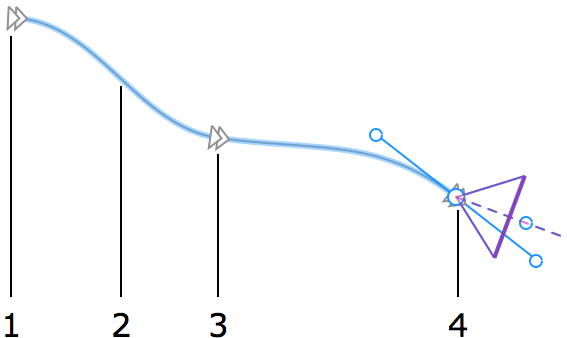
1 – ムービートラックの先頭にある最初のムービーカメラ。
2 – ムービートラックセグメントは、2 つのカメラ間のムービートラックの一部です。
3 – 中間ムービーカメラ。複数存在することも、まったく存在しないこともあります。
4 – ムービートラックの末尾にある最後のムービーカメラ。カメラが選択されており、コントロールを操作できます。
ムービーカメラの位置、トラックセグメントの形状、カメラの向きは、トラック作成後に変更できます。ムービートラックをおおまかに描いてから、トラックの曲率、カメラの位置および向きを調整できます。ムービーカメラの追加または削除も可能です。
ムービートラックへのムービーカメラの追加
ムービートラック上のカメラの前または後に新しいムービーカメラを追加するには、そのカメラを長押ししてコンテキストメニューを表示し、後にカメラを追加または前にカメラを追加を選択します。
ムービーカメラの削除
ムービーカメラを削除するには、フロアプランでカメラを選択し、ツールバーの削除ボタンをタップします。
インスペクタでカメラを名前で選択し、リスト下の削除ボタンをタップすることもできます。
ムービートラックの削除
ムービートラックを削除するには、フロアプランでトラックを選択し(カメラではなくセグメントをタップ)、削除ボタンをタップします。
インスペクタでムービートラックを選択し、リスト下の削除ボタンをタップすることもできます。
ムービーカメラの位置の変更
ムービーカメラの位置を変更するには、他のオブジェクトと同様に新しい場所へドラッグします。カメラを移動すると、カメラの前後のムービートラックセグメントの形状も変わります。
ムービーカメラのコントロール
ムービーカメラのコントロールを表示するには、フロアプランまたはインスペクタでそのカメラをタップします。
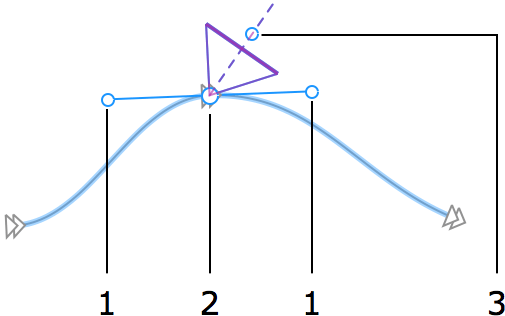
1 – ハンドルはムービートラックの方向を変更するために使用します。
2 – ムービーカメラのハンドル。
3 – ムービーカメラの方向ハンドル。
ムービーカメラの向きの調整
ムービーカメラを回転させるには、その方向ハンドルを動かします。
ムービートラックセグメントの曲率の調整
カメラの前後のセグメントの曲率を変更するには、ムービートラックの方向ハンドルのいずれかを回転させます。セグメントは一緒に形状が変わります。
目的のムービートラック形状にできない場合は、カメラをさらに追加してください。