Робота з матеріалами
Редагування матеріалів
Щоб відкрити Редактор матеріалів, натисніть на матеріал у Бібліотеці матеріалів і утримуйте його, потім виберіть Редагувати обраний матеріал… Застосунок не дає змоги редагувати жоден зі стандартних матеріалів. Тому, якщо ви хочете змінити стандартний матеріал, створіть копію і потім налаштуйте її. Щоб дублювати і відредагувати стандартний матеріал, натисніть на нього в Бібліотеці матеріалів і утримуйте, потім виберіть Створити з обраних… у спливаючому меню.
Функціональність, описана в цьому розділі, доступна тільки в редакції Pro.
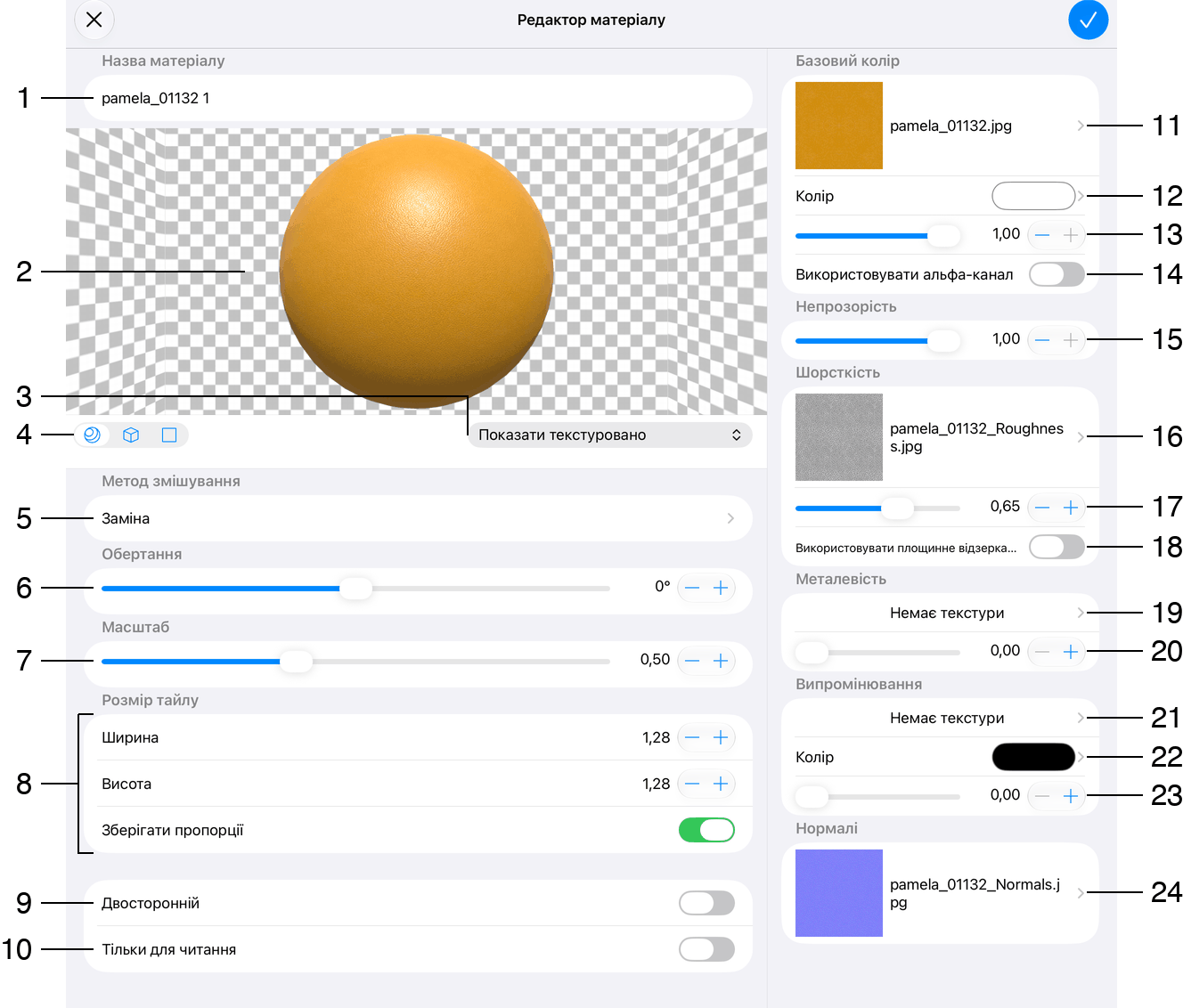
1 – Назва матеріалу. Вона відображається в Бібліотеці матеріалів.
2 – Попередній перегляд матеріалу. Для збільшення або зменшення масштабу зведіть або розведіть пальці. Якщо в зоні перегляду відображається сфера або куб, їх можна обертати в 3D перетягуванням.
3 – Режим попереднього перегляду текстури. Це спливне меню містить такі пункти:
- Показати текстуровано — відображає матеріал, застосований до зразкового об’єкта.
- Показати без текстур — відображає матеріал без текстури, яку може бути вибрано в розділі базового кольору.
- Решта пунктів — відображають зразковий об’єкт із текстурою шорсткості, металевості, випромінювання або нормалей, якщо їх було застосовано.
4 – Режим попереднього перегляду. Перегляд може відображати матеріал, застосований до одного з трьох об’єктів: сфери, куба або плоскої поверхні. Для вибору натисніть на відповідний значок під зоною перегляду. Попередній перегляд імітує відображення від прожектора і джерел розсіяного світла.
5 – Метод змішування.
6 – Поворот матеріалу.
7 – Масштаб матеріалу.
8 – Розмір тайлів текстури в одиницях вимірювання, використовуваних на плані поверху.
9 – Зробити матеріал двостороннім. Деякі об’єкти виглядають нормально ззовні, але здаються прозорими зсередини. Цей параметр застосовує той самий матеріал до внутрішньої поверхні.
10 – Зробити матеріал доступним тільки для читання. Це запобігає його подальшому редагуванню.
11 – Текстура матеріалу.
12 – Колір відтінку текстури матеріалу.
13 – Яскравість текстури. За значення «1» текстура виглядає нормально. За значення «0» вона стає чорною.
14 – Враховувати прозорі зони текстури.
15 – Прозорість матеріалу. За значення «0» матеріал стає прозорим.
16 – Текстура для ефекту шорсткості.
17 – Ступінь шорсткості матеріалу. За значення «0» матеріал виглядає ретельно відполірованим. За значення «1» він стає матовим.
18 – Прапорець «Використовувати площинне відзеркалення» дає змогу вказати, що матеріал призначено для пласких відбивних поверхонь — дзеркал, скляних панелей або води в басейні. Для таких об’єктів метод площинного відзеркалення передає відбиття точніше, ніж альтернативний метод відзеркалення оточення. Установлюйте прапорець «Використовувати площинне відзеркалення», коли значення шорсткості близьке до нуля, а поверхня достатньо велика, щоб у ній було видно відбиття інших об’єктів.
19 – Текстура для ефекту металевості.
20 – Ступінь металевості. За значення «1» матеріал виглядає як металева поверхня. За значення «0» він виглядає неметалевим.
21 – Текстура для ефекту випромінювання.
22 – Колір світла, яке випромінює матеріал.
23 – Інтенсивність світла, яке випромінює матеріал. Коли цей параметр більший за нуль, матеріал виглядає так, ніби перебуває під розсіяним освітленням. Це не заміна джерел світла. Матеріали з випромінюванням можна використовувати для таких об’єктів, як світловий короб, скляний абажур або екран монітора. Якщо ви встановлюєте цей параметр на нуль, слід також прибрати текстуру, оскільки без освітлення вона не має сенсу.
24 – Карта нормалей. Застосування карти нормалей дає змогу створювати на поверхні рельєфні елементи, такі як нерівності.
Розмір і масштаб текстури
Розмір текстури матеріалу, застосованої до об’єкта, визначається як добуток розміру текстури на масштаб. Тому об’єкт може виглядати однаково за різних поєднань розміру і масштабу. Однак елементи керування Текстурування в Інспекторі відображають тільки розмір тайла. Якщо матеріал повинен імітувати структуру з відомими розмірами, можна використовувати Масштаб для підбору розміру текстури так, щоб значення Розмір тайла відповідало фактичному розміру (наприклад, розміру стінної плитки).
Використання текстур
В одному матеріалі може використовуватися одна або кілька текстур. Кожен блок налаштувань, що підтримує текстуру, має невелику зону попереднього перегляду для відображення вибраної текстури. Це можна побачити в блоці Базовий колір. Якщо текстуру не вибрано, в зоні перегляду відображається напис «Немає текстури».
Щоб вибрати нову текстуру або прибрати поточну, натисніть на відповідну зону попереднього перегляду. Відкриється бібліотека текстур.
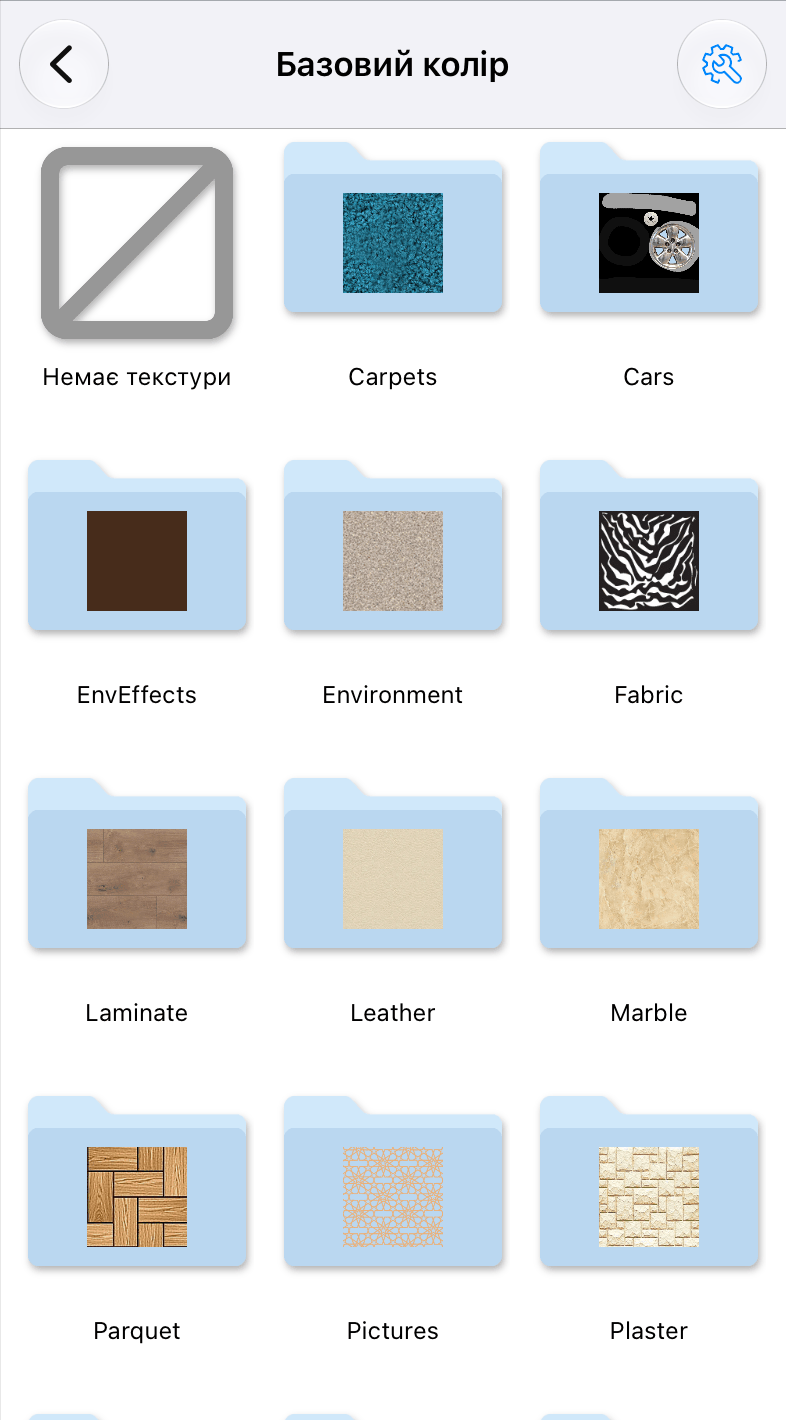
У бібліотеці відображається список категорій. Щоб перейти в одну з них, натисніть на її значок.
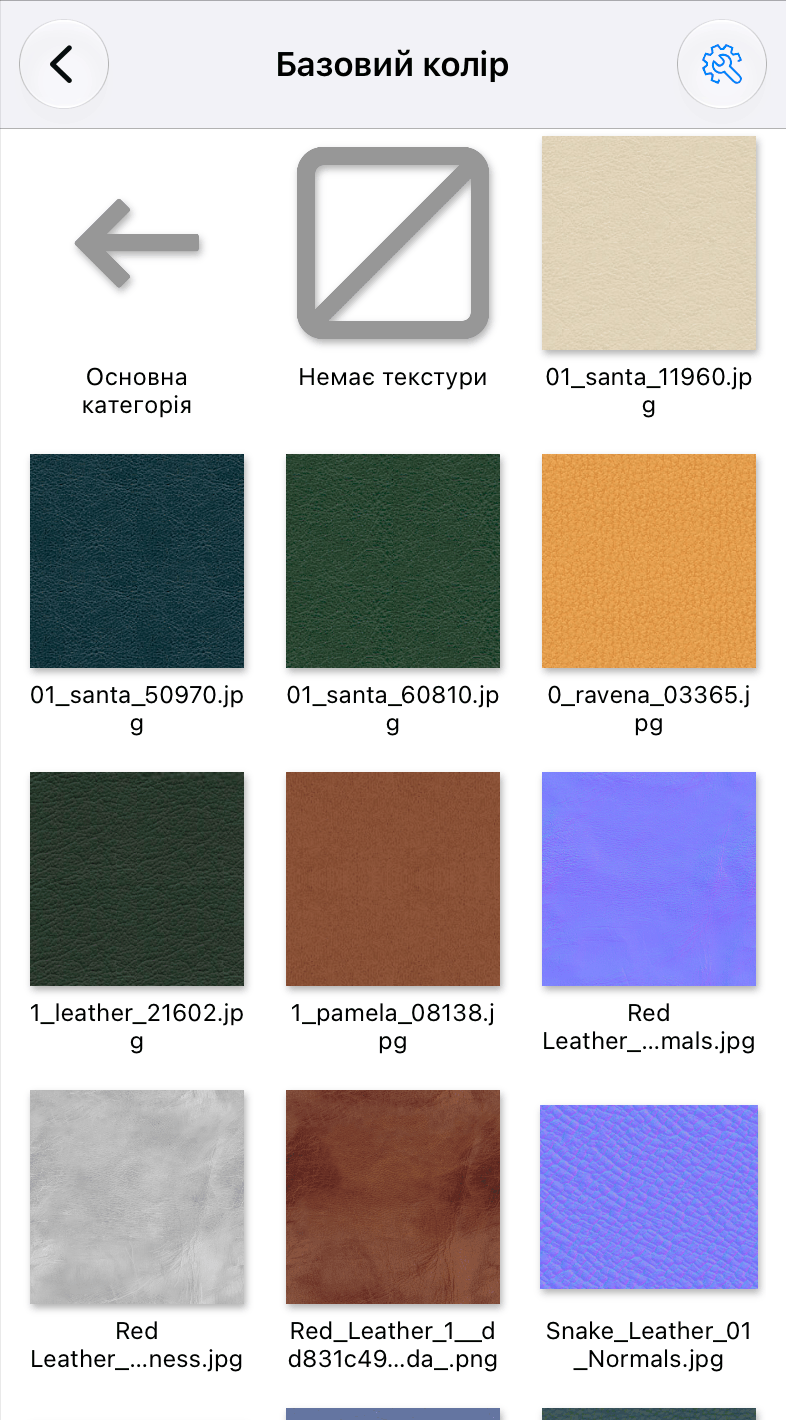
Щоб вибрати текстуру, натисніть на неї.
Щоб прибрати текстуру з матеріалу, натисніть на значок Немає текстури у бібліотеці.
У верхній частині панелі розташований значок шестерні. Натиснувши на нього, ви відкриєте меню з варіантами імпорту текстури з графічного файлу і видалення поточної вибраної текстури. Текстури, імпортовані користувачем, можна видаляти; стандартні текстури видалити не можна.
Усі імпортовані текстури з’являються в категорії Імпортовані.