Tworzenie zrzutów ekranu i filmów
Właściwości kamery w Inspektorze
Karta Właściwości kamery w Inspektorze zawiera listę wszystkich kamer w bieżącym projekcie. Możesz otworzyć tę kartę bezpośrednio lub wybrać Okno > Inspektor > Właściwości kamery z menu.
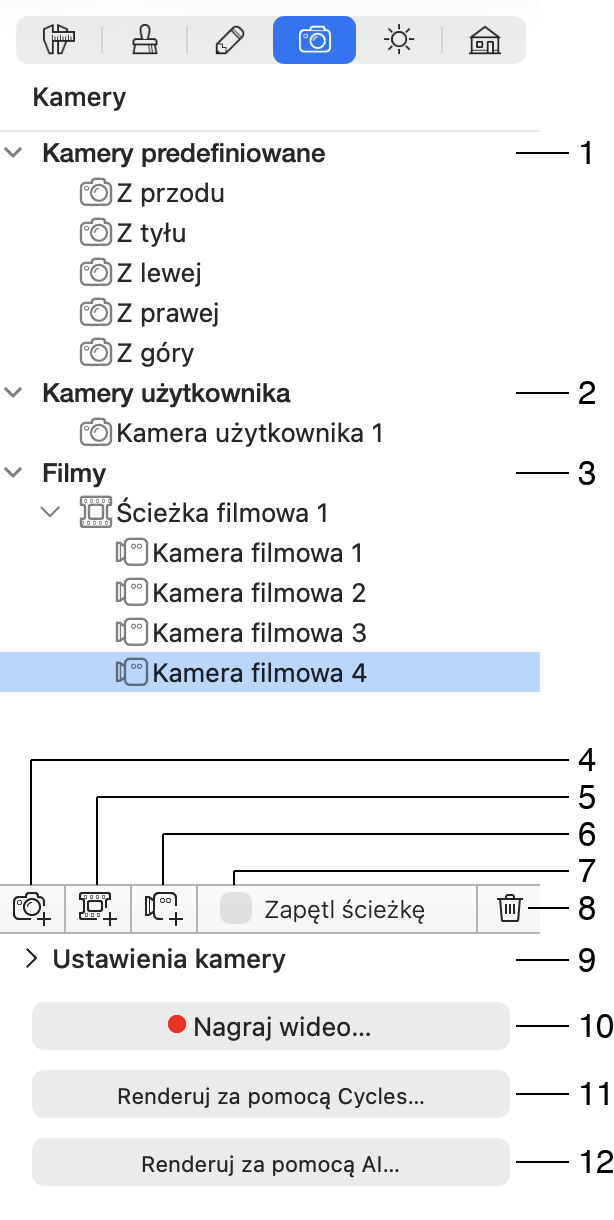
1 – Lista predefiniowanych kamer. Ich liczby, lokalizacji i orientacji nie można zmieniać.
2 – Lista kamer użytkownika.
3 – Lista ścieżek filmowych. Ścieżki filmowe składają się z kamer filmowych. Więcej informacji znajdziesz w sekcji Tworzenie ścieżki filmowej.
4 – Dodaj nową kamerę. Lokalizacja i orientacja dodanej kamery będzie odpowiadać bieżącemu widokowi 3D. Przycisk jest aktywny, gdy widok 3D jest widoczny.
5 – Utwórz nową ścieżkę filmową. Pierwsza kamera ścieżki będzie wyświetlać ten sam widok, który widzisz w widoku 3D. Przycisk jest aktywny, gdy widok 3D jest widoczny.
6 – Dodaj kamerę filmową na końcu wybranej ścieżki filmowej. Dodana kamera filmowa będzie wyświetlać ten sam widok, który widzisz w widoku 3D. Przycisk jest aktywny, gdy widok 3D jest widoczny.
7 – Zapętl ścieżkę filmową, aby jej punkty początkowy i końcowy znajdowały się w tym samym miejscu. Opcja ta służy do zapętlania filmów.
8 – Usuń wybraną kamerę użytkownika, ścieżkę filmową lub kamerę filmową. Niedostępne dla predefiniowanych kamer.
9 – Pokaż lub ukryj właściwości kamery.
10 – Eksportuj obraz lub utwórz film. Funkcja tego przycisku zależy od tego, co jest wybrane na liście. Eksportuj widok 3D eksportuje obraz z bieżącego widoku 3D lub z wybranej kamery. Ten przycisk działa tak samo jak opcja Udostępnij > Eksportuj do pliku na pasku narzędzi. Przycisk Nagraj wideo… umożliwia tworzenie wideo z wybranej ścieżki filmowej.
11 – Renderuj widok 3D przy użyciu Cycles.
12 – Renderuj widok 3D przy użyciu renderowania AI w chmurze.
Kamery użytkownika i ścieżki filmowe mają domyślne nazwy. Aby zmienić nazwę, kliknij ją dwukrotnie w Inspektorze.
Właściwości kamery
Właściwości kamery i kamery filmowej znajdują się poniżej listy kamer w Inspektorze.
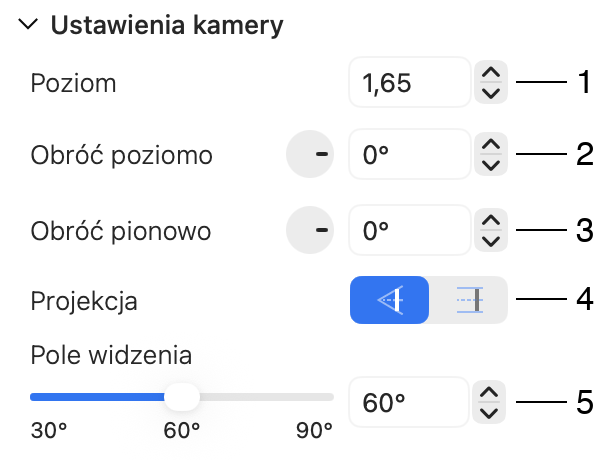
1 – Poziom kamery w odniesieniu do poziomu gruntu lub poziomu bieżącej kondygnacji.
2 – Poziomy kąt kamery.
3 – Pionowy kąt kamery.
4 – Wybierz między widokiem Perspektywicznym a Ortograficznym. Widok Perspektywiczny pokazuje zwykły obraz w widoku 3D. Umożliwia dostosowanie pola widzenia kamery. Widok Ortograficzny jest zaprojektowany do tworzenia widoku z góry lub z boku bez efektu perspektywy. Widok Ortograficzny z góry przypomina rzut kondygnacji. (Tylko wersja Pro)
5 – Pionowe pole widzenia kamery. Działa jak przybliżanie lub oddalanie w zwykłym aparacie fotograficznym. Szersze kąty mogą powodować zniekształcenia przy brzegach obrazu. (Tylko wersja Pro)
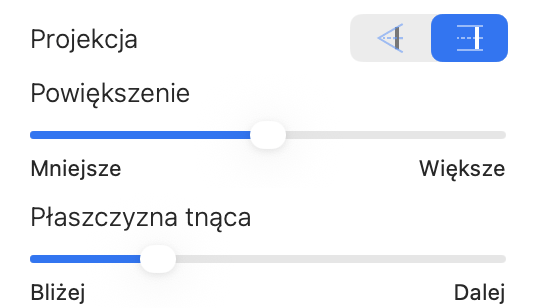
Po wybraniu widoku Ortograficznego można dostosować parametry Zoom i Płaszczyzna przycinania. Zoom umożliwia przybliżanie i oddalanie. Płaszczyzna przycinania przesuwa płaszczyznę przekroju w kierunku lub od punktu widzenia. Używając tego parametru, możesz wyświetlać widok z góry parteru, gdy dom ma pierwsze piętro lub dach. (Tylko wersja Pro)