Praca z projektami
Renderowanie AI w chmurze
Renderowanie AI w chmurze pozwala wysłać scenę 3D na wyspecjalizowany serwer, który przetwarza ją przy użyciu AI i zwraca wysokiej jakości obraz wyrenderowany w określonym stylu wizualnym. W odróżnieniu od lokalnych mechanizmów renderowania, takich jak Cycles, renderowanie AI w chmurze nie wymaga wydajnej karty graficznej w Twoim komputerze.
Aby otworzyć okno renderowania AI, wybierz Plik > Eksportuj > Renderuj za pomocą AI… w menu głównym.
Renderowanie wymaga aktywnego konta Live Home 3D. Kredyty renderowania są powiązane z Twoim kontem i wspólne dla wszystkich platform: kredyty kupione na Macu są dostępne w systemach iOS, Windows i Android, i odwrotnie. Kredyty są zużywane przy każdym zadaniu renderowania i można je kupić bezpośrednio w aplikacji.
Okno renderowania AI
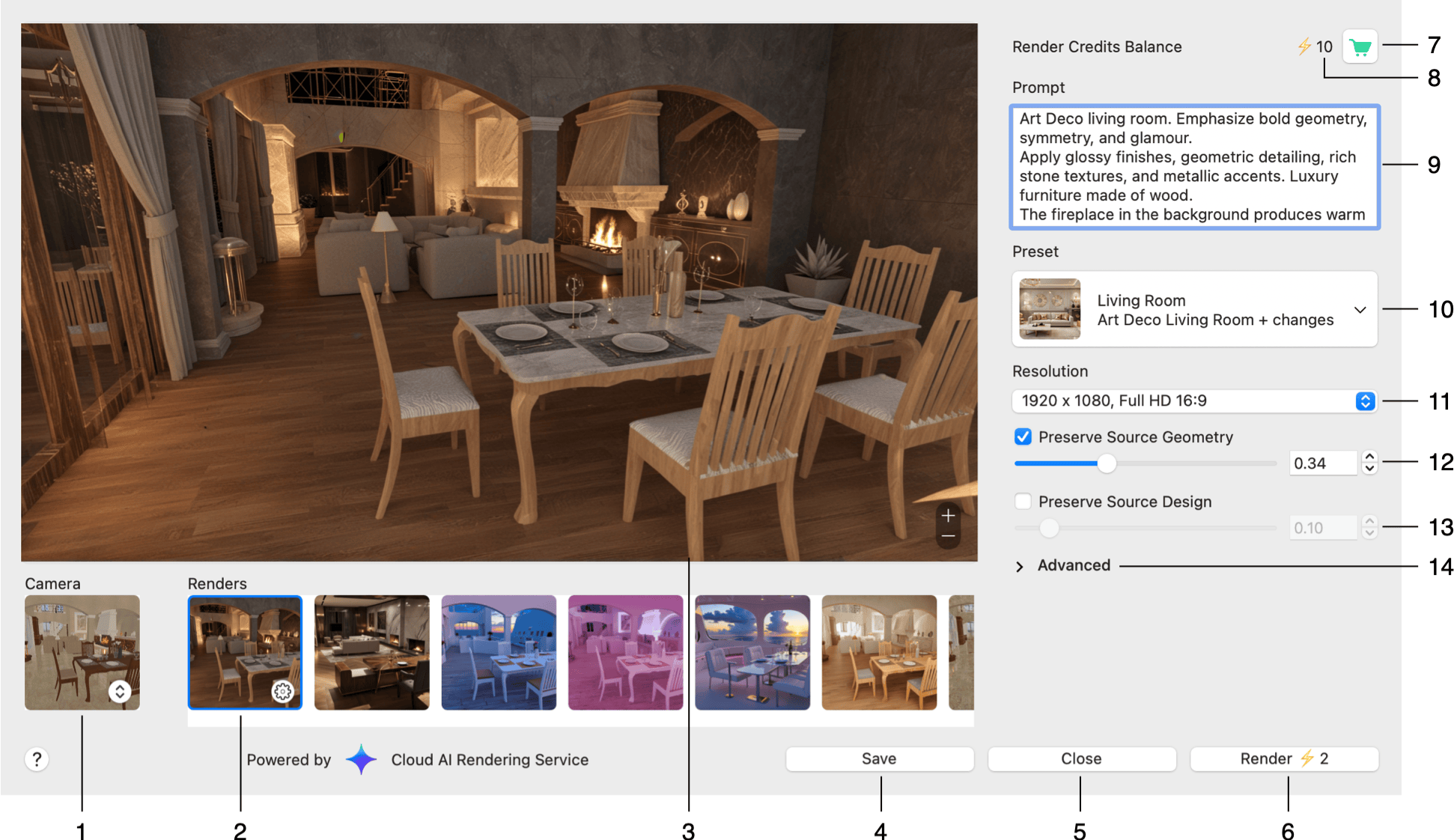
1 – Widok z wybranej kamery. Aby go obejrzeć, kliknij miniaturę. Mechanizm renderowania używa widoku z wybranej kamery jako obrazu wejściowego. Przycisk ze strzałkami otwiera listę wszystkich kamer w projekcie.
2 – Miniatura jednego z wyrenderowanych obrazów. Wyniki renderowania pojawiają się jako miniatury na liście Renderowania. Kliknięcie miniatury pozwala obejrzeć odpowiedni obraz i otworzyć menu wyniku renderowania.
3 – Podgląd wyniku renderowania lub widoku kamery.
4 – Przycisk Zapisz eksportuje bieżący wynik do pliku. Jest wyświetlany tylko wtedy, gdy zaznaczony jest wynik renderowania.
5 – Przycisk Zamknij zamyka okno.
6 – Przycisk Renderuj wysyła scenę na serwer. Koszt zadania w kredytach renderowania jest pokazany na przycisku.
7 – Otwórz Sklep, aby kupić więcej kredytów renderowania.
8 – Liczba kredytów renderowania pozostałych na Twoim koncie.
9 – Pole Prompt służy do wpisania szczegółowego opisu tego, co chcesz zobaczyć na wygenerowanym obrazie.
10 – Przycisk Ustawienie wstępne pokazuje aktualnie wybrane ustawienie, jego kategorię i nazwę. Kliknij przycisk, aby otworzyć bibliotekę ustawień wstępnych i wybrać inne. Ustawienie wstępne określa ogólny wygląd obrazu wynikowego. Możesz wybrać jedno z gotowych ustawień albo własne.
11 – Rozwijane menu Rozdzielczość pozwala wybrać rozmiar obrazu wynikowego. Zależnie od rozdzielczości wyrenderowanie jednego obrazu kosztuje określoną liczbę kredytów, pokazaną na przycisku Renderuj.
12 – Włącz opcję Zachowaj geometrię źródłową, aby zachować pierwotne kształty i rozmieszczenie obiektów w scenie. Suwak określa, jak dokładnie wygenerowany obraz odwzorowuje pierwotną scenę. Przy wyższych wartościach wygenerowany obraz bardziej przypomina obraz wejściowy.
13 – Włącz opcję Zachowaj projekt źródłowy, aby zachować styl wizualny pierwotnej sceny, w tym kolory i ogólną kompozycję. Suwak określa, jak dokładnie wygenerowany obraz odwzorowuje pierwotną scenę. Przy wyższych wartościach wygenerowany obraz bardziej przypomina obraz wejściowy.
14 – Otwórz ustawienia zaawansowane.
Ustawienia zaawansowane
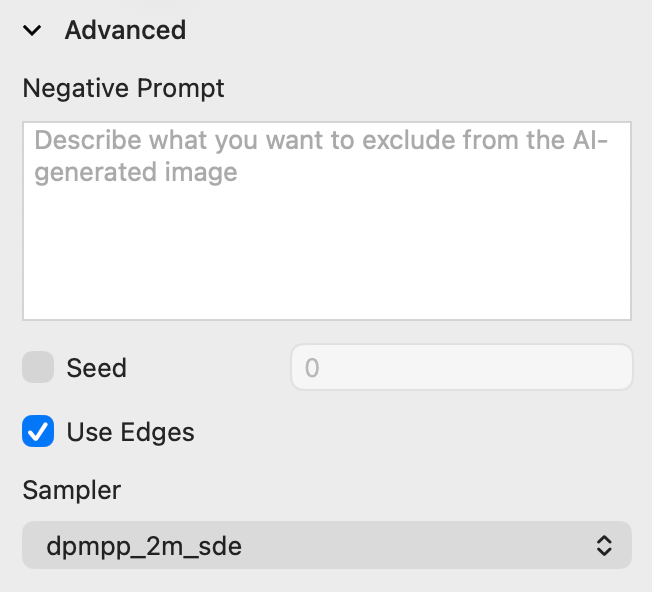
Negatywny prompt – opisz, co ma zostać wykluczone z wygenerowanego obrazu.
Seed – użyj losowej lub stałej wartości seed, aby kontrolować powtarzalność obrazu. Zaznacz pole wyboru i wpisz liczbę w sąsiednim polu. Przy identycznych ustawieniach ta sama wartość seed zawsze daje ten sam obraz.
Użyj krawędzi – wykorzystaj krawędzie obiektów, aby zwiększyć dokładność i zachować szczegóły sceny.
Sampler – wybierz metodę próbkowania.
Przeglądanie i zapisywanie wyniku
Po zakończeniu renderowania wynik pojawia się w obszarze podglądu, a jego miniatura zostaje dodana do listy Renderowania poniżej. Kliknij miniaturę, aby pokazać ten wynik w obszarze podglądu. Przyciski powiększenia w prawym dolnym rogu obszaru podglądu pozwalają obejrzeć szczegóły obrazu.
Aby wyrenderować tę samą scenę ponownie z innymi ustawieniami lub innym ustawieniem wstępnym, zmień opcje i kliknij Renderuj jeszcze raz. Poprzednie wyniki nie są zastępowane — każdy nowy obraz jest dodawany do listy Renderowania.
Zaznaczona miniatura ma ikonę koła zębatego. Kliknięcie jej otwiera menu z następującymi poleceniami:
- Utwórz ustawienie wstępne… – zapisuje ustawienia zaznaczonego wyniku jako własne ustawienie wstępne, aby móc ich później użyć ponownie.
- Usuń – usuwa zaznaczony wynik z listy.
- Usuń wszystko – usuwa z listy wszystkie wyniki.
- Kopiuj obraz – kopiuje wyrenderowany obraz do schowka.
- Zapisz… – eksportuje wyrenderowany obraz do pliku.
- Kopiuj ustawienia – używa ustawień zaznaczonego wyniku dla następnego zadania renderowania.
Kredyty renderowania
Kredyty renderowania kupuje się we wbudowanym sklepie i zużywa przy każdym zadaniu. Niewykorzystane kredyty nie tracą ważności. Ponieważ kredyty są przechowywane na Twoim koncie, są automatycznie dostępne na wszystkich platformach — nie trzeba ich przenosić ani kupować ponownie.