Creare screenshot e video
Proprietà della camera nella finestra impostazioni
La scheda Proprietà camera della finestra impostazioni elenca tutte le camere del progetto corrente. Puoi aprire questa scheda direttamente o scegliere Finestra > Finestra impostazioni> Proprietà camera dal menu.
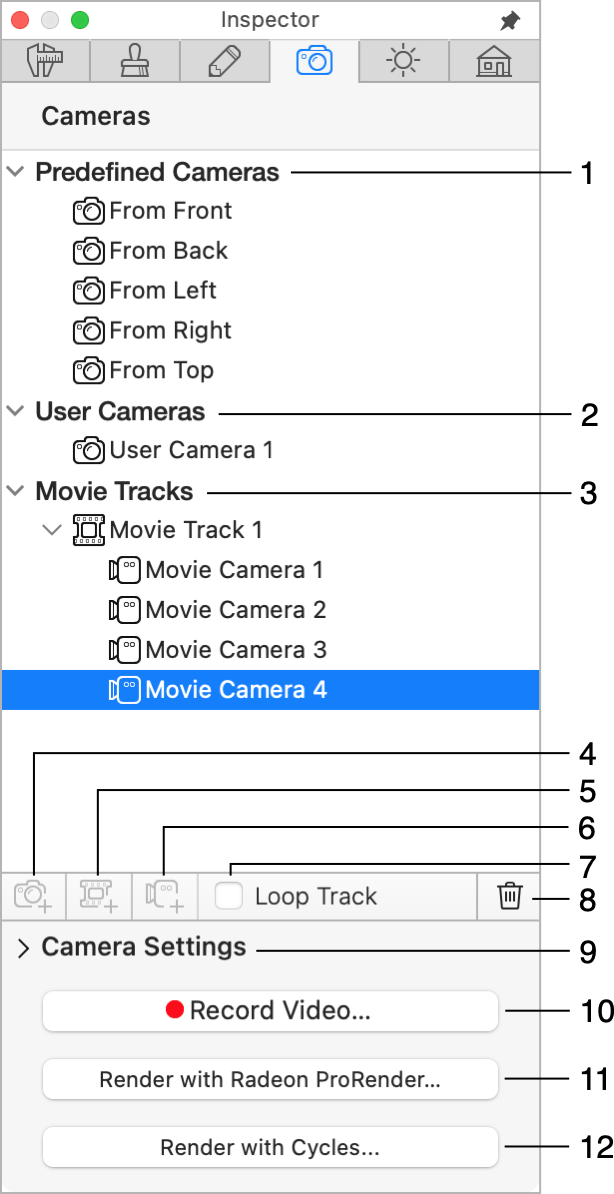
1 – L’elenco delle camere predefinite. Non puoi cambiare la loro quantità, posizione e orientamento.
2 – L’elenco delle camere dell’utente.
3 – L’elenco delle tracce filmato. Le tracce filmato sono fatte da videocamere. Per maggiori informazioni, vedi Creare una traccia filmato.
4 – Aggiungere una nuova camera. La posizione e l’orientamento della camera aggiunta saranno come nella vista 3D attuale. Il pulsante è attivo quando la vista 3D è visibile.
5 – Creare una nuova traccia filmato. La prima camera della traccia mostrerà la stessa vista che si vede nella vista 3D. Il pulsante è attivo quando la vista 3D è visibile.
6 – Aggiungere una videocamera alla fine di una traccia filmato selezionata. La videocamera aggiunta mostrerà la stessa vista che vedi nella vista 3D. Il pulsante è attivo quando la vista 3D è visibile.
7 – Ripetere una traccia filmato in modo che il punto di inizio e quello di fine siano nello stesso posto. Questa opzione serve per riprodurre i video in loop.
8 – Eliminare una camera utente, una traccia filmato o una videocamera selezionata. Non è disponibile per le camere predefinite.
9 – Mostrare o nascondere le proprietà della camera.
10 – Esportare un’immagine o creare un video. La funzione di questo pulsante dipende da cosa è selezionato nella lista. Esporta vista 3D esporta un’immagine dalla vista 3D corrente o da una camera selezionata. Questo pulsante fa la stessa cosa dell’opzione Condividi > Esporta in file nella barra degli strumenti. Il pulsante Registra video… ti permette di creare un video da una traccia filmato selezionata.
11 – Esportare una vista 3D usando Cycles.
12 – Eseguire il rendering di una vista 3D con il rendering IA nel cloud.
Le camere utente e le tracce filmato hanno nomi predefiniti. Per cambiare il nome, fai doppio clic su di esso nella finestra impostazioni.
Proprietà camera
Le proprietà della camera e della videocamera si trovano sotto l’elenco delle camere nella finestra impostazioni.
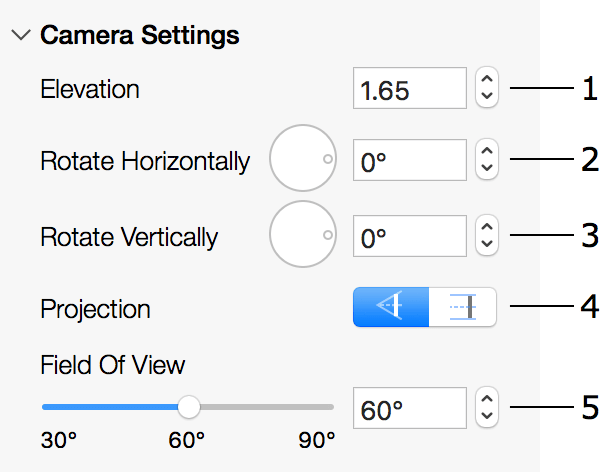
1 – Elevazione della camera rispetto al livello del suolo o al livello del piano corrente.
2 – Angolo orizzontale di una camera.
3 – Angolo verticale di una camera.
4 – Scegli tra le viste Prospettiva e Ortografica. La vista Prospettiva mostra un’immagine normale nella vista 3D. Consente di regolare il campo visivo della camera. La vista Ortografica è pensata per creare una vista dall’alto o laterale senza l’effetto della prospettiva. La vista Ortografica dall’alto assomiglia alla planimetria. (Solo versione Pro)
5 – Il campo visivo verticale di una camera. Funziona come se si zoomasse avanti o indietro con una normale macchina fotografica. Angoli più ampi possono creare distorsioni vicino ai lati dell’immagine. (Solo versione Pro)
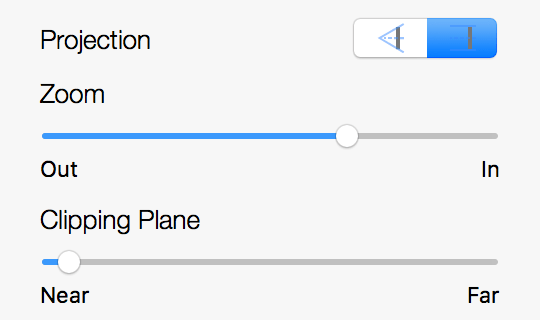
Quando è selezionata la vista Ortografica, puoi regolare i parametri Zoom e Piano di ritaglio. Zoom ti permette di ingrandire o rimpicciolire la vista. Piano di ritaglio sposta il piano di sezione verso o dal punto di vista. Usando questo parametro, puoi mostrare la vista dall’alto del piano terra mentre la tua casa ha il primo piano o il tetto. (Solo versione Pro)