Arbeiten mit Objekten
Intelligente Größenänderung von Gruppen
Wenn Sie die Größe einer Gruppe durch Ziehen ihrer Anfasser oder über das Informationsfenster ändern, kann die App die enthaltenen Objekte intelligent skalieren, statt alles gleichmäßig zu dehnen. Für jedes Objekt in einer Gruppe lässt sich eine eigene Größenänderung in einer Gruppe festlegen. Sie finden diese Einstellungen auf der Registerkarte Objekteigenschaften des Informationsfensters, wenn das Objekt innerhalb der Gruppe ausgewählt ist.
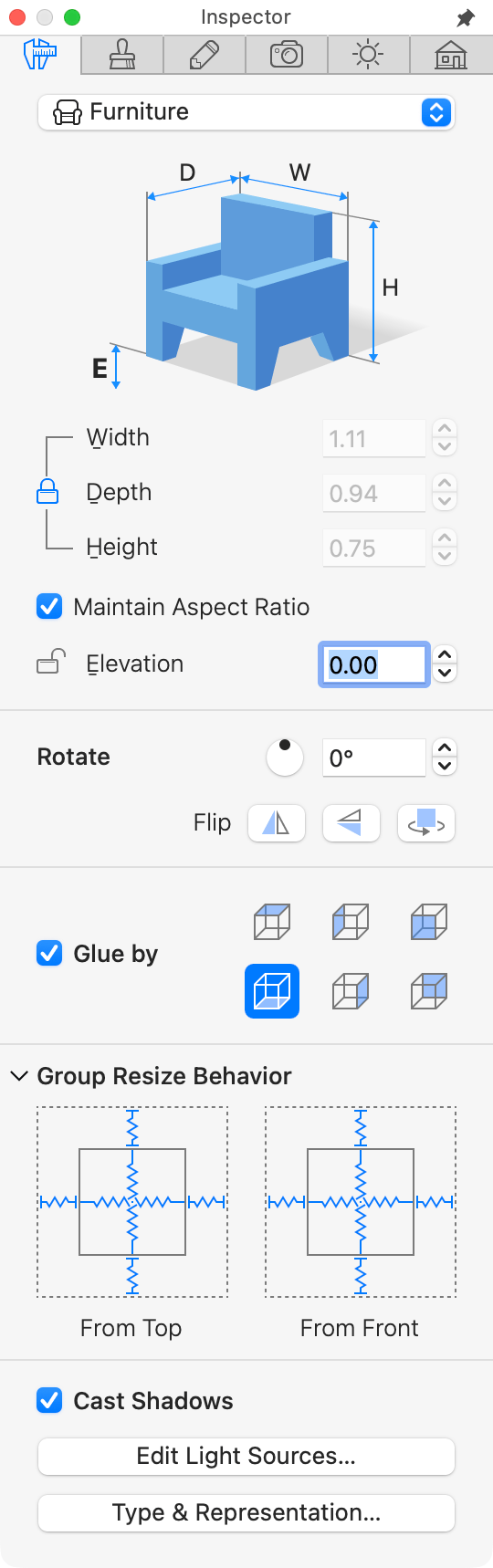
Folgende Verhaltensweisen sind möglich:
- Das Objekt wird proportional zusammen mit der Gruppengrenze skaliert. Das ist das Standardverhalten.
- Das Objekt dehnt sich und füllt beim Ändern der Gruppengröße den verfügbaren Platz aus.
- Das Objekt behält seine ursprüngliche Größe.
- Die Position des Objekts innerhalb der Gruppe verschiebt sich mit der Grenze.
- Das Objekt behält seinen Abstand zu einer oder mehreren Gruppengrenzen bei, während deren Größe geändert wird.
Indem Sie verschiedene Verhaltensweisen für verschiedene Objekte derselben Gruppe kombinieren, können Sie zum Beispiel die Größe der Stühle beibehalten und gleichzeitig den Tisch davor dehnen.
Um festzulegen, wie sich Größe und Position eines Objekts in Bezug auf die Gruppe ändern sollen, wählen Sie das Objekt aus. Versetzen Sie dann jede Größen- und Abstandsoption des Objekts in den unveränderlichen oder den veränderlichen Zustand. Diese Optionen werden im Bereich Größenänderung in einer Gruppe als Zickzacklinien dargestellt, wenn sich der zugehörige Wert ändern kann (das Objekt sich also z. B. vertikal dehnen darf). Ein unveränderlicher Wert wird als gerade Linie dargestellt. Durch Klicken auf eine Linie wechseln Sie zwischen unveränderlich und veränderlich.
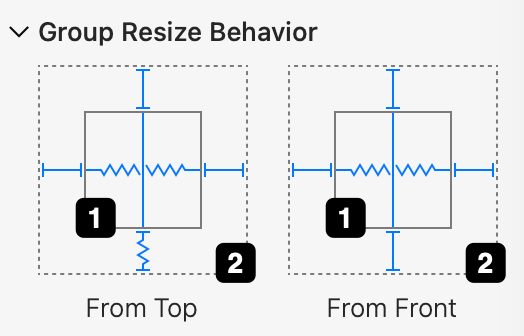
1 – Die durchgezogene Linie zeigt den Umriss des Objekts.
2 – Die gestrichelte Linie zeigt die Gruppengrenze.
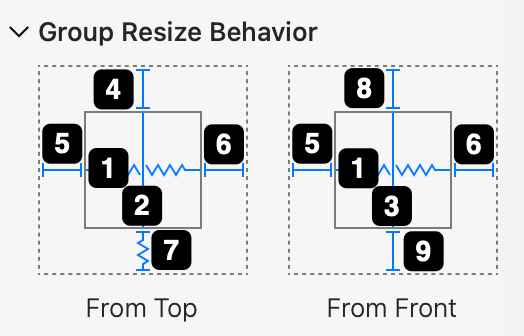
1 – Die Breite des Objekts.
2 – Die Tiefe des Objekts.
3 – Die Höhe des Objekts.
4 – Der Abstand von der Rückseite des Objekts zur Gruppengrenze.
5 – Der Abstand von der linken Seite des Objekts zur Gruppengrenze.
6 – Der Abstand von der rechten Seite des Objekts zur Gruppengrenze.
7 – Der Abstand von der Vorderseite des Objekts zur Gruppengrenze.
8 – Der Abstand von der Oberseite des Objekts zur Gruppengrenze.
9 – Der Abstand von der Unterseite des Objekts zur Gruppengrenze.
Ein Klick auf ein beliebiges Objekt einer Gruppe wählt die gesamte Gruppe aus. Um ein einzelnes Objekt auszuwählen, klicken Sie ein zweites Mal auf dasselbe Objekt. Manchmal ist es bequemer, ein Objekt der Gruppe über die Projektstruktur auszuwählen, indem Sie auf seinen Namen klicken.
Beispiel mit den Objekteinstellungen
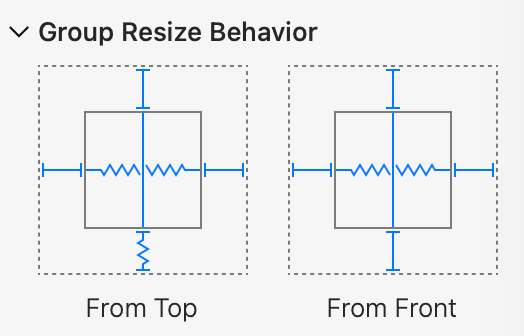
Im Beispiel oben gilt:
- Die Breite des Objekts ist veränderlich. Es dehnt sich von links nach rechts, wenn Sie die Größe der Gruppe ändern.
- Tiefe und Höhe des Objekts ändern sich nicht.
- Der Abstand von der Vorderseite des Objekts zur Gruppengrenze ändert sich, wenn Sie die Größe der Gruppe ändern.
- Alle übrigen Abstände zwischen Objekt und Gruppengrenze bleiben unverändert.
Beispiel mit einer skalierten Gruppe
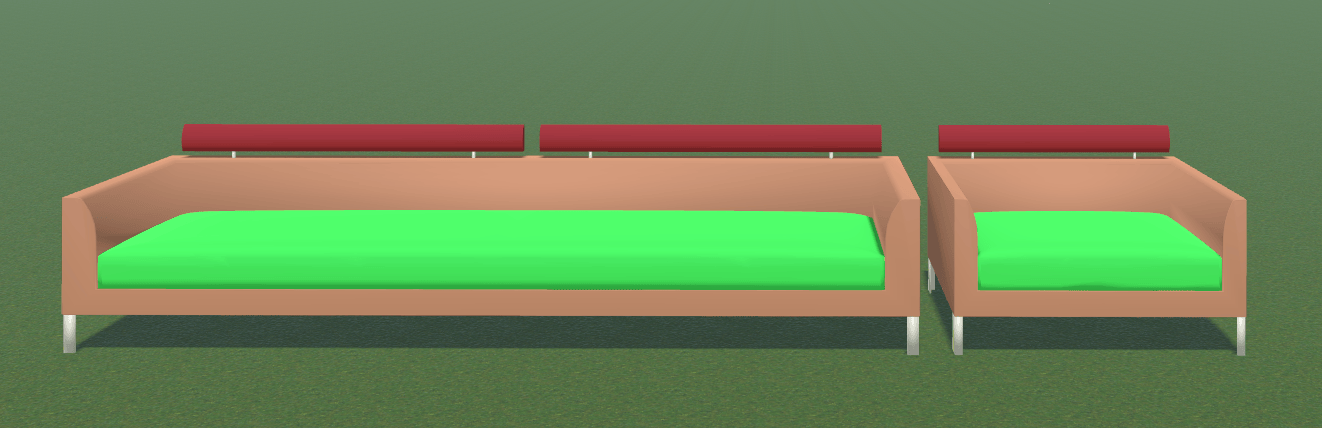
In diesem Beispiel haben wir eine Gruppe aus zwei Objekten: einem Sofa und einem Sessel.
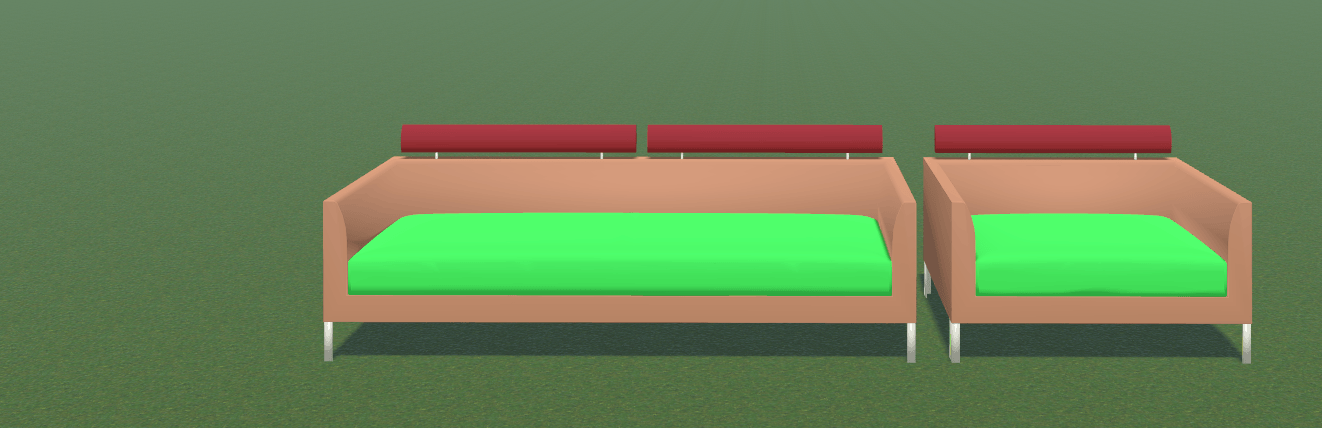
Wir legen folgendes Verhalten fest: Das Sofa soll länger werden können, wenn die Gruppe gedehnt wird. Tiefe und Höhe des Sofas müssen jedoch gleich bleiben. Der Sessel darf sich nicht ändern. Auch der Abstand zwischen Sofa und Sessel soll erhalten bleiben.
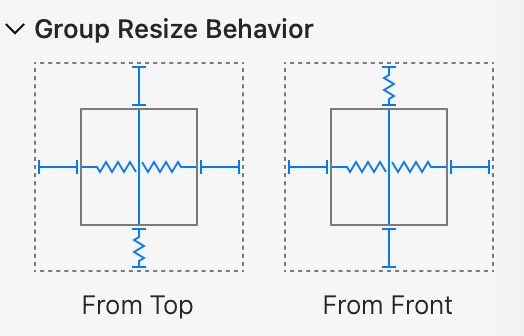
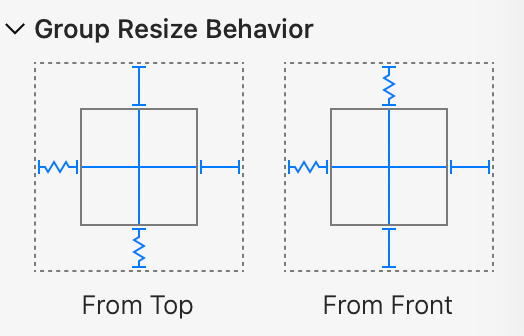
Im Ergebnis ist das Sofa länger geworden, und sonst hat sich nichts geändert.