Trabajar con objetos
Cambio de tamaño inteligente de grupos
Cuando cambia el tamaño de un grupo arrastrando sus tiradores o desde el Inspector, la aplicación puede escalar sus miembros de forma inteligente en lugar de estirarlo todo de manera uniforme. Cada objeto de un grupo puede configurarse con su propio Cambio de tamaño de grupo, disponible en la pestaña Propiedades del objeto del Inspector cuando el objeto está seleccionado dentro del grupo.
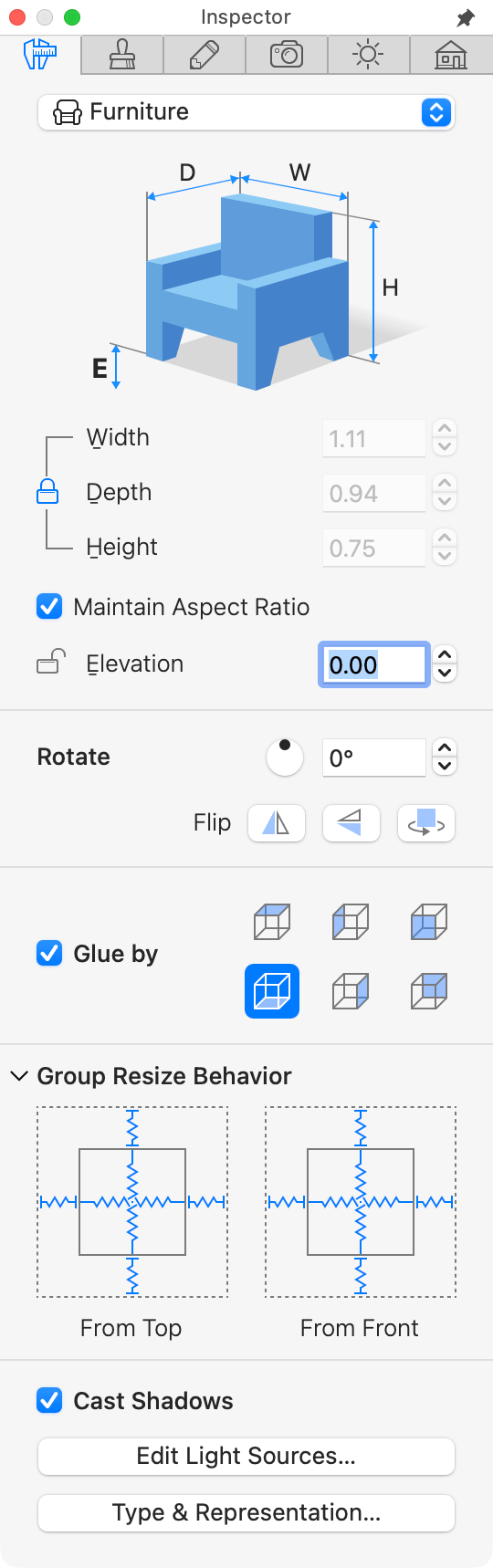
Los comportamientos disponibles son:
- El objeto se escala proporcionalmente junto con el límite del grupo. Es el comportamiento predeterminado.
- El objeto se estira para ocupar el espacio disponible a medida que cambia el tamaño del grupo.
- El objeto conserva su tamaño original.
- La posición del objeto dentro del grupo se desplaza a medida que cambia el límite.
- El objeto mantiene su distancia a uno o varios límites del grupo mientras se cambia el tamaño de este.
Combinando comportamientos distintos para distintos objetos de un mismo grupo puede, por ejemplo, mantener el tamaño de las sillas mientras estira la mesa que tienen delante.
Para definir cómo deben cambiar el tamaño y la posición del objeto respecto al grupo, seleccione el objeto. A continuación, ponga cada una de sus opciones de dimensión y de distancia en estado invariable o variable. Esas opciones se muestran en la sección Cambio de tamaño de grupo como líneas en zigzag cuando el valor correspondiente puede cambiar (por ejemplo, si el objeto puede estirarse en vertical). Un valor invariable se muestra como una línea recta. Al hacer clic en una línea, cambia su estado de invariable a variable y viceversa.
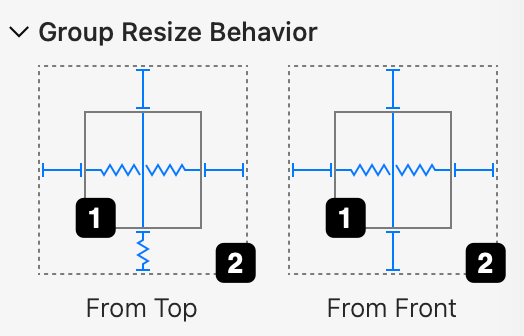
1 – La línea continua muestra el contorno del objeto.
2 – La línea discontinua muestra el límite del grupo.
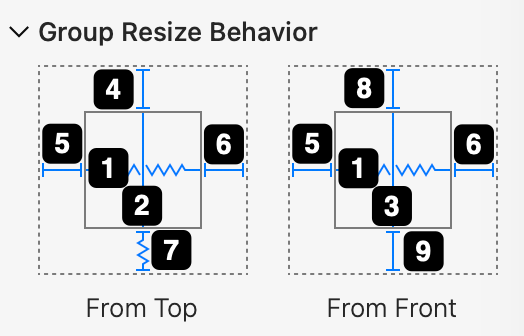
1 – La anchura del objeto.
2 – La profundidad del objeto.
3 – La altura del objeto.
4 – La distancia entre la parte trasera del objeto y el límite del grupo.
5 – La distancia entre el lado izquierdo del objeto y el límite del grupo.
6 – La distancia entre el lado derecho del objeto y el límite del grupo.
7 – La distancia entre la parte delantera del objeto y el límite del grupo.
8 – La distancia entre la parte superior del objeto y el límite del grupo.
9 – La distancia entre la parte inferior del objeto y el límite del grupo.
Al hacer clic en cualquier objeto de un grupo se selecciona el grupo entero. Para seleccionar un objeto concreto, haga clic por segunda vez sobre él. En algunos casos resulta más cómodo seleccionar un objeto del grupo en el Árbol del proyecto, haciendo clic en su nombre.
Ejemplo con los ajustes de un objeto
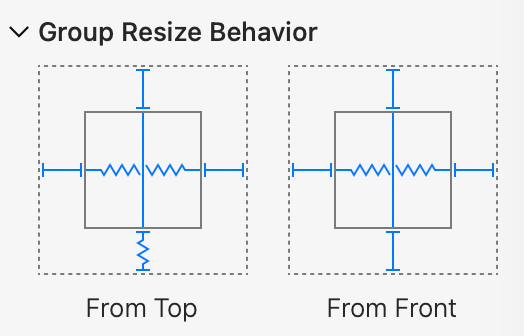
En el ejemplo anterior:
- La anchura del objeto es variable. Se estirará de izquierda a derecha si cambia el tamaño del grupo.
- La profundidad y la altura del objeto no cambiarán.
- La distancia entre la parte delantera del objeto y el límite del grupo cambiará si cambia el tamaño del grupo.
- El resto de distancias entre el objeto y el límite del grupo no cambiarán.
Ejemplo con un grupo redimensionado
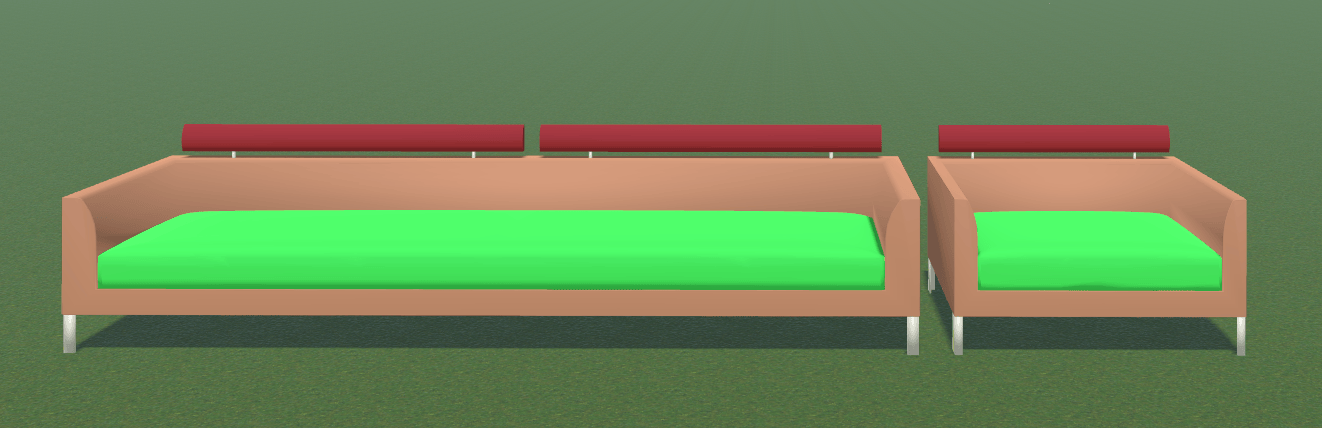
En este ejemplo tenemos un grupo de dos objetos: un sofá y un sillón.
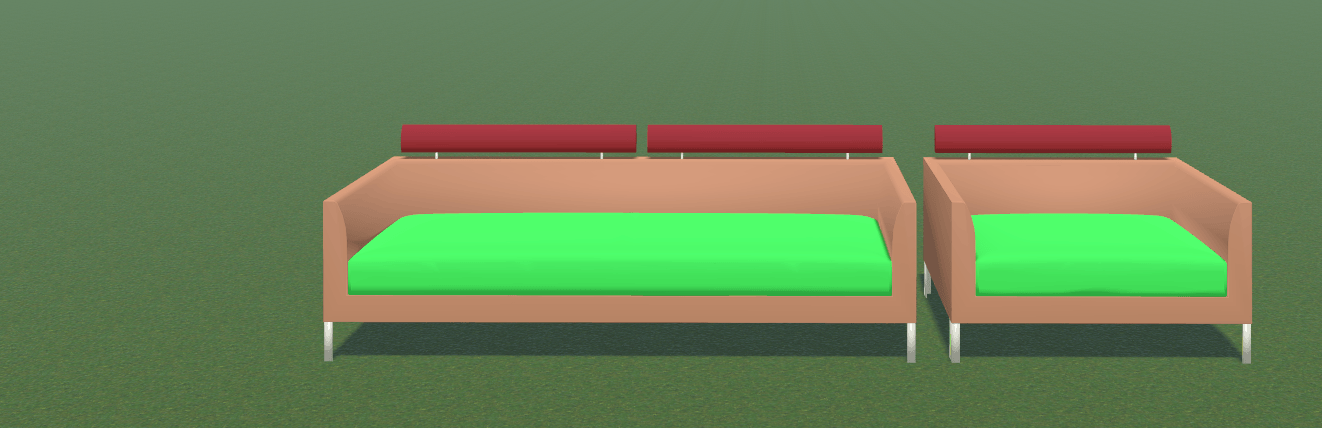
Vamos a definir el siguiente comportamiento. El sofá debe poder alargarse cuando se estire el grupo, pero su profundidad y su altura deben permanecer iguales. El sillón no debe cambiar. La separación entre el sofá y el sillón también debe conservarse.
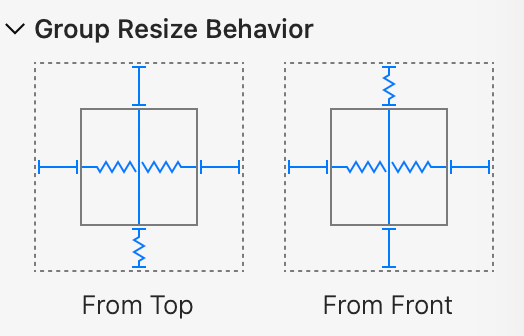
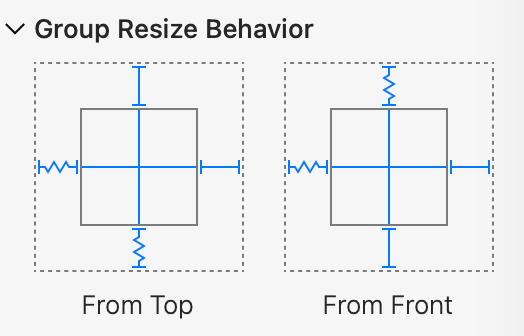
Como resultado, el sofá se ha alargado y nada más ha cambiado.