Spazio di lavoro Live Home 3D
Impostazioni del programma
Per visializzare le impostazioni del programma, fai clic sul pulsante Menu e seleziona Impostazioni.
Le sezioni Generale, 2D e 3D contengono le impostazioni dell'applicazione. La sezione Progetto ti permette di configurare il progetto corrente. È descritto a parte.
Generale
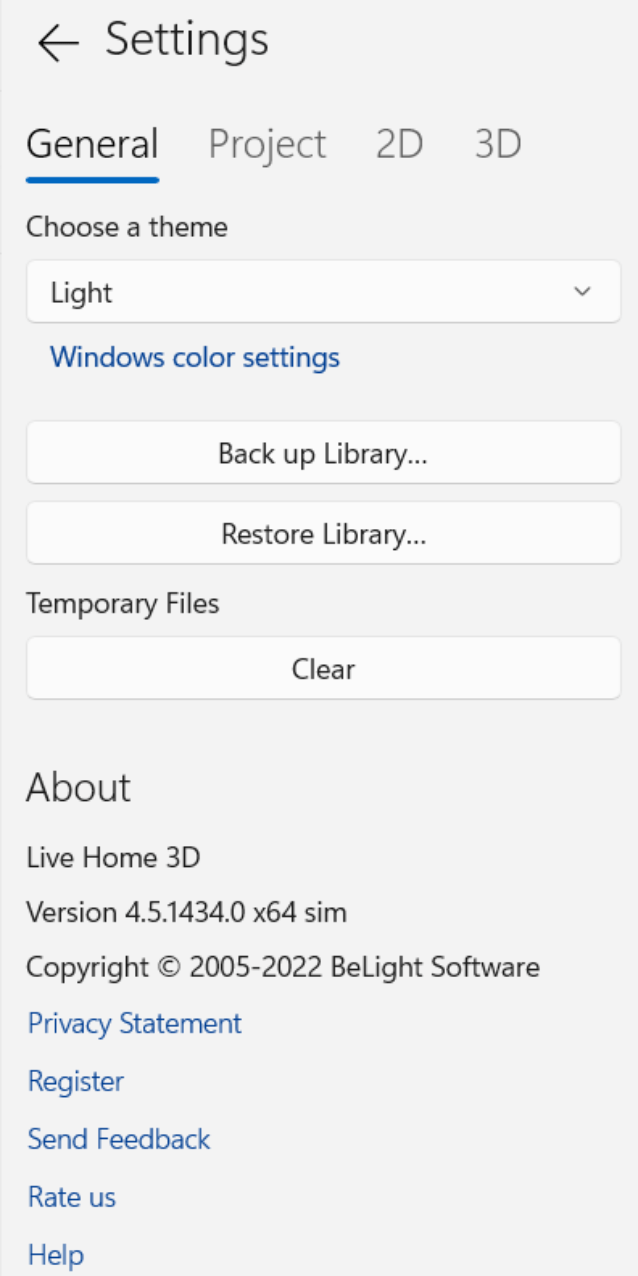
Il menu a comparsa Scegli un tema ti permette di selezionare un tema cromatico. Seleziona Predefinito per avere lo stesso tema del sistema operativo.
Il pulsante Impostazioni colori finestre apre le impostazioni dei colori del sistema operativo.
Il pulsante Esegui backup libreria… esegue il backup delle librerie dei materiali e degli oggetti.
Il pulsante Ripristina libreria… ripristina le librerie dei materiali e degli oggetti.
Il pulsante Cancella rimuove file temporanei non necessari e le miniature degli oggetti della libreria quando non è aperto né presente alcun documento non salvato.
2D
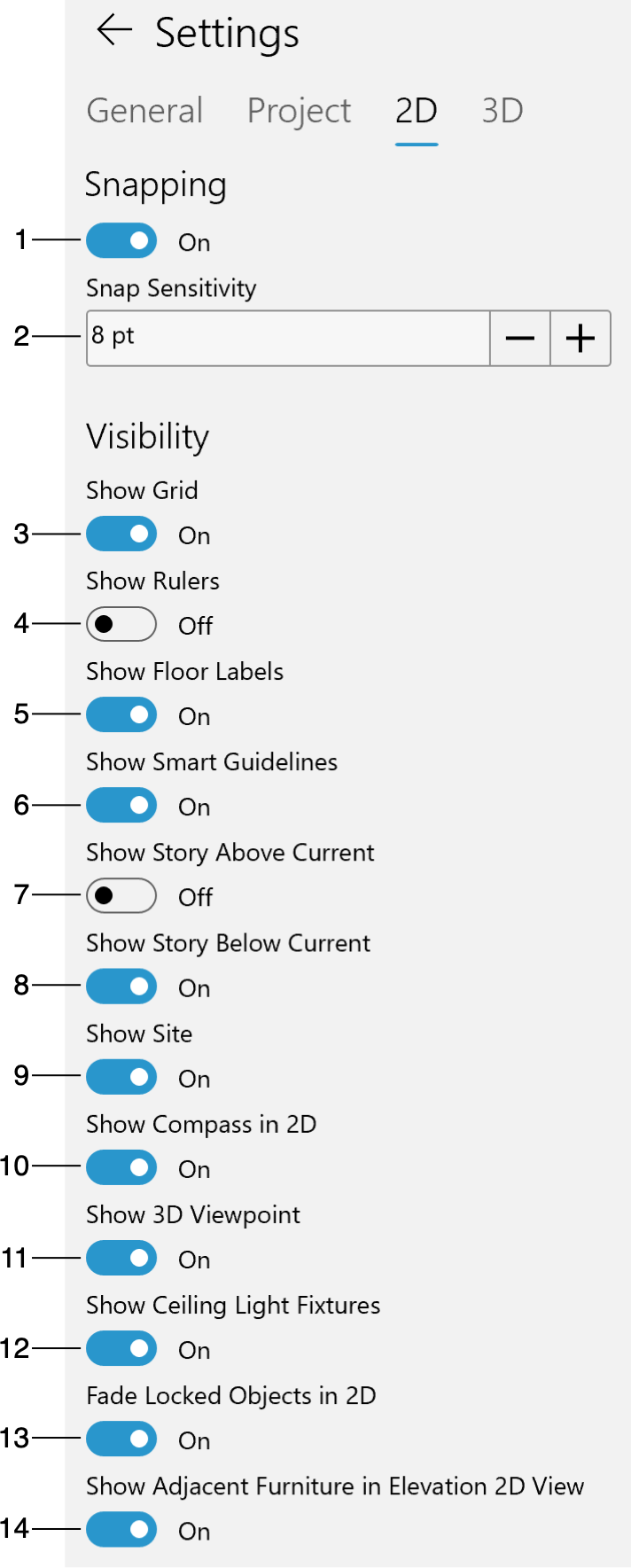
1 – Attivare o disattivare l'allineamento. Questa opzione riguarda il comportamento degli strumenti di disegno e degli oggetti durante spostamento oppure ridimensionamento. Quando è attivata, gli oggetti si allineeranno automaticamente l'uno all'altro quando si trovano a breve distanza.
2 – Sensibilità allineamento definisce quanto l’oggetto selezionato deve essere vicino a un altro prima che gli oggetti si aggancino.
3 – Mostrare oppure nascondere la griglia. Il programma imposta automaticamente la spaziatura della griglia in base alla percentuale di zoom della vista 2D.
4 – Mostrare o nascondere i righelli.
5 – Mostrare oppure nascondere le etichette dei pavimenti che possono visualizzare l’area del pavimento e altre informazioni.
6 – Attivare oppure disattivare le guide intelligenti e l’allineamento ad esse. Queste guide vengono visualizzate temporaneamente quando sposti uno strumento oppure un oggetto vicino a un altro oggetto per aiutarti ad allinearli correttamente.
7 – Mostrare o nascondere i muri del piano sopra quello corrente.
8 – Mostrare o nascondere i muri del piano sotto quello corrente.
9 – Mostrare oppure nascondere il layer Sito.
10 – Mostrare oppure nascondere la bussola.
11 – Mostrare oppure nascondere il punto di vista. Quando è attivo, il punto di vista viene solitamente visualizzato come un triangolo blu sul pavimento.
12 – Mostrare oppure nascondere le lampade a soffitto. Potrebbe essere necessario nascondere le lampade se ostacolano la vista di altri oggetti.
13 – Rendere semitrasparenti gli oggetti bloccati nella planimetria.
14 – Mostrare oppure nascondere i mobili nella vista elevazione.
3D
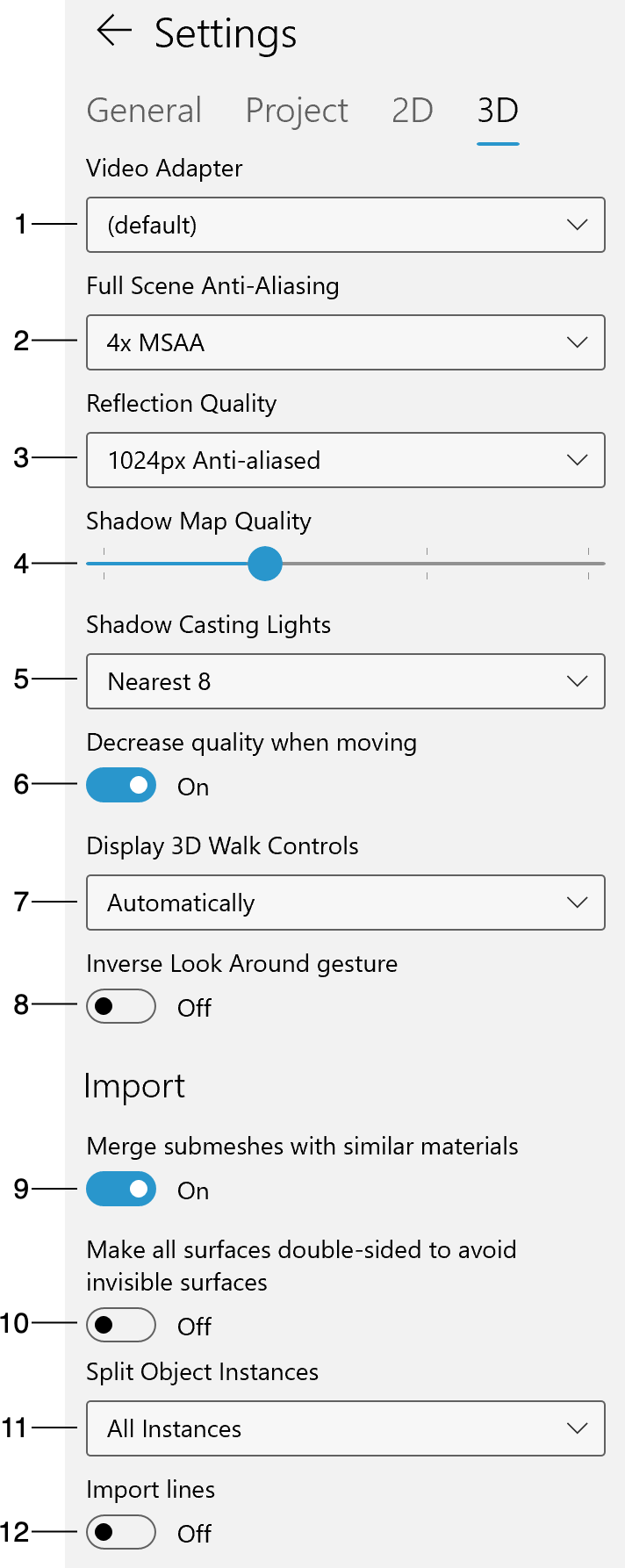
1 – Adattatore video
2 – Anti-aliasing scena completo
3 – Qualità riflessione
4 - Qualità mappa d'ombre
5 – Luci che proiettano ombre
6 – Riduci la qualità mentre esplori
7 – Mostra controlli di esplorazione 3D
8 – Gesto Inverti Guarda in giro
9 – Unisci sottomesh
10 – Utilizza entrambi i lati delle superfici
11 – Dividi istanze oggetto
12 – Importa righe
1 – Selezionare il tipo di adattatore video. Di solito ci sono due o tre opzioni nell'elenco. Il tuo computer può avere uno o due adattatori video. L'elenco include anche la voce "Microsoft Basic Render Driver", che offre il rendering software. È più lento di un adattatore video con accelerazione hardware, quindi usa questa opzione solo se le altre non funzionano. In presenza di due adattatori video, di norma uno offre prestazioni migliori mentre l’altro consuma meno energia. Per un lavoro più fluido, scegliere quello più potente.
2 – L’Anti-aliasing scena completa rende l’immagine più morbida smussando i bordi degli oggetti. Quando questa opzione è disattivata, le linee diagonali possono apparire frastagliate.

3 – Qualità riflessione definisce la qualità dei riflessi visualizzati su oggetti come gli specchi. Questo parametro influisce sulla risoluzione dei riflessi e sull’intensità dell’anti-aliasing. Con qualità inferiore, l’immagine può apparire più pixelata, ma il rendering sarà più veloce.
4 – Qualità mappa d'ombre consente di regolare la qualità del rendering nella modalità Mappe d'ombra. A bassa qualità, le ombre possono apparire sfocate.
5 – Luci che proiettano ombre definisce quante sorgenti luminose (inclusi sole e luna) vengono considerate nel rendering delle ombre. Con valori più bassi, il rendering è più veloce.
Nota che se il numero di sorgenti luminose considerate è troppo basso, l’immagine può risultare poco realistica perché alcune ombre normalmente presenti non verranno visualizzate.
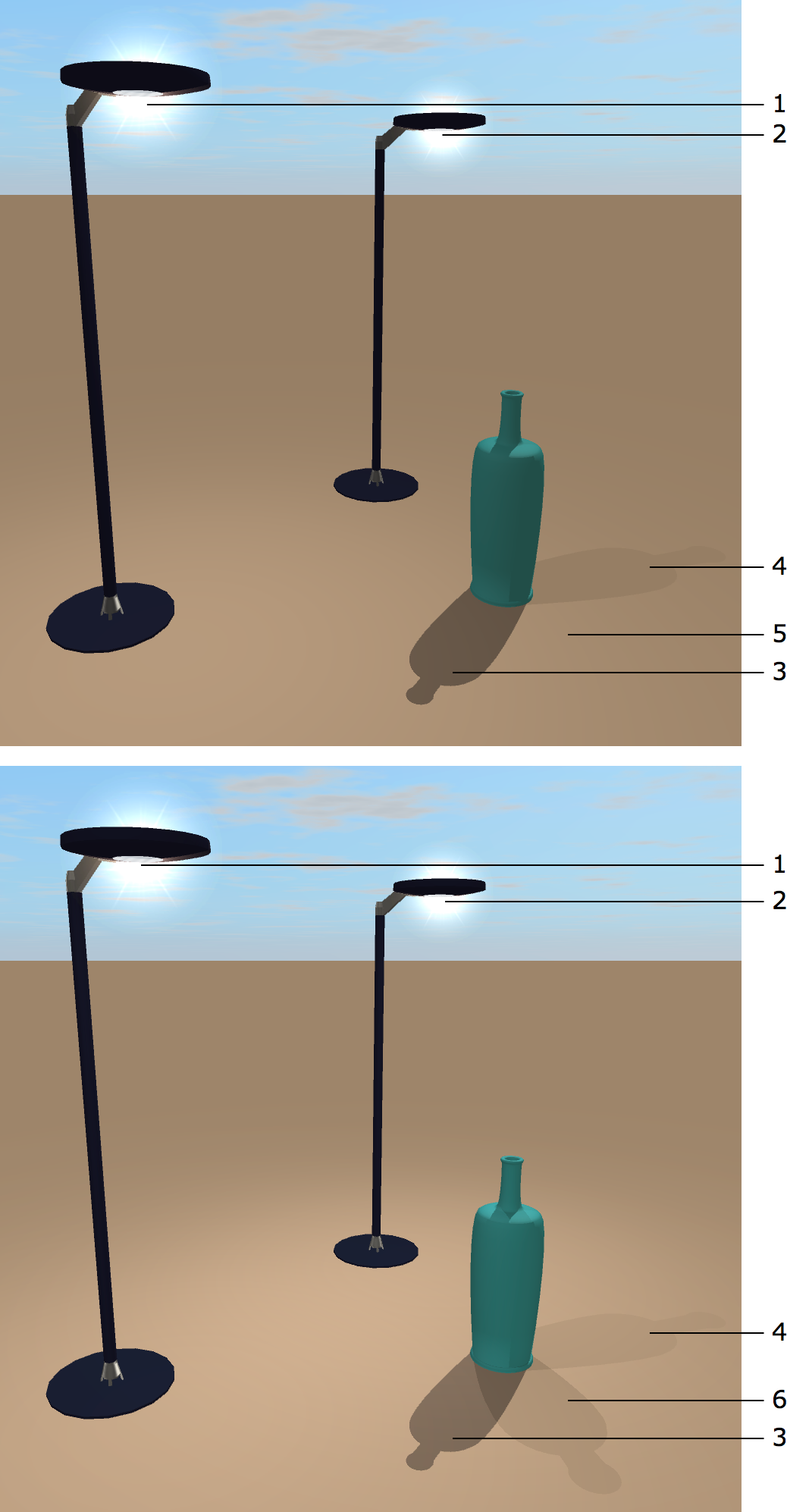
1 – Sorgente luminosa 1
2 – Sorgente luminosa 2
3 – Ombra del sole
4 – Ombra della sorgente luminosa 1
5 – Nessuna ombra dalla sorgente luminosa 2 con Luci che proiettano ombre impostato su Più vicino 2
6 – Ombra della sorgente luminosa 2 con Luci che proiettano ombre impostato su Più vicino 4
Limitare il numero di oggetti che proiettano ombre può anche migliorare le prestazioni del programma.
6 – La opzione Riduci la qualità mentre esplori può modificare automaticamente la modalità di rendering. Quando è attiva, il programma disattiva riflessi, ombre e luci mentre ti muovi nella vista 3D. Quando resti fermo, luci, riflessi e ombre vengono ripristinati. Tieni presente che, se le luci e le ombre sono già disattivate nella barra degli strumenti, non cambierà nulla quando inizierai a camminare in 3D.
7 – Mostra controlli di esplorazione 3D. Il joystick è più utile se preferisci i gesti sul touchscreen. Il Controllo di esplorazione centrale è più facile da usare con il mouse. Per maggiori dettagli, leggi Controlli di esplorazione.
8 – Gesto Inverti Guarda in giro ti permette di invertire la direzione di rotazione dello strumento Guarda in giro.
9 – L’unione delle sottomesh, se attivata, viene eseguita durante l’importazione di un oggetto. Unendo le sottomesh, il programma può rimuovere i dettagli in eccesso dal modello dell'oggetto. Ulteriori dettagli sono disponibili nella sezione Opzioni di importazione.
10 – Questa opzione corregge gli oggetti con superfici create al contrario. Senza questa correzione, tali oggetti difettosi possono apparire nella vista 3D con fori oppure parti mancanti. Solo gli oggetti importati con questa opzione attivata vengono interessati. Non tutti gli oggetti possono essere corretti in questo modo. Ulteriori dettagli sono disponibili nella sezione Opzioni di importazione.
11 – L’opzione Dividi istanze oggetto separa le parti di un oggetto importato. Di conseguenza, ottieni un oggetto che può essere separato tramite il comando Separa nella vista 2D. Non tutti gli oggetti possono essere suddivisi questo modo. Ulteriori dettagli sono disponibili nella sezione Opzioni di importazione.
12 – Quando l’opzione Importa righe è disattivata, il programma ignora le linee. Tali linee possono essere create utilizzando lo strumento Linea in SketchUp oppure in altri software.
Tieni presente che le impostazioni presenti alla fine dei menu a comparsa Anti-aliasing scena completo, Qualità riflessione e Luci che proiettano ombre offrono una migliore qualità rendering, ma richiedono prestazioni più elevate da parte del dispositivo.