Spazio di lavoro Live Home 3D
La vista 3D
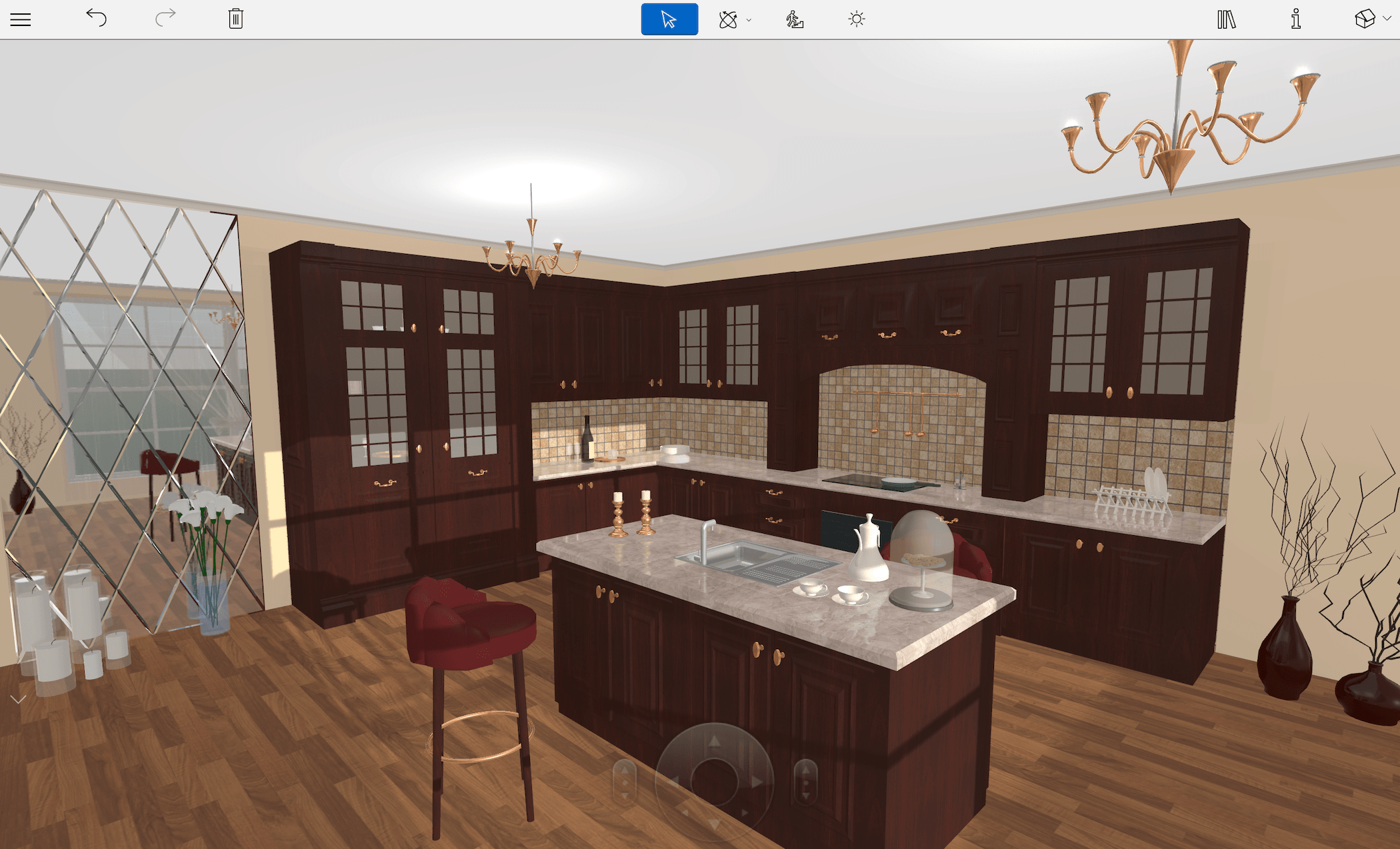
La vista 3D mostra un modello tridimensionale del progetto. Nella finestra 3D puoi spostare oggetti, modificare i materiali, regolare l’illuminazione e molto altro. Puoi anche camminare nello spazio 3D e scattare immagini.
Per aprire la vista 3D, fai clic sul pulsante Vista 3D nella barra degli strumenti.
La barra degli strumenti 3D

 – Aprire il menu.
 e
e  – I pulsanti Annulla e Ripristina.
 – Eliminare gli oggetti selezionati.
 – Aprire l’In-App Store, dove puoi acquistare contenuti aggiuntivi o effettuare l’upgrade della licenza.
 – Lo strumento Seleziona per selezionare e spostare oggetti.
Strumenti per la navigazione in 3D.
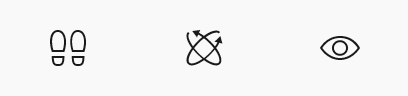
 – Lo strumento Cammina mostra delle frecce quando sposti il cursore lungo i bordi della vista. La direzione della freccia cambia in base alla posizione del cursore. Facendo clic, ti muoverai nello spazio 3D nella direzione indicata dalla freccia.
 – Con lo strumento Vola attorno, puoi cliccare su un punto e trascinare per spostarti attorno al punto selezionato.
 – Lo strumento Guarda in giro consente di ruotare la vista attorno al punto di osservazione corrente.
 – Consentire o impedire il movimento in 3D attraverso muri e altri oggetti. Attraversare le porte è sempre possibile.
 – Eseguire il rendering della scena con o senza illuminazione. Disattivare l’illuminazione rende la vista più reattiva.
 – Aprire o chiudere la Libreria, che consente di accedere alla libreria dei materiali, alla libreria degli oggetti e alla struttura del progetto.
 – Aprire o chiudere l’inspector.
 – Visualizzare la vista planimetria 2D.
 – Visualizzare la vista elevazione 2D. (Solo versione Pro)
 – Visualizzare contemporaneamente le viste 2D e 3D in modalità divisa.
 – Visualizzare la vista 3D.
Un’icona della camera può essere visualizzata nell’angolo in alto a destra della vista 3D. Questa icona indica che la vista corrente è collegata a una delle camere dell’utente.

Se allarghi la finestra principale in orizzontale per dare alla vista 3D il massimo spazio possibile sullo schermo, la vista 3D potrebbe non occupare completamente l’area disponibile, lasciando bordi vuoti ai lati. Questo è dovuto a limitazioni dell’hardware del computer.
Muoversi nello spazio 3D
Esistono diversi modi per navigare all’interno del modello 3D. Una possibilità è utilizzare i pulsanti della barra degli strumenti descritti in precedenza. È disponibile anche uno strumento dedicato chiamato Controllo di esplorazione, con aree sensibili ai clic. La direzione del movimento dipende dall’area su cui fai clic.
Controlli di esplorazione
I Controlli di esplorazione appaiono nella parte inferiore della vista 3D. Questi controlli disponibili in due versioni: un controllo al centro o un joystick nell’angolo. Il joystick potrebbe risultare più pratico per chi usa il touch screen. Tuttavia, il controllo singolo è più facile da usare con il mouse. Puoi scegliere il metodo preferito nella sezione 3D delle Impostazioni. L’opzione Automaticamente nelle Impostazioni attiva il Controllo di esplorazione centrale quando usi il mouse e il Joystick quando tocchi lo schermo.
Per mostrare oppure nascondere i Controlli di esplorazione, fai clic sul pulsante sul lato sinistro dello schermo.
Joystick
Per utilizzare il joystick, sposta la relativa maniglia all’interno dell’area scura. Più la maniglia viene allontanata dal centro, maggiore sarà la velocità di movimento.
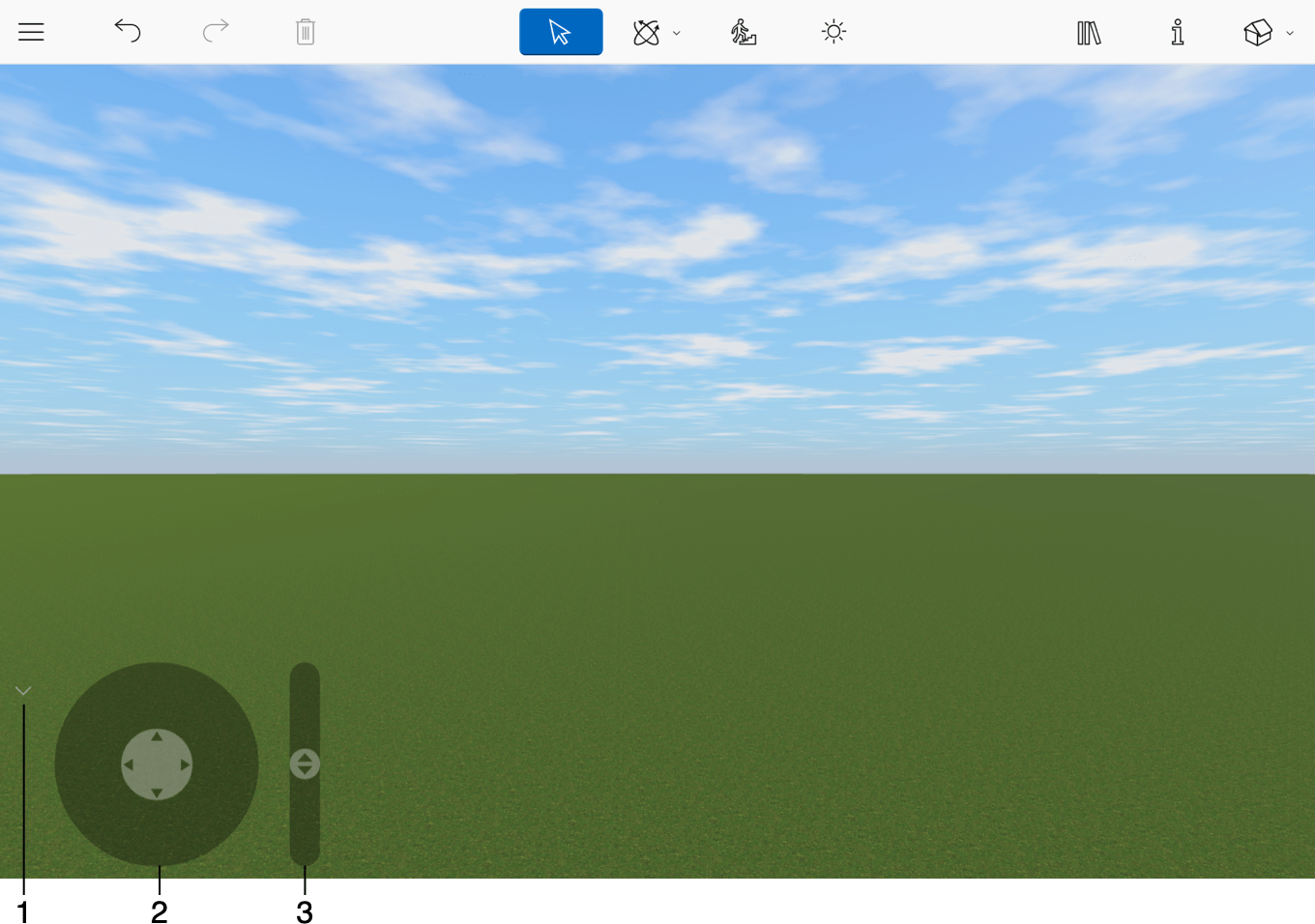
1 – Mostrare oppure nascondere il Controllo di esplorazione.
2 – Spostamento orizzontale.
3 – Spostamento verso l’alto oppure verso il basso.
Controllo di esplorazione centrale
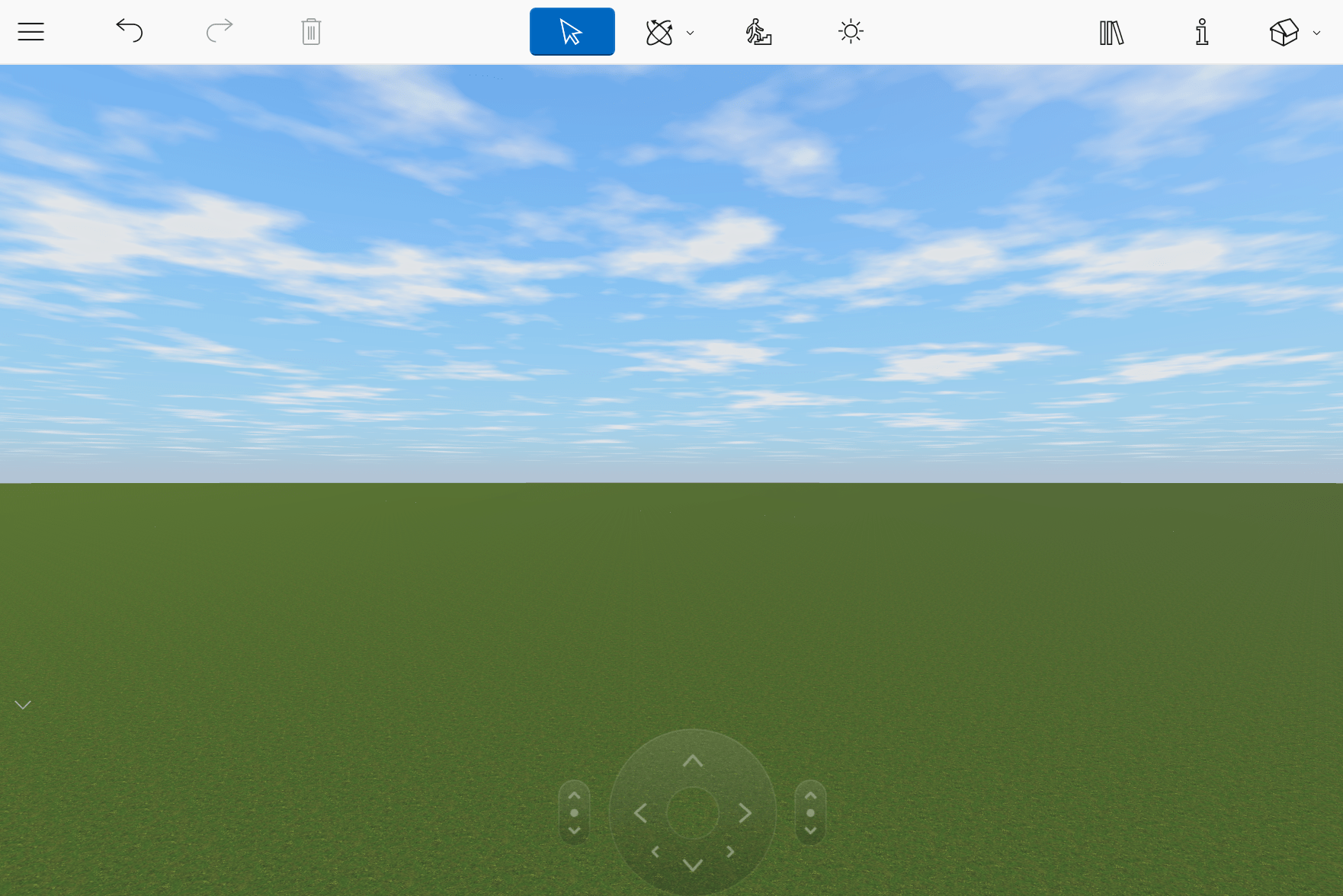
La velocità di movimento dipende dalla qualità di rendering. Con impostazioni di qualità più elevate, il movimento può risultare più lento. Per muoverti più velocemente, disattiva l’illuminazione nella barra degli strumenti e/o riduci i valori nella sezione 3D delle Impostazioni. Puoi modificare il progetto con una qualità di rendering più bassa per lavorare in modo più fluido nella vista 3D. Successivamente, puoi impostare una qualità più alta per acquisire immagini.
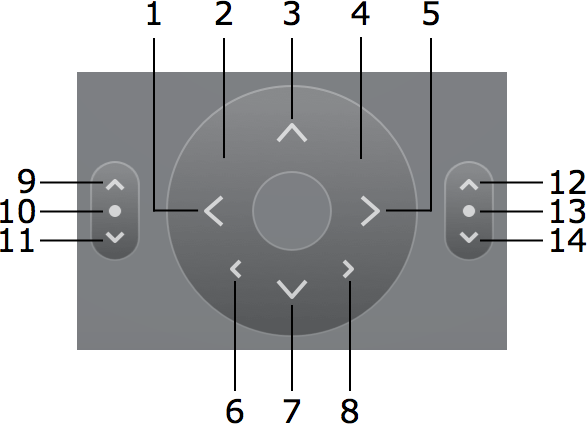
1 – Ruotare a sinistra.
2 – Avanzare ruotando a sinistra.
3 – Avanzare.
4 – Avanzare ruotando a destra.
5 – Ruotare a destra.
6 – Spostarsi a sinistra.
7 – Indietreggiare.
8 – Spostarsi a destra.
Rotazione verticale camera
9 – Guardare verso l’alto.
10 – Fare doppio clic per guardare dritto davanti a sé.
11 – Guardare verso il basso.
Elevazione camera
12 – Spostare la camera verso l’alto.
13 – Fare doppio clic per ripristinare il livello predefinito.
14 – Spostare la camera verso il basso.
Usare la tastiera
I tasti freccia della tastiera possono essere utilizzati per avanzare, indietreggiare e ruotare a sinistra e a destra. Le scorciatoie alternative sono indicate tra parentesi.
| Su (W) | Avanzare |
| Giù (S) | Indietreggiare |
| Freccia sinistra | A sinistra |
| A destra | Ruotare a destra |
| Ctrl-Freccia su (Q) | Inclinare la camera verso l’alto |
| Ctrl-Freccia giù (Z) | Inclinare la camera verso il basso |
| Alt-Freccia su (E) | Spostare la camera verso l’alto |
| Alt-Freccia giù (C) | Spostare la camera verso il basso |
| Alt-Freccia sinistra (A) | Spostare la camera a sinistra |
| Alt-Freccia destra (D) | Spostare la camera a destra |
Spostare oggetti nella vista 3D
Per spostare un oggetto orizzontalmente nella vista 3D, trascinalo in una nuova posizione.
L’opzione Fissa a nell’inspector definisce come un oggetto si muove rispetto al pavimento, ai muri e ad altri oggetti. Quando l’opzione è disattivata, puoi trascinare l’oggetto solo orizzontalmente. Quando è attivata, l’oggetto si aggancia al pavimento, ai muri o ad altri oggetti e può modificare la propria elevazione. Ad esempio, se sposti un vaso (con Fissa a - In basso attivo) da un tavolo, questo cadrà sul pavimento.
Per mantenere costante l’elevazione dell’oggetto, attiva l’opzione Blocca elevazione nell’inspector.