Trabalhando com materiais
Aplicando materiais
A biblioteca de materiais está localizada no painel Biblioteca. Para abri-la, clique no botão Biblioteca  na barra de ferramentas.
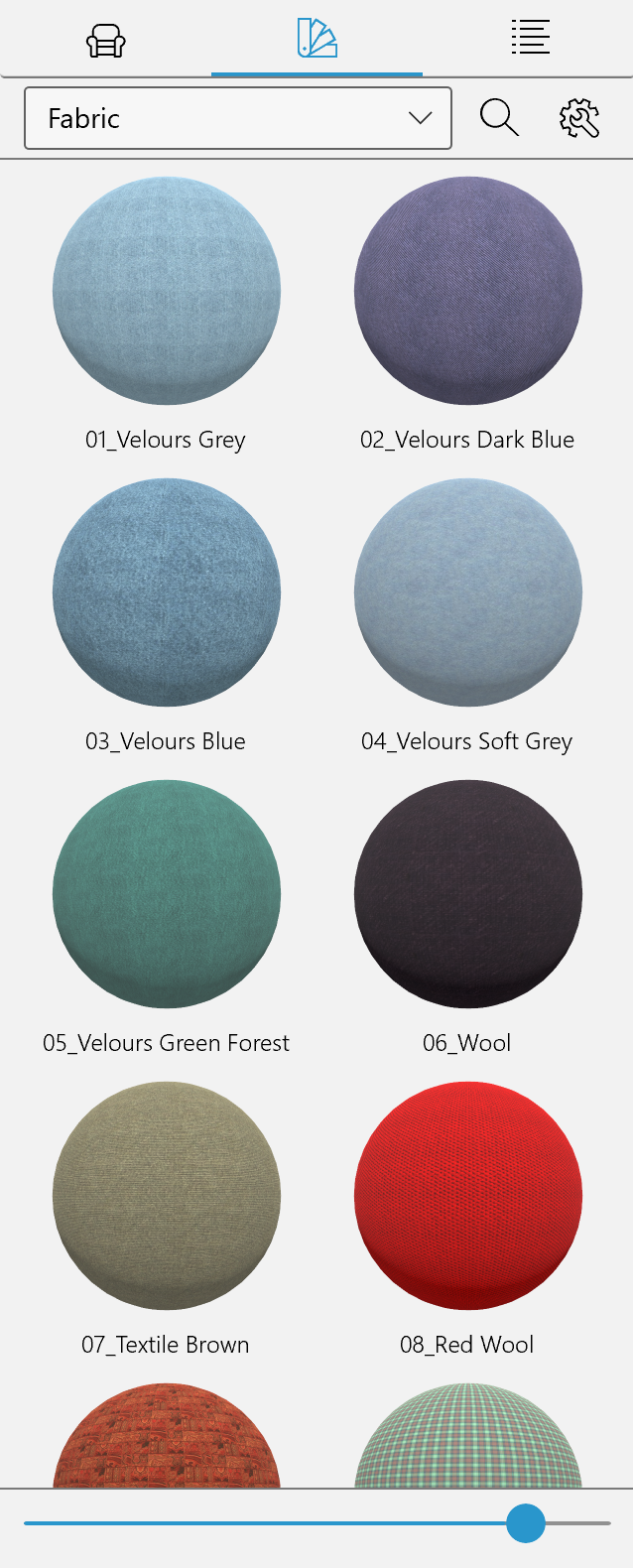
O menu suspenso no topo do painel lista categorias de materiais, como Tijolo ou Madeira. A categoria Favoritos pode servir como armazenamento para materiais que você seleciona para seu projeto.
Aplicando um material a um objeto
Aplicando materiais na exibição 3D
Arraste um material da biblioteca e solte-o em uma parte do objeto. Cuidado, pois um objeto pode ter várias partes com materiais diferentes ou iguais aplicados.
Os objetos Bloco de Construção, Abertura, Painel de Parede e Nicho, bem como as superfícies laterais de lajes, suportam dois modos de aplicação de materiais. Vejamos como isso funciona com Blocos de Construção. Se você arrastar e soltar um material em qualquer lateral do bloco, essa lateral será repintada. O mesmo acontece ao arrastar e soltar um material no topo do bloco. No entanto, se você arrastar e soltar um material em uma lateral mantendo pressionada a tecla Alt, um novo material será aplicado a todas as laterais. A tecla Alt não altera o comportamento normal quando você aplica um material ao topo do bloco ou à face de um painel de parede.
Substituindo um material listado no Inspetor
- Selecione um objeto no seu projeto.
- Abra a lista de materiais do objeto selecionado na aba Materiais do Objeto do Inspetor.
- Arraste um novo material da biblioteca e solte-o sobre um material no Inspetor. Para substituir vários materiais, selecione-os no Inspetor. Em seguida, arraste e solte um novo material sobre qualquer um dos selecionados.
Usar o Inspetor para aplicar um material é útil quando:
- Um objeto ou sua parte é muito pequeno, e é difícil soltar um novo material nele.
- Há muitos objetos idênticos (por exemplo, paredes) e você deseja substituir o mesmo material antigo pelo mesmo novo.
Para copiar um material de outro objeto, use o seletor de material.