Lavorare con i materiali
Applicare materiali
La libreria materiali si trova nel pannello Libreria. Per aprirla, fai clic sul pulsante Libreria  nella barra degli strumenti.
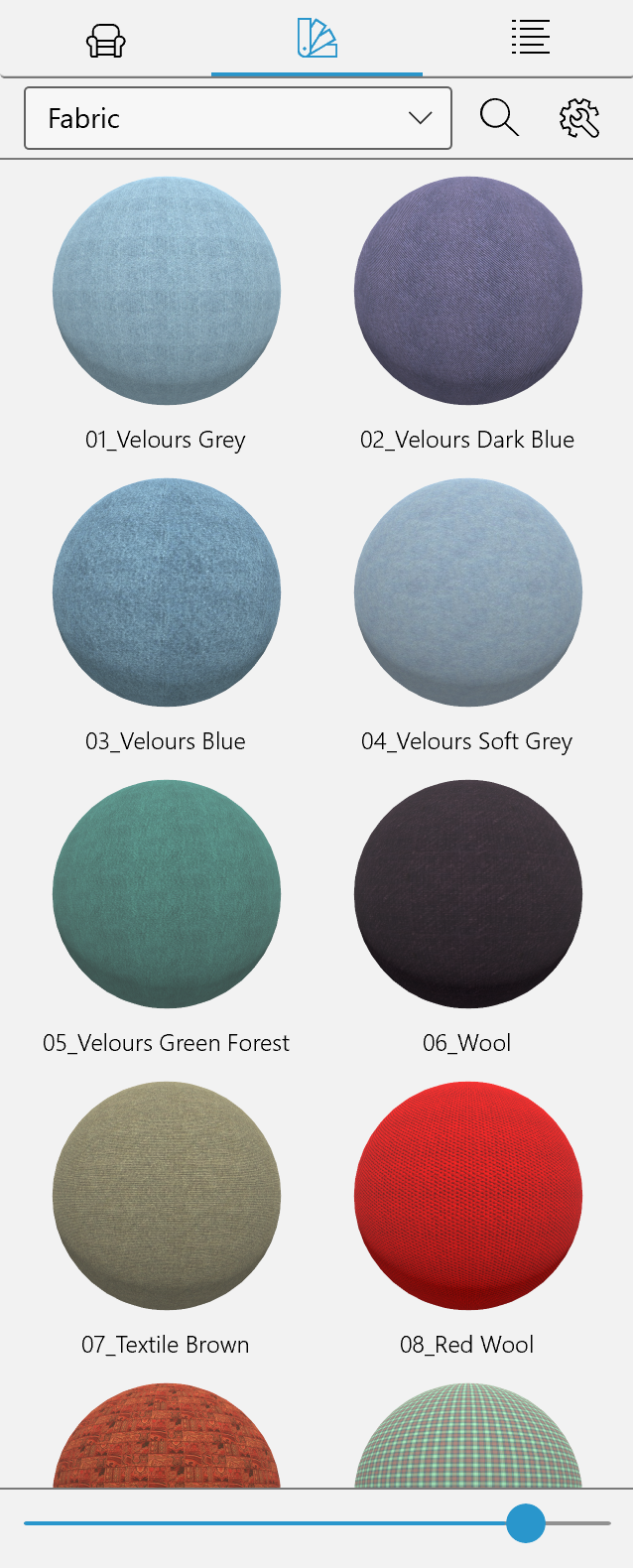
Il menu a discesa nella parte superiore del pannello mostra le categorie di materiali come Mattone o Legno. La categoria Preferiti può essere usata per salvare i materiali che hai scelto per il tuo progetto.
Applicare un materiale a un oggetto
Applicare materiali nella vista 3D
Trascina un materiale dalla libreria e rilascialo su una parte dell’oggetto. Fai attenzione, perché un oggetto può avere più parti con materiali diversi o uguali.
Gli oggetti Blocco di costruzione, Apertura, Pannello e Nicchia, e anche le superfici laterali delle solai, supportano due modi di applicare i materiali. Vediamo come funziona con i Blocchi di costruzione. Se trascini un materiale su un lato qualsiasi del blocco, quel lato verrà ridipinto. La stessa cosa succede dopo aver trascinato un materiale sulla parte superiore del blocco. Ma, se trascini un materiale su un lato tenendo premuto il tasto Alt, verrà applicato un nuovo materiale a tutti i lati. Il tasto Alt non cambia il comportamento normale quando applichi un materiale alla parte superiore del blocco o alla faccia di un pannello di muro.
Sostituire un materiale nell’inspector
- Seleziona un oggetto nel tuo progetto.
- Apri l’elenco dei materiali dell’oggetto selezionato nella scheda Materiali oggetto dell’inspector.
- Trascina un nuovo materiale dalla libreria e rilascialo su un materiale nell’inspector. Per sostituire diversi materiali, selezionali nell’inspector. Quindi trascina un nuovo materiale su uno qualsiasi di quelli selezionati.
Usare l’inspector per applicare un materiale è utile quando:
- Un oggetto o una sua parte è molto piccolo ed è difficile trascinarci sopra un nuovo materiale.
- Ci sono tanti oggetti uguali (per esempio, muri) e vuoi sostituire lo stesso vecchio materiale con lo stesso nuovo.
Per copiare un materiale da un altro oggetto, usa il selettore materiali.