Praca z projektami
Eksportowanie modelu 3D
Możesz wyeksportować model 3D do jednego z następujących formatów:
- Collada (*.dae), Collada skompresowana (*.zae, *.zip). Ten format może być używany do przenoszenia projektu do innych programów do edycji 3D (3DS Max, Maya, Cinema, Strata, Shade i innych).
- Wavefront OBJ (*.obj) Wavefront OBJ Zipped (*.zip). (Tylko wersja Pro)
- VRML (*.wrl).
- X3D (*.x3d).
- glTF (*.gltf, *.glb). Ten format może być używany do przenoszenia modelu 3D do innego oprogramowania w celu użycia zewnętrznego renderera. (Tylko wersja Pro)
Collada
- Wybierz, co chcesz wyeksportować.
Aby wyeksportować obiekt, zaznacz go w projekcie.
Aby wyeksportować kondygnację, aktywuj ją w karcie Właściwości budynku w Inspektorze.
Aby wyeksportować cały projekt, nie musisz niczego konkretnie zaznaczać. - Stuknij przycisk Menu
 i wybierz Eksportuj, a następnie Udostępnij.
 - W okienku Eksportuj wybierz Model 3D.
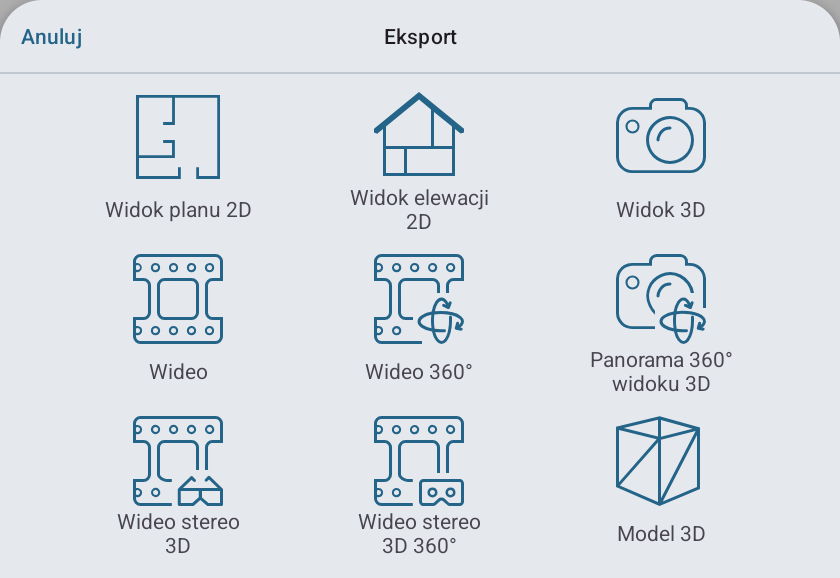
- Wybierz jedną z opcji Collada.
- W sekcji Źródło wybierz obiekt, kondygnację lub cały projekt.
- Skonfiguruj opcje eksportu.
- Oś pionowa określa nazwę osi pionowej w pliku wyjściowym. Jeśli nie znasz wymagań oprogramowania, którego użyjesz do otwarcia wyeksportowanego modelu, pozostaw stan domyślny.
- Określ, czy chcesz eksportować źródła światła, predefiniowane i kamery użytkownika.
- Włącz opcję Kopiuj obrazy tekstur, aby wyeksportować tekstury razem z modelem. Tekstury mogą być potrzebne oprogramowaniu innych firm do prawidłowego wyświetlenia modelu.
- Wybierz, czy wyeksportowany model ma zawierać teren.
- Stuknij przycisk Udostępnij.
- Wybierz miejsce zapisania utworzonego pliku albo aplikację lub urządzenie, któremu chcesz go udostępnić.
Wavefront OBJ
Wavefront OBJ Zipped
- Wybierz, co chcesz wyeksportować.
Aby wyeksportować obiekt, zaznacz go w projekcie.
Aby wyeksportować kondygnację, aktywuj ją w karcie Właściwości budynku w Inspektorze.
Aby wyeksportować cały projekt, nie musisz niczego konkretnie zaznaczać. - Stuknij przycisk Menu i wybierz Eksportuj, a następnie Udostępnij.
- W okienku Eksportuj wybierz Model 3D.
- Wybierz opcję Wavefront OBJ (*.obj).
- W sekcji Źródło wybierz obiekt, kondygnację lub cały projekt.
- Wybierz, czy wyeksportowany model ma zawierać teren.
- Stuknij przycisk Udostępnij.
- Wybierz miejsce zapisania utworzonego pliku albo aplikację lub urządzenie, któremu chcesz go udostępnić.
VRML
X3D
- Wybierz, co chcesz wyeksportować.
Aby wyeksportować obiekt, zaznacz go w projekcie.
Aby wyeksportować kondygnację, aktywuj ją w karcie Właściwości budynku w Inspektorze.
Aby wyeksportować cały projekt, nie musisz niczego konkretnie zaznaczać. - Stuknij przycisk Menu i wybierz Eksportuj, a następnie Udostępnij.
- W okienku Eksportuj wybierz Model 3D.
- Wybierz opcję VRML Version 2.0 (*.wrl) lub X3D (*.x3d).
- W sekcji Źródło wybierz obiekt, kondygnację lub cały projekt.
- Stuknij przycisk Udostępnij.
- Wybierz miejsce zapisania utworzonego pliku albo aplikację lub urządzenie, któremu chcesz go udostępnić.
glTF
- Wybierz, co chcesz wyeksportować.
Aby wyeksportować obiekt, zaznacz go w projekcie.
Aby wyeksportować kondygnację, aktywuj ją w karcie Właściwości budynku w Inspektorze.
Aby wyeksportować cały projekt, nie musisz niczego konkretnie zaznaczać. - Stuknij przycisk Menu i wybierz Eksportuj, a następnie Udostępnij.
- W okienku Eksportuj wybierz Model 3D.
- Wybierz opcję glTF Text File Format (*.gltf) lub glTF Binary File Format (*.glb).
- W sekcji Źródło wybierz obiekt, kondygnację lub cały projekt.
- Wybierz, czy eksportować źródła światła, kamery, teren i panoramę otoczenia.
- Stuknij przycisk Udostępnij.
- Wybierz miejsce zapisania utworzonego pliku albo aplikację lub urządzenie, któremu chcesz go udostępnić.