Lavorare con i progetti
Esportare un modello 3D
È possibile esportare un modello 3D in uno dei seguenti formati:
- Collada (*.dae), Zipped Collada (*.zae, *.zip). Questo formato può essere utilizzato per trasferire il tuo progetto ad altri programmi di editing 3D (3DS Max, Maya, Cinema, Strata, Shade e altri).
- VRML (*.wrl).
- X3D (*.x3d).
- Wavefront OBJ (*.obj) Wavefront OBJ Zipped (*.zip). (Solo versione Pro)
- glTF (*.gltf, *.glb). Questo formato può essere utilizzato per trasferire il tuo modello 3D in un altro software, così da poter usare un motore di rendering esterno. (Solo versione Pro)
Wavefront OBJ
Wavefront OBJ Zipped
- Scegli cosa vuoi esportare.
Per esportare un oggetto, selezionalo nel progetto.
Per esportare un piano, attivalo nella scheda Proprietà edificio della finestra impostazioni.
Per esportare l’intero progetto, non è necessario selezionare nulla. - Tocca il pulsante Menu
 , scegli Esporta e poi Condividi.
 - Nel pannello a comparsa Esporta, seleziona Modello 3D.
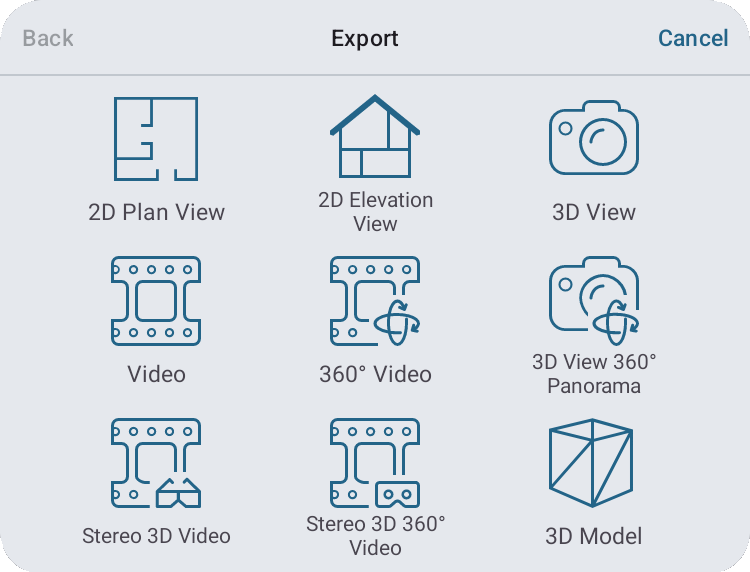
- Seleziona l’opzione Wavefront OBJ (*.obj).
- Nella sezione Origine, scegli un oggetto, un piano oppure l’intero progetto.
- Scegli se desideri includere il terreno nel modello esportato.
- Tocca il pulsante Condividi.
- Seleziona dove desideri salvare il file creato oppure con quale app o dispositivo desideri condividerlo.
Collada
- Scegli cosa vuoi esportare.
Per esportare un oggetto, selezionalo nel progetto.
Per esportare un piano, attivalo nella scheda Proprietà edificio della finestra impostazioni.
Per esportare l’intero progetto, non è necessario selezionare nulla. - Tocca il pulsante Menu , scegli Esporta e poi Condividi.
- Nel pannello a comparsa Esporta, seleziona Modello 3D.
- Scegli una delle opzioni Collada.
- Nella sezione Origine, scegli un oggetto, un piano oppure l’intero progetto.
- Configura le opzioni di esportazione.
- Asse su definisce il nome dell’asse verticale nel file di output. Se non conosci i requisiti del software da utilizzare per aprire il modello esportato, mantieni lo stato di default.
- Specifica se vuoi esportare le sorgenti luminose, le camere predefinite e quelle dell’utente.
- Attiva Copia immagini trame per esportare le trame insieme al modello. Le trame possono essere necessarie a software di terze parti per visualizzare correttamente il modello.
- Scegli se desideri includere il terreno nel modello esportato.
- Tocca il pulsante Condividi.
- Seleziona dove desideri salvare il file creato oppure con quale app o dispositivo desideri condividerlo.
VRML
X3D
- Scegli cosa vuoi esportare.
Per esportare un oggetto, selezionalo nel progetto.
Per esportare un piano, attivalo nella scheda Proprietà edificio della finestra impostazioni.
Per esportare l’intero progetto, non è necessario selezionare nulla. - Tocca il pulsante Menu , scegli Esporta e poi Condividi.
- Nel pannello a comparsa Esporta, seleziona Modello 3D.
- Scegli l’opzione VRML Version 2.0 (*.wrl) oppure X3D (*.x3d).
- Nella sezione Origine, scegli un oggetto, un piano oppure l’intero progetto.
- Tocca il pulsante Condividi.
- Seleziona dove desideri salvare il file creato oppure con quale app o dispositivo desideri condividerlo.
glTF
- Scegli cosa vuoi esportare.
Per esportare un oggetto, selezionalo nel progetto.
Per esportare un piano, attivalo nella scheda Proprietà edificio della finestra impostazioni.
Per esportare l’intero progetto, non è necessario selezionare nulla. - Tocca il pulsante Menu , scegli Esporta e poi Condividi.
- Nel pannello a comparsa Esporta, seleziona Modello 3D.
- Scegli l’opzione glTF Text File Format (*.gltf) oppure glTF Binary File Format (*.glb).
- Nella sezione Origine, scegli un oggetto, un piano oppure l’intero progetto.
- Scegli se esportare le sorgenti luminose, le camere, il terreno e il panorama dell’ambiente.
- Tocca il pulsante Condividi.
- Seleziona dove desideri salvare il file creato oppure con quale app o dispositivo desideri condividerlo.