Робота з проєктами
Експорт 3D моделі
Ви можете експортувати 3D модель в один з наступних форматів:
- Collada (*.dae), Zipped Collada (*.zae, *.zip). Цей формат дає змогу перенести проєкт в інші програми для 3D-редагування (3DS Max, Maya, Cinema, Strata, Shade та інші).
- Wavefront OBJ (*.obj) Wavefront OBJ Zipped (*.zip). (Тільки в редакції Pro)
- VRML (*.wrl).
- X3D (*.x3d).
- glTF (*.gltf, *.glb). Цей формат дає змогу перенести 3D модель в інші програми для використання зовнішнього рендерера. (Тільки в редакції Pro)
Collada
- Виберіть, що потрібно експортувати.
Щоб експортувати об’єкт, виберіть його в проєкті.
Щоб експортувати поверх, активуйте його на вкладці Параметри будівлі в Інспекторі.
Щоб експортувати весь проєкт, не потрібно нічого виділяти. - Натисніть кнопку Меню
 і виберіть Експорт, а потім Поділитися.
 - У спливаючому вікні Експорт виберіть 3D модель.
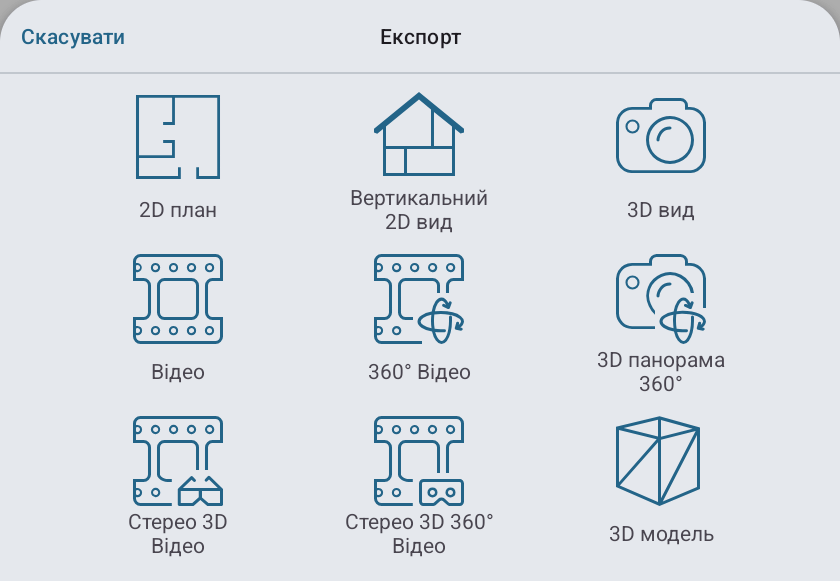
- Виберіть один із варіантів Collada.
- У розділі Джерело даних виберіть об’єкт, поверх або весь проєкт.
- Налаштуйте параметри експорту.
- Вісь вгору визначає назву вертикальної осі у вихідному файлі. Якщо ви не знаєте вимог програми, в якій відкриватимете експортовану модель, залиште значення за умовчанням.
- Вкажіть, чи потрібно експортувати джерела світла, стандартні та користувацькі камери.
- Увімкніть параметр Копіювати текстури, щоб експортувати текстури разом із моделлю. Текстури можуть знадобитися стороннім програмам для правильного відображення моделі.
- Виберіть, чи потрібен рельєф в експортованій моделі.
- Натисніть кнопку Поділитися.
- Виберіть, де зберегти створений файл або з яким застосунком чи пристроєм ним поділитися.
Wavefront OBJ
Wavefront OBJ Zipped
- Виберіть, що потрібно експортувати.
Щоб експортувати об’єкт, виберіть його в проєкті.
Щоб експортувати поверх, активуйте його на вкладці Параметри будівлі в Інспекторі.
Щоб експортувати весь проєкт, не потрібно нічого виділяти. - Натисніть кнопку Меню і виберіть Експорт, а потім Поділитися.
- У спливаючому вікні Експорт виберіть 3D модель.
- Виберіть варіант Wavefront OBJ (*.obj).
- У розділі Джерело даних виберіть об’єкт, поверх або весь проєкт.
- Виберіть, чи потрібен рельєф в експортованій моделі.
- Натисніть кнопку Поділитися.
- Виберіть, де зберегти створений файл або з яким застосунком чи пристроєм ним поділитися.
VRML
X3D
- Виберіть, що потрібно експортувати.
Щоб експортувати об’єкт, виберіть його в проєкті.
Щоб експортувати поверх, активуйте його на вкладці Параметри будівлі в Інспекторі.
Щоб експортувати весь проєкт, не потрібно нічого виділяти. - Натисніть кнопку Меню і виберіть Експорт, а потім Поділитися.
- У спливаючому вікні Експорт виберіть 3D модель.
- Виберіть варіант VRML Version 2.0 (*.wrl) або X3D (*.x3d).
- У розділі Джерело даних виберіть об’єкт, поверх або весь проєкт.
- Натисніть кнопку Поділитися.
- Виберіть, де зберегти створений файл або з яким застосунком чи пристроєм ним поділитися.
glTF
- Виберіть, що потрібно експортувати.
Щоб експортувати об’єкт, виберіть його в проєкті.
Щоб експортувати поверх, активуйте його на вкладці Параметри будівлі в Інспекторі.
Щоб експортувати весь проєкт, не потрібно нічого виділяти. - Натисніть кнопку Меню і виберіть Експорт, а потім Поділитися.
- У спливаючому вікні Експорт виберіть 3D модель.
- Виберіть варіант glTF Text File Format (*.gltf) або glTF Binary File Format (*.glb).
- У розділі Джерело даних виберіть об’єкт, поверх або весь проєкт.
- Виберіть, чи потрібно експортувати джерела світла, камери, рельєф і панораму оточення.
- Натисніть кнопку Поділитися.
- Виберіть, де зберегти створений файл або з яким застосунком чи пристроєм ним поділитися.