Trabalhando com projetos
Exportando um modelo 3D
Você pode exportar um modelo 3D para um dos seguintes formatos:
- Collada (*.dae), Collada Compactado (*.zae, *.zip). Este formato pode ser usado para transferir seu projeto para outros programas de edição 3D (3DS Max, Maya, Cinema, Strata, Shade e outros).
- Wavefront OBJ (*.obj) Wavefront OBJ Zipped (*.zip). (Apenas na edição Pro)
- VRML (*.wrl).
- X3D (*.x3d).
- glTF (*.gltf, *.glb). Este formato pode ser usado para transferir seu modelo 3D para outros softwares a fim de usar um renderizador externo. (Apenas na edição Pro)
Collada
- Escolha o que deseja exportar.
Para exportar um objeto, selecione-o no projeto.
Para exportar um andar, ative-o na aba Propriedades do Edifício do Inspetor.
Para exportar o projeto inteiro, não é necessário selecionar nada em particular. - Toque no botão Menu
 e escolha Exportar e depois Compartilhar.
 - No popover Exportar, selecione Modelo 3D.
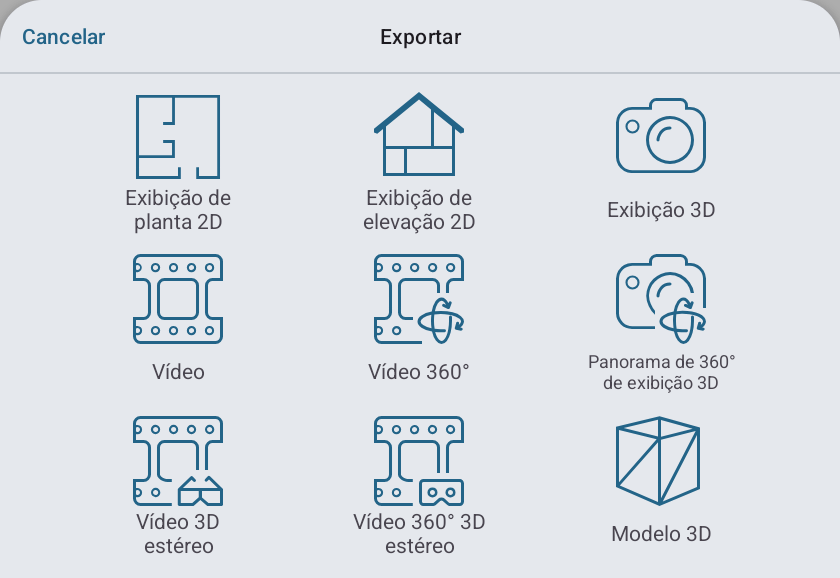
- Selecione uma das opções Collada.
- Na seção Origem, escolha um objeto, um andar ou o projeto inteiro.
- Configure as opções de exportação.
- Eixo Vertical define o nome do eixo vertical no arquivo de saída. Se você não souber os requisitos do software que usará para abrir o modelo exportado, mantenha o estado padrão.
- Especifique se deseja exportar as fontes de luz, câmeras predefinidas e câmeras do usuário.
- Ative Copiar imagens de textura para exportar as texturas junto com o modelo. As texturas podem ser necessárias para que um software de terceiros exiba seu modelo corretamente.
- Escolha se deseja incluir o terreno no modelo exportado.
- Toque no botão Compartilhar.
- Selecione onde deseja salvar o arquivo criado ou com qual aplicativo ou dispositivo deseja compartilhá-lo.
Wavefront OBJ
Wavefront OBJ Zipped
- Escolha o que deseja exportar.
Para exportar um objeto, selecione-o no projeto.
Para exportar um andar, ative-o na aba Propriedades do Edifício do Inspetor.
Para exportar o projeto inteiro, não é necessário selecionar nada em particular. - Toque no botão Menu e escolha Exportar e depois Compartilhar.
- No popover Exportar, selecione Modelo 3D.
- Selecione a opção Wavefront OBJ (*.obj).
- Na seção Origem, escolha um objeto, um andar ou o projeto inteiro.
- Escolha se deseja incluir o terreno no modelo exportado.
- Toque no botão Compartilhar.
- Selecione onde deseja salvar o arquivo criado ou com qual aplicativo ou dispositivo deseja compartilhá-lo.
VRML
X3D
- Escolha o que deseja exportar.
Para exportar um objeto, selecione-o no projeto.
Para exportar um andar, ative-o na aba Propriedades do Edifício do Inspetor.
Para exportar o projeto inteiro, não é necessário selecionar nada em particular. - Toque no botão Menu e escolha Exportar e depois Compartilhar.
- No popover Exportar, selecione Modelo 3D.
- Selecione a opção VRML Version 2.0 (*.wrl) ou X3D (*.x3d).
- Na seção Origem, escolha um objeto, um andar ou o projeto inteiro.
- Toque no botão Compartilhar.
- Selecione onde deseja salvar o arquivo criado ou com qual aplicativo ou dispositivo deseja compartilhá-lo.
glTF
- Escolha o que deseja exportar.
Para exportar um objeto, selecione-o no projeto.
Para exportar um andar, ative-o na aba Propriedades do Edifício do Inspetor.
Para exportar o projeto inteiro, não é necessário selecionar nada em particular. - Toque no botão Menu e escolha Exportar e depois Compartilhar.
- No popover Exportar, selecione Modelo 3D.
- Selecione a opção glTF Text File Format (*.gltf) ou glTF Binary File Format (*.glb).
- Na seção Origem, escolha um objeto, um andar ou o projeto inteiro.
- Escolha se deseja exportar fontes de luz, câmeras, terreno e panorama do ambiente.
- Toque no botão Compartilhar.
- Selecione onde deseja salvar o arquivo criado ou com qual aplicativo ou dispositivo deseja compartilhá-lo.