Lavorare con i piani
Gestire i piani nella finestra impostazioni
La scheda Edificio della finestra impostazioni ti consente di modificare le proprietà dei piani.
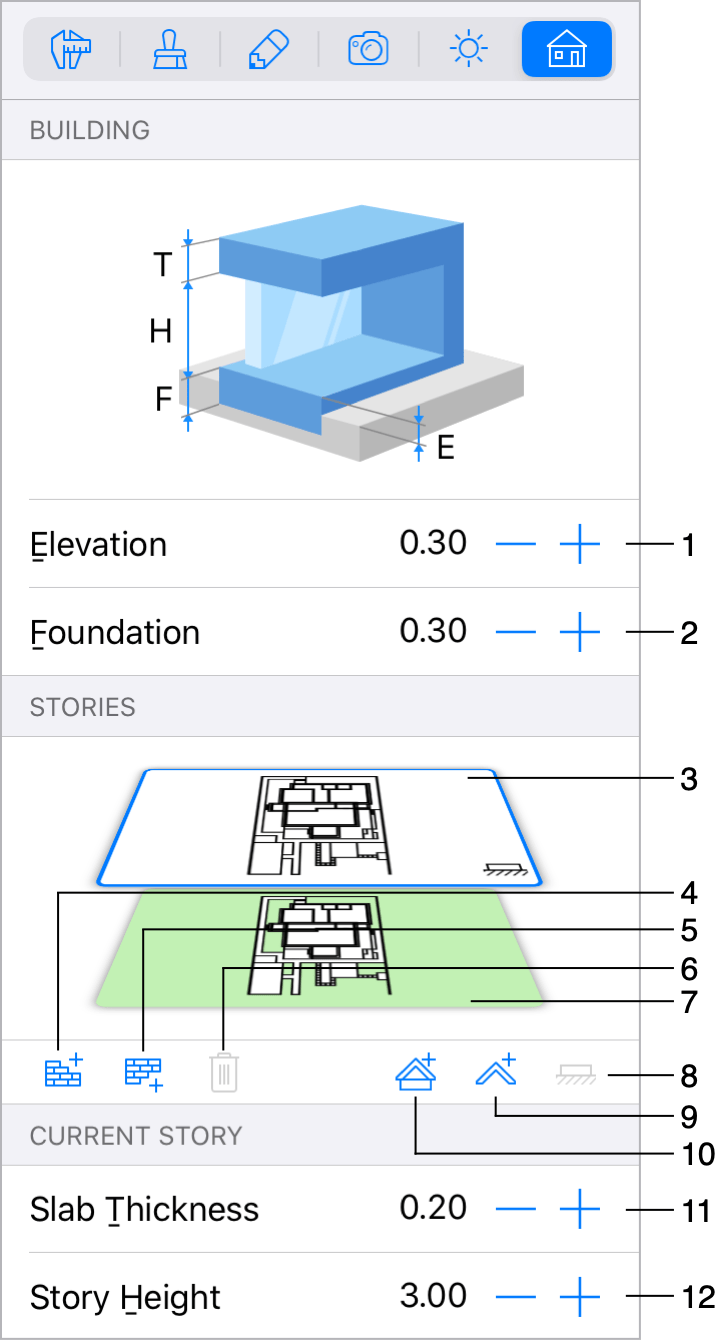
1 – L’elevazione del piano terra. La modifica di questo parametro influisce sull’intero edificio.
2 – Lo spessore delle fondamenta. Se l’edificio non ha un seminterrato, il parametro Fondamenta deve essere uguale o maggiore dell’Elevazione.
3 – L’anteprima dei piani. Il piano attivo è evidenziato da una cornice di selezione intorno all’anteprima. La sua planimetria è mostrata nella vista planimetria 2D. Per attivare un altro piano, tocca la sua anteprima. Il piano terra ha un’icona nell’angolo in basso a destra dell’anteprima. È la stessa icona del pulsante Rendi piano terra.
4 – Aggiungere un piano sopra quello corrente. Questo pulsante aggiunge anche i muri esterni, che restano selezionati. Se non ti servono, tocca il pulsante Elimina nella barra degli strumenti.
5 – Aggiungere un piano sotto quello corrente. Questo pulsante aggiunge anche i muri esterni, che restano selezionati. Se non ti servono, tocca il pulsante Elimina nella barra degli strumenti.
6 – Il pulsante Elimina piano corrente rimuove il piano attivo o il tetto.
7 – L’anteprima del Sito. Il livello Sito può essere utilizzato per oggetti esterni. Quando il Sito è attivo, la maggior parte delle opzioni nella scheda Edificio della finestra impostazioni non è disponibile.
8 – Il pulsante Rendi piano terra imposta il piano attivo come piano terra. Quando selezioni un altro piano terra, l’elevazione dell’intero edificio cambia di conseguenza.
9 – Aggiungere un tetto automatico al piano corrente. Dopo aver aggiunto un tetto, la funzione del pulsante cambia in rimozione del tetto.
10 – Aggiungere un tetto automatico sopra il piano corrente. Dopo aver aggiunto un tetto, la funzione del pulsante cambia in rimozione del tetto.
11 – Il parametro Spessore solaio modifica lo spessore del solaio sopra il piano attivo.
12 – Il parametro Altezza piano consente di impostare l’altezza del piano attivo. Questo parametro modifica anche l’altezza di tutti i muri piano nel piano corrente. L’altezza predefinita dei nuovi piani può essere impostata nelle Impostazioni progetto.
Aggiungere piani
Per aggiungere un piano sopra o sotto quello corrente, tocca rispettivamente il pulsante 4 o 5.
Quando aggiungi un nuovo piano, questo diventa automaticamente attivo. Il contorno dei muri esterni riprenderà quello del piano precedentemente selezionato.
Eliminare piani
Per eliminare il piano attivo, tocca il pulsante Elimina piano corrente.
L’app rimuove il piano attivo insieme a tutti gli oggetti presenti su di esso.
Se elimini il piano terra, un altro piano diventerà automaticamente il piano terra.
Selezionare il piano attivo
Il piano attivo è quello la cui planimetria è mostrata nella vista planimetria 2D.
Per rendere attivo un altro piano, tocca la sua miniatura.