地形のモデリング
高さの編集
このセクションでは、地形の表面の特定のエリアの高さを変更するのに役立つ敷地ツールセットのツールについて説明します。
このセクションで説明する機能は Pro エディションでのみ利用できます。
これらのツールは、敷地レベルが有効になっているときに使用できます。これらのツールで作成したものは、地形の輪郭の内側にのみ効果があります。
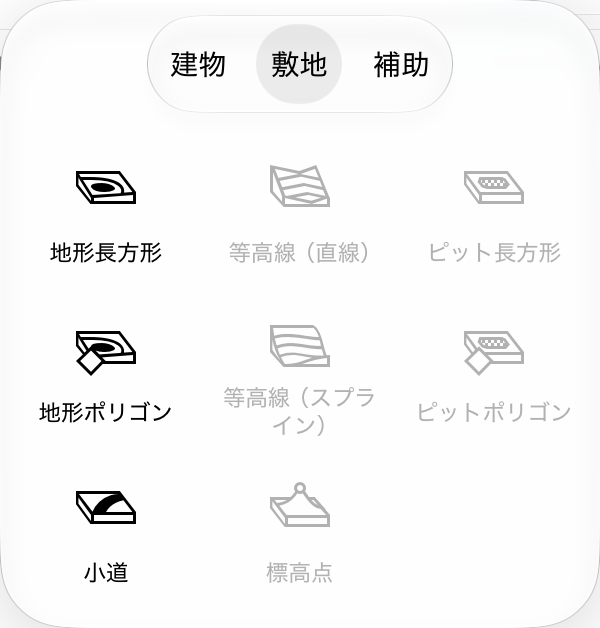
複数の高度オブジェクトを組み合わせて、複雑な地形を作成できます。
明示的な高さと計算された高さ
地形エリア全体を考えると、定義できるのはごく少数のポイントの高さだけです。残りの高さは計算されます。
次の図では、上に地形の輪郭、下に地形の側面図があります。ひし形のポイント 1 と 1′、2 と 2′ などのペアは同じ高さを持ちます。これらは地形を棚田のように見せます。矢印は側面図で 1 〜 6 に対応するポイントを示しています。ポイント 1 〜 6 の高さはユーザーが決定しますが、中間(A、B、C、D)の高さは 1 から 2、2 から 3 などへの緩やかな移行を持つように計算されます。
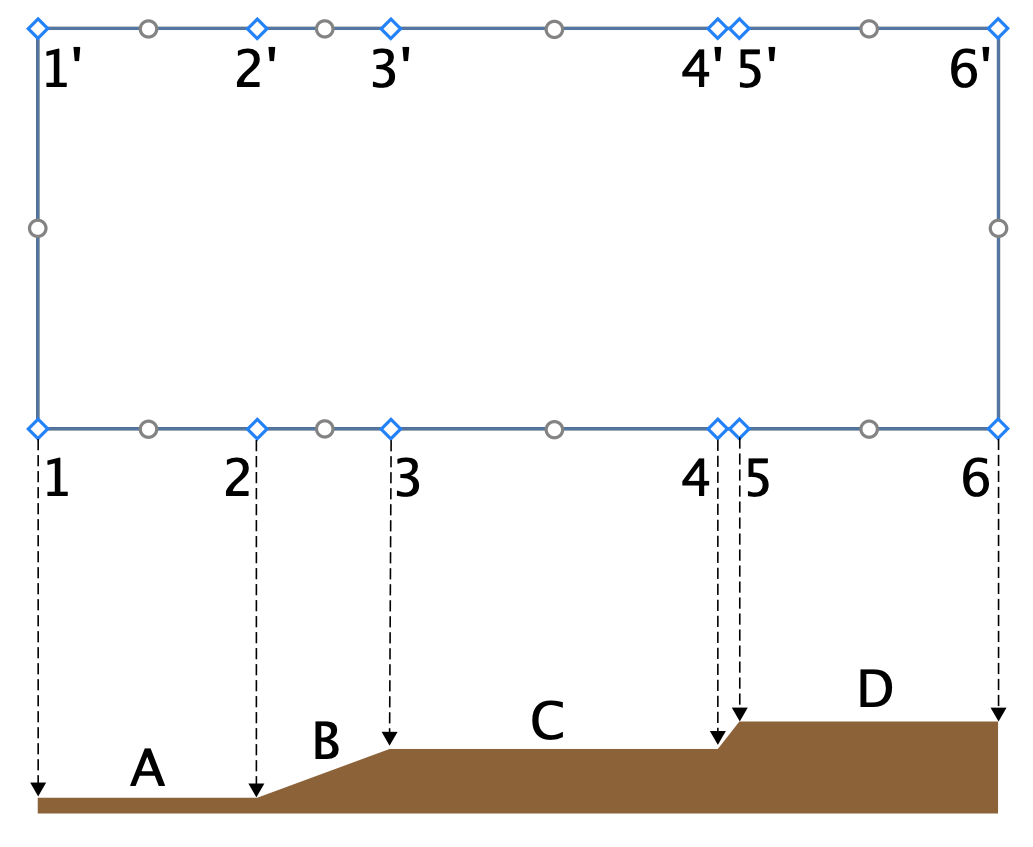
ポイント C に特定の高さを設定する必要があるとします。この場合、地形の輪郭にさらにポイントを追加するか、以下で説明するツールを使って等高線(直線)、パス、またはポイントを追加します。
等高線(直線)および等高線(スプライン)ツール
等高線(直線)と等高線(スプライン)ツールを使用すると、同じ高さのポイントをつなぐ線を描くことができます。これらの線は等高線と呼ばれ、地形図で見られる線と同じ種類です。
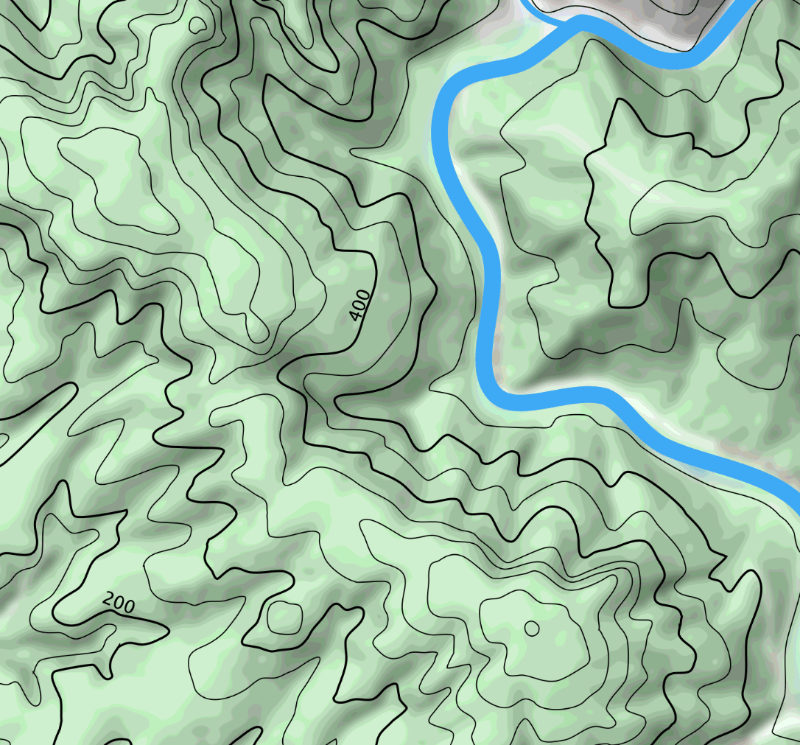
等高線(直線)ツールは直線を作成し、等高線(スプライン)ツールはグラフィックソフトウェアのフリーハンドツールのように機能します。
直線を描くには:
- 等高線(直線)ツールを有効にします。
- フロアプランをタッチし、指をドラッグしながら描き始めます。
- 画面から指を離して、線の終点を指定します。
- ツールバーの完了ボタンをタップして、ツールを無効にします。
複数セグメントの線またはポリゴンを描くには:
- 等高線(直線)ツールを有効にします。
- フロアプランをタッチし、指をドラッグしながら描き始めます。
- 画面から指を離して、オブジェクトの最初の辺の端を指定します。
- フロアプランを何度かタップして、等高線のコーナーの位置を指定します。コーナーを追加するたびに等高線が更新されます。
- ツールバーの完了ボタンをタップして、ツールを無効にします。
曲線を描くには:
- 等高線(スプライン)ツールを有効にします。
- 画面上で指をドラッグして描画します。
- 画面から指を離して、線の終点を指定します。
実線は閉じていること(始点と終点が一致すること)を示します。破線は開いていることを示します。
特定の高さを持つ長方形や円などの形状を追加すると、一種の高台が作成されます。
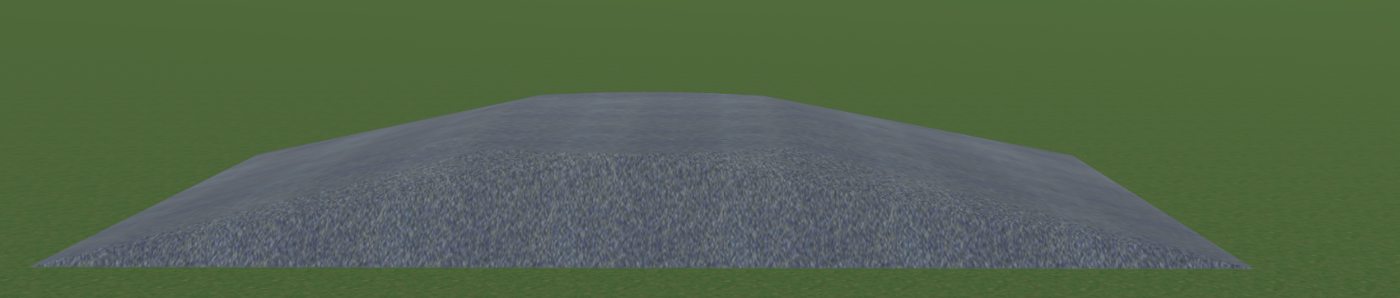
等高線(直線)および等高線(スプライン)オブジェクトのプロパティ
等高線(直線)または等高線(スプライン)オブジェクトのプロパティは、インスペクタのオブジェクトのプロパティタブにあります。
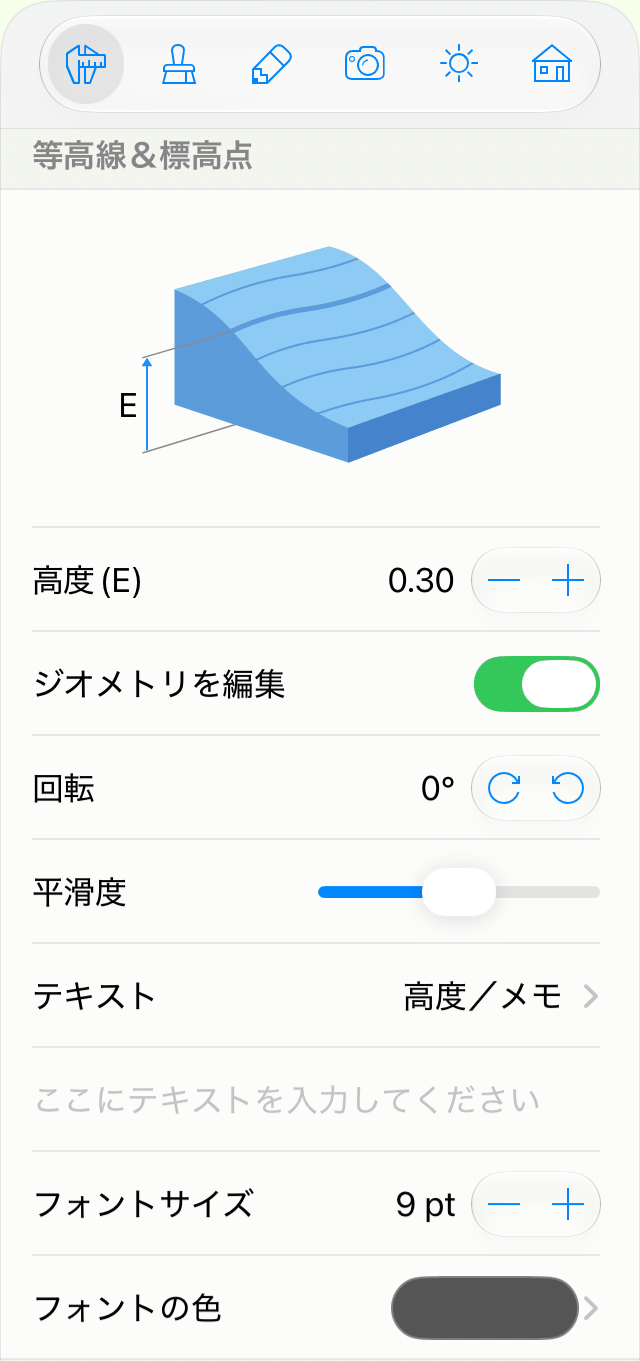
高度パラメータは、地面レベルより上の指定したエリアの高さを定義します。
ジオメトリを編集オプションは、ダブルタップによる線の形状の変更を許可または禁止します。オプションがロックされている場合でも、2D ビューでその線を長押ししてポップアップメニューから輪郭を編集を選択することで編集モードを有効にできます。
回転コントロールはオブジェクトの向きを変更します。
平滑度スライダーは、オブジェクトの曲線部分が 3D でどのように見えるかを変更します。最小位置では、3D 形状はより少ない数のより大きなファセットで近似されます。これによりアプリのパフォーマンスが向上しますが、形状の精度が低下します。
インスペクタの下部にあるコントロールのグループを使用すると、テキストラベルを設定できます。表示する情報の種類(例:高さや独自のテキスト)を選択でき、フォントサイズと色も設定できます。
テキストラベルを新しい場所にドラッグできることに注意してください。
線の形状を編集する
等高線(直線)または等高線(スプライン)オブジェクトの 2D 形状を編集するには、長押ししてポップアップメニューから輪郭を編集を選択します。または、2D 平面図でオブジェクトをダブルタップすることもできます。
編集モードでは、線はラベルを非表示にし、ひし形と円形の 2 種類のハンドルを表示します。
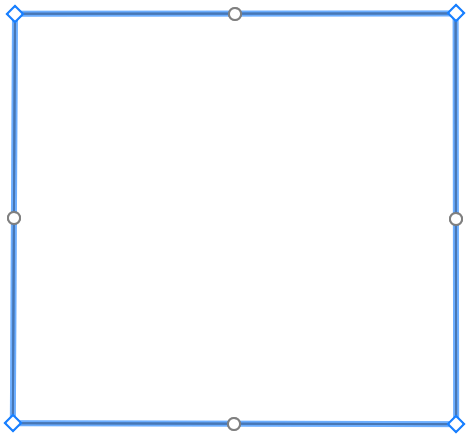
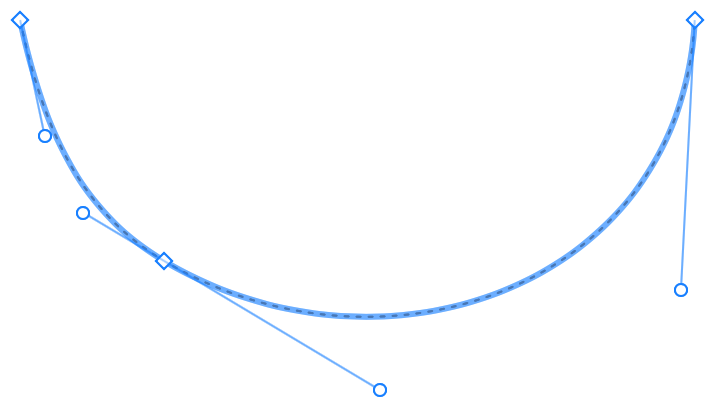
ひし形のハンドルは線が通過するポイントと一致します。開いたパスの場合、2 つのポイントが線の両端を定義します。線の形状を編集するには、ひし形のハンドルを新しい場所にドラッグします。ポイントを追加または削除するには、線を長押ししてポップアップメニューから対応するコマンドを選択します。
円形のハンドルは、2 つのポイント間の線セグメントの曲率を変更するために使用します。
等高線(直線)または等高線(スプライン)を描画したら、後でその一方または他方の端から描き続けることができます。これは線が閉じていない場合(自由端がある場合)に可能です。そのためには、選択ツールで既存の線を選択します。次に等高線(直線)または等高線(スプライン)ツールを有効にします。線の端の一方に指を置きます。最後に線の新しい部分を描きます。
標高点ツール
標高点ツールは小さなスポットの高さを定義します。地形の中央に置かれると、山の頂上のように見える場合があります。
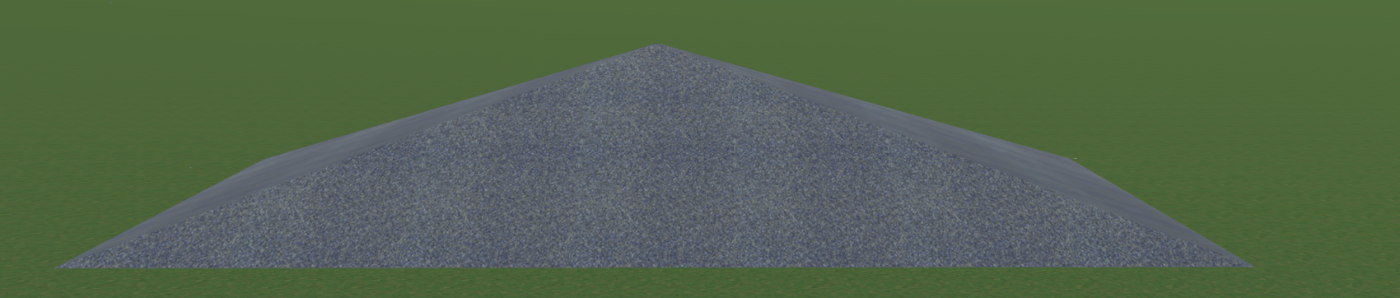
標高点を追加するには、標高点ツールを有効にします。次に 2D 平面図のどこかをタップします。
ポイントを移動するには、新しい場所にドラッグするだけです。
標高点オブジェクトのプロパティ
標高点オブジェクトのプロパティは、インスペクタのオブジェクトのプロパティタブにあります。
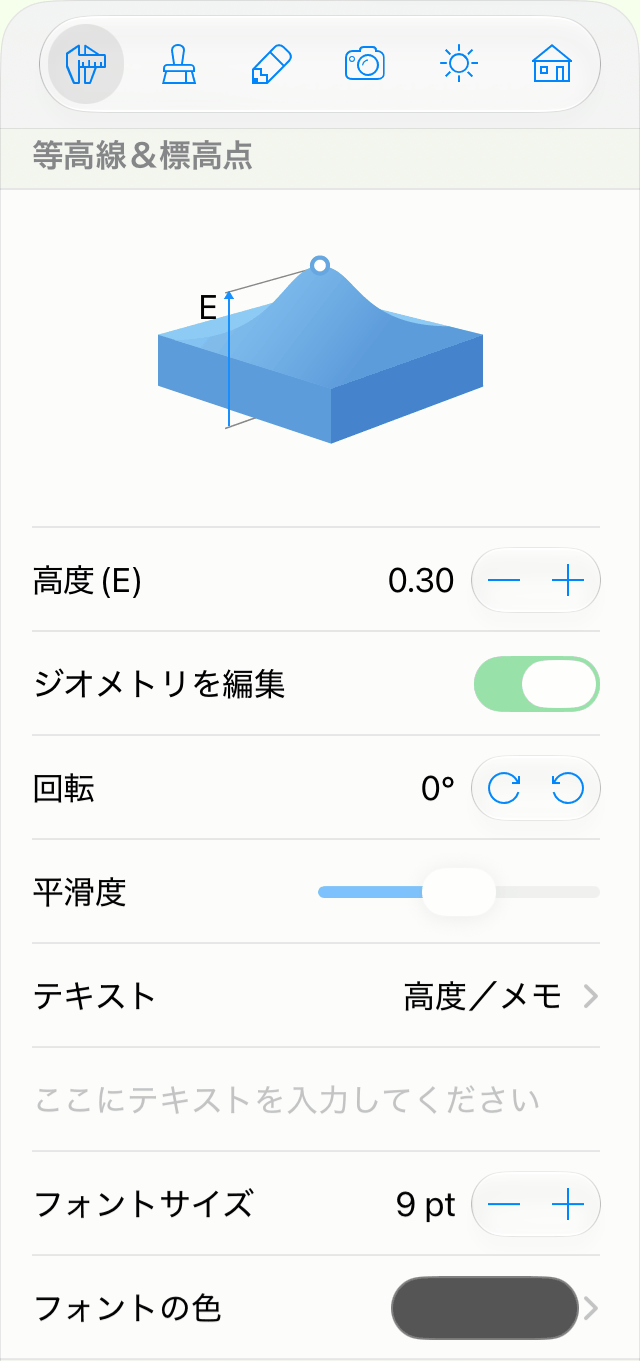
高度パラメータは、地面レベルより上のポイントの高さを定義します。
インスペクタの下部にあるコントロールのグループを使用すると、テキストラベルを設定できます。表示する情報の種類(例:高さや独自のテキスト)を選択でき、フォントサイズと色も設定できます。
ピット長方形およびピットポリゴンツール
ピット長方形およびピットポリゴンツールを使用すると、地面レベルより低いエリアを定義できます。
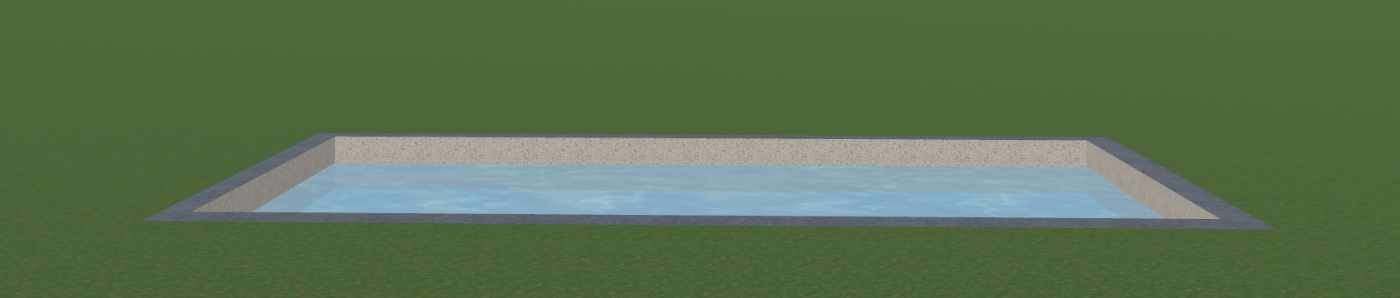
長方形のピットを追加するには:
- ピット長方形ツールを有効にします。
- フロアプランをタッチし、指を横にドラッグします。これで、ピットの隅の位置が決まります。
- 反対側の隅の位置で、画面から指を離します。
ポリゴンのピットを描くには:
- ピットポリゴンツールを有効にします。
- フロアプランをタッチし、指をドラッグしながら描き始めます。
- 画面から指を離して、オブジェクトの最初の辺の端を指定します。
- フロアプランを何度かタップして、オブジェクトの輪郭のコーナーの位置を指定します。コーナーを追加するたびに輪郭が更新されます。
- ツールバーの完了ボタンをタップして、ツールを無効にします。
ピットの輪郭を変更するには、それをダブルタップします。これによりオブジェクトのコーナーを移動するためのハンドルが表示されます。ピットの輪郭の編集は、地形の輪郭のカスタマイズセクションで説明した地形の編集と同様です。
ピットオブジェクトのプロパティ
ピットオブジェクトのプロパティは、インスペクタのオブジェクトのプロパティタブにあります。
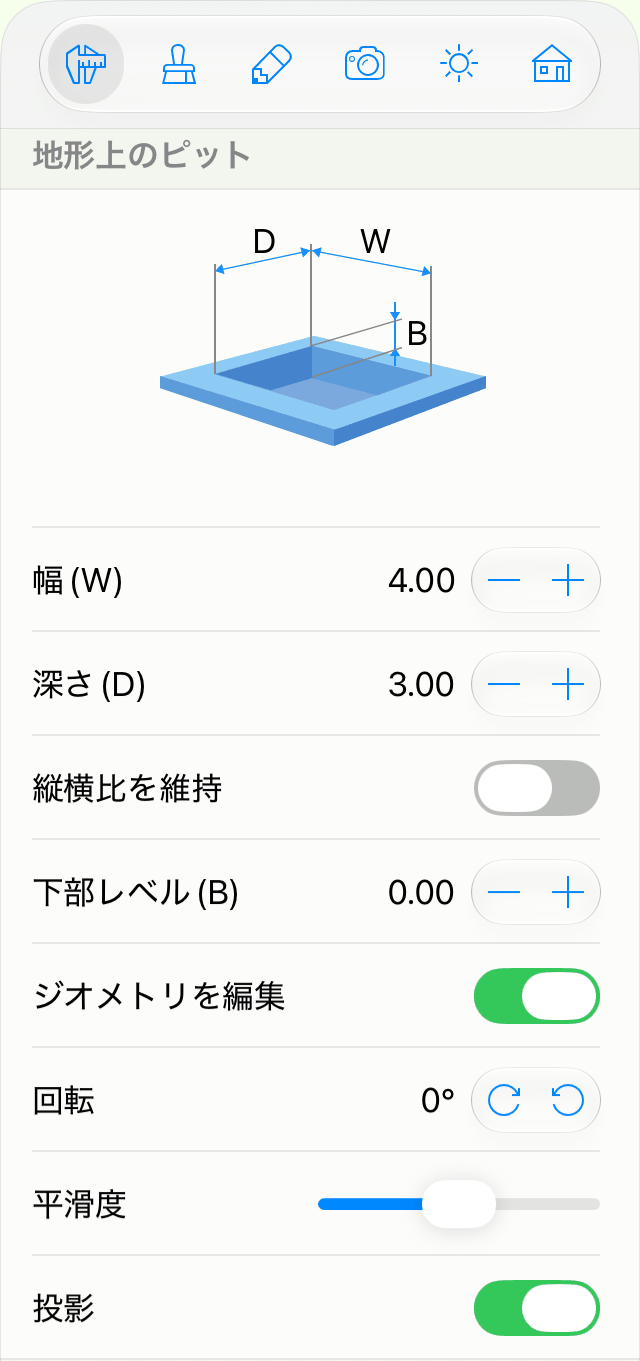
幅と奥行きのプロパティは、長方形のピットの寸法、または多角形のピットの境界を示します。オブジェクトを比率を維持しながらリサイズするには、縦横比を維持オプションを選択します。
底面レベルパラメータは、地面レベルから測定した指定エリアの深さを定義します。
ジオメトリを編集オプションは、ダブルタップによるピットの形状の変更を許可または禁止します。オプションがロックされている場合でも、2D ビューでオブジェクトを長押しして輪郭を編集を選択することで編集モードを有効にできます。
回転コントロールを使用すると、ピットをその中心を軸に回転できます。
平滑度スライダーは、オブジェクトの曲線部分が 3D でどのように見えるかを変更します。最小位置では、3D 形状はより少ない数のより大きなファセットで近似されます。これによりアプリのパフォーマンスが向上しますが、形状の精度が低下します。
投影オプションを使用すると、オブジェクトが影を落とすかどうかを制御できます。一部の平らなオブジェクトの影は 3D シーンにほとんど影響を与えない場合があります。そのような影を無効にすると、レンダリング速度を改善できます。