地形建模
编辑高程
在本节中,我们将学习场地工具集中用于更改地形表面特定区域高程的工具。
本节中描述的功能仅在 Pro 版中提供。
这些工具在激活场地层时可用。使用这些工具创建的内容仅在地形轮廓内部生效。
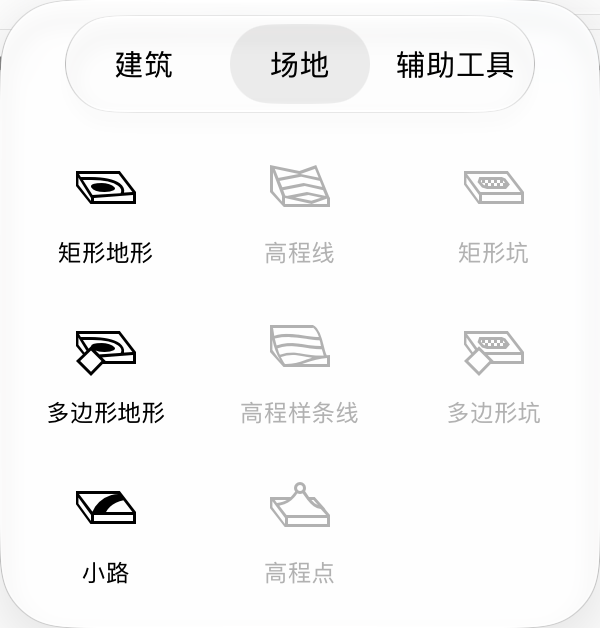
可以将多个高程对象组合使用,以创建具有复杂地形的地貌。
显式高程与计算高程
在整个地形区域中,您只能定义少量点的高程,其余点的高程将由应用计算得出。
在下图中,顶部为地形轮廓,底部为地形侧视图。成对的菱形点 1 与 1′、2 与 2′ 等具有相同的高程,使地形呈现出梯田的外观。箭头指示侧视图中与 1–6 对应的点。点 1–6 的高程由用户确定,而中间部分(A、B、C 和 D)的高程则由应用计算,以实现从 1 到 2、2 到 3 等的渐进过渡。
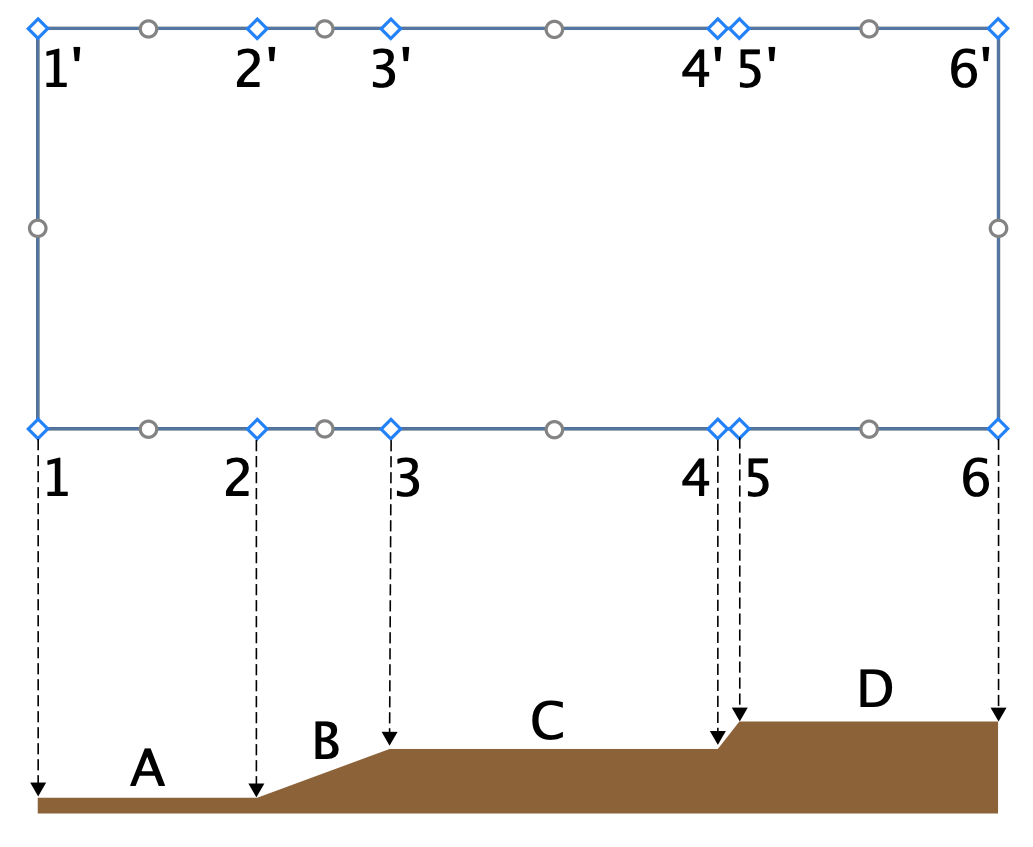
假设您需要在点 C 设置特定高程。在这种情况下,您可以在地形轮廓上添加更多点,或使用以下描述的工具添加高程线、路径或点。
高程线和高程样条线工具
高程线和高程样条线工具可让您绘制连接相同高程点的线。这些线称为等高线,与地形图上所见的线完全相同。
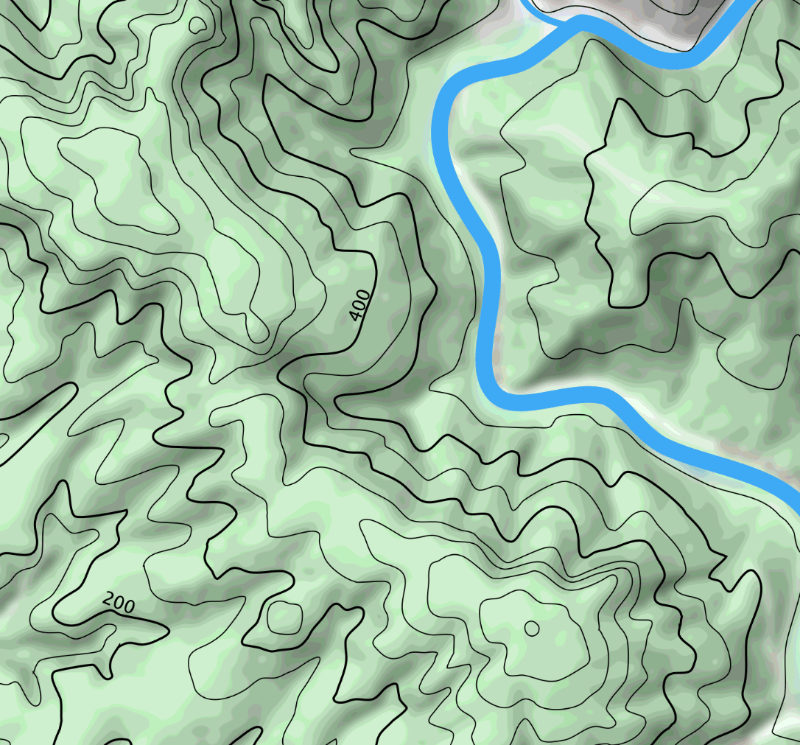
高程线工具创建直线,而高程样条线工具的工作方式类似于图形软件中的自由绘图工具。
要绘制直线:
- 激活高程线工具。
- 轻触平面图,拖动手指开始绘制。
- 将手指抬离屏幕以指定线条终点。
- 敲击工具栏中的完成按钮以停用该工具。
要绘制多段线或多边形:
- 激活高程线工具。
- 轻触平面图,拖动手指开始绘制。
- 将手指抬离屏幕以指定对象第一条边的终点。
- 多次敲击平面图以指定高程线各角点的位置。每添加一个新角点,高程线都会更新。
- 敲击工具栏中的完成按钮以停用该工具。
要绘制曲线:
- 激活高程样条线工具。
- 在屏幕上拖动手指进行绘制。
- 将手指抬离屏幕以指定线条终点。
实线表示线条已闭合(起点和终点重合)。虚线表示线条是开放的。
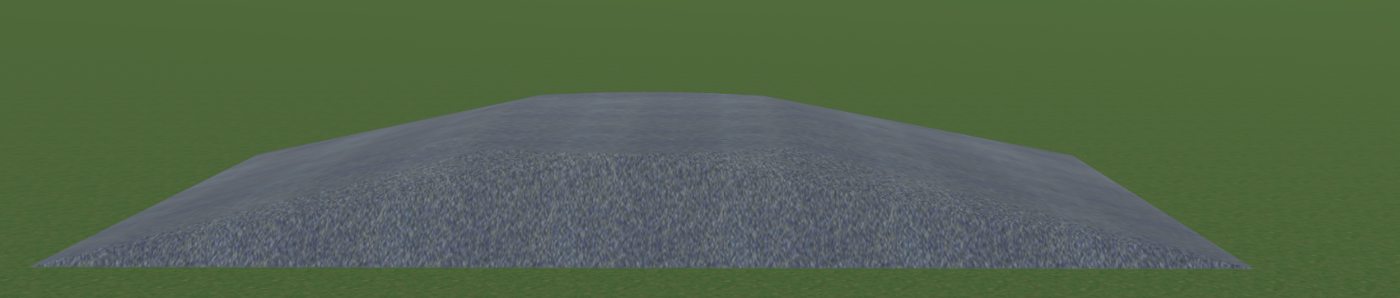
添加具有特定高程的矩形或圆形等形状,可以创建类似高原的地形。
高程线和高程样条线对象的属性
高程线或高程样条线对象的属性位于检查器的对象属性选项卡中。
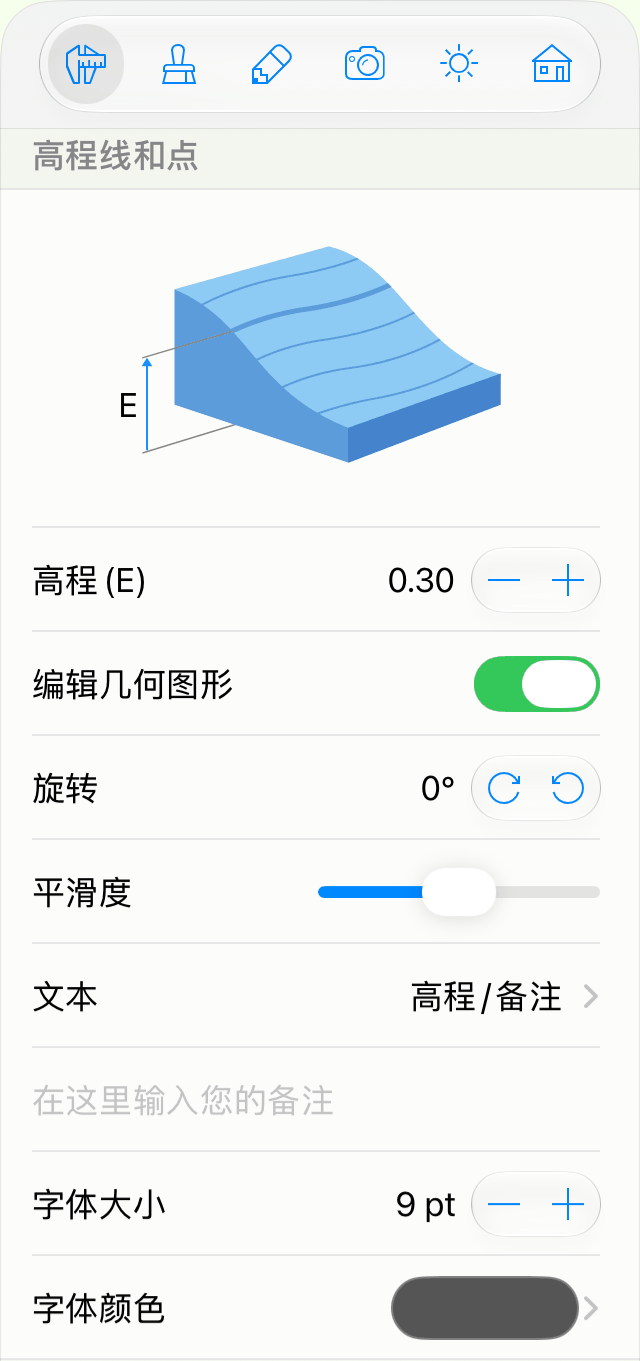
高程参数定义指定区域相对于地面水平的高程。
编辑几何图形选项可允许或禁止通过敲击两下修改线条形状。选项被锁定时,您仍可在 2D 视图中按住该线条并从弹出菜单中选择编辑轮廓来激活编辑模式。
旋转控件可更改对象的方向。
平滑度滑块可更改对象曲线边在 3D 中的显示效果。在最小值位置,3D 形状由较少的较大面来近似表示,这可提高应用性能,但会使形状精度降低。
检查器底部的一组控件可设置文本标签。您可以选择显示哪类信息(例如高程或自定义文本),还可设置字体大小和颜色。
请注意,可以将文本标签拖到新位置。
编辑线条形状
要编辑高程线或高程样条线对象的 2D 形状,请按住该对象并从弹出菜单中选择编辑轮廓。或者,在 2D 平面图中敲击两下该对象。
在编辑模式下,线条会隐藏其标签,并显示两种类型的控制柄:菱形和圆形。
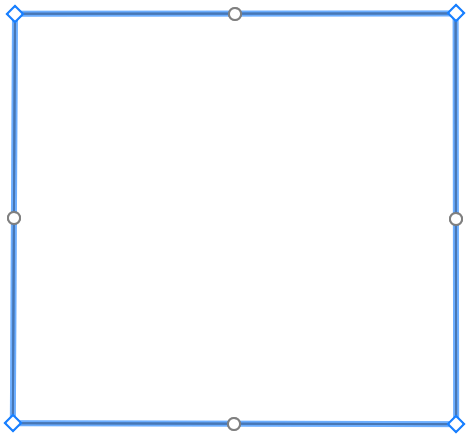
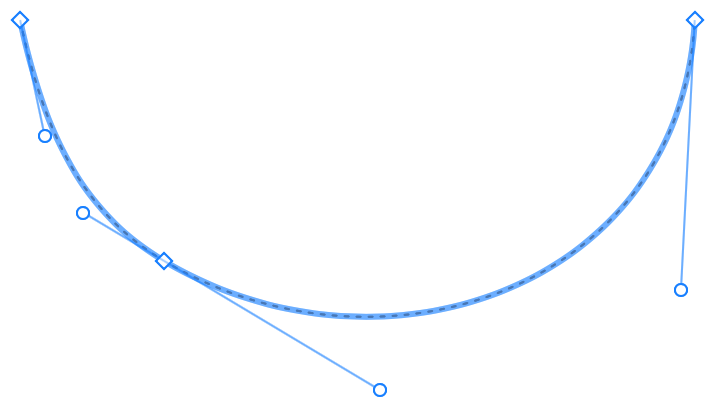
菱形控制柄与线条经过的点重合。对于开放路径,其中两个点定义线条的两个端点。要编辑线条形状,请将菱形控制柄拖到新位置。要添加或删除点,请按住线条并从弹出菜单中选择对应命令。
圆形控制柄用于更改两点之间线段的曲率。
绘制高程线或高程样条线后,您可以从线条的任一端继续绘制。前提是线条未闭合(有自由端)。为此,请使用选择工具选择已有线条,然后激活高程线或高程样条线工具,将手指置于线条一端,最后绘制新的线段。
高程点工具
高程点工具可定义小范围区域的高程。若放置在地形中间,效果可能如同一座山峰。
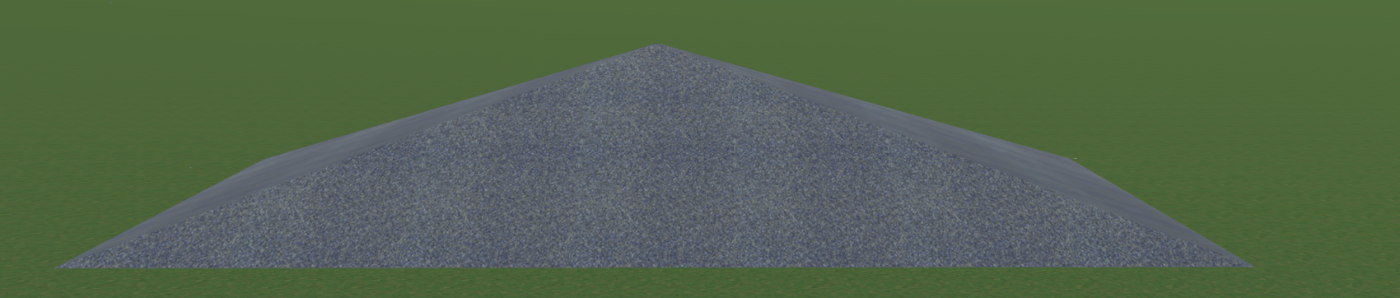
要添加高程点,请激活高程点工具,然后在 2D 平面图中的某点敲击。
要重新定位该点,只需将其拖到新位置。
高程点对象的属性
高程点对象的属性位于检查器的对象属性选项卡中。
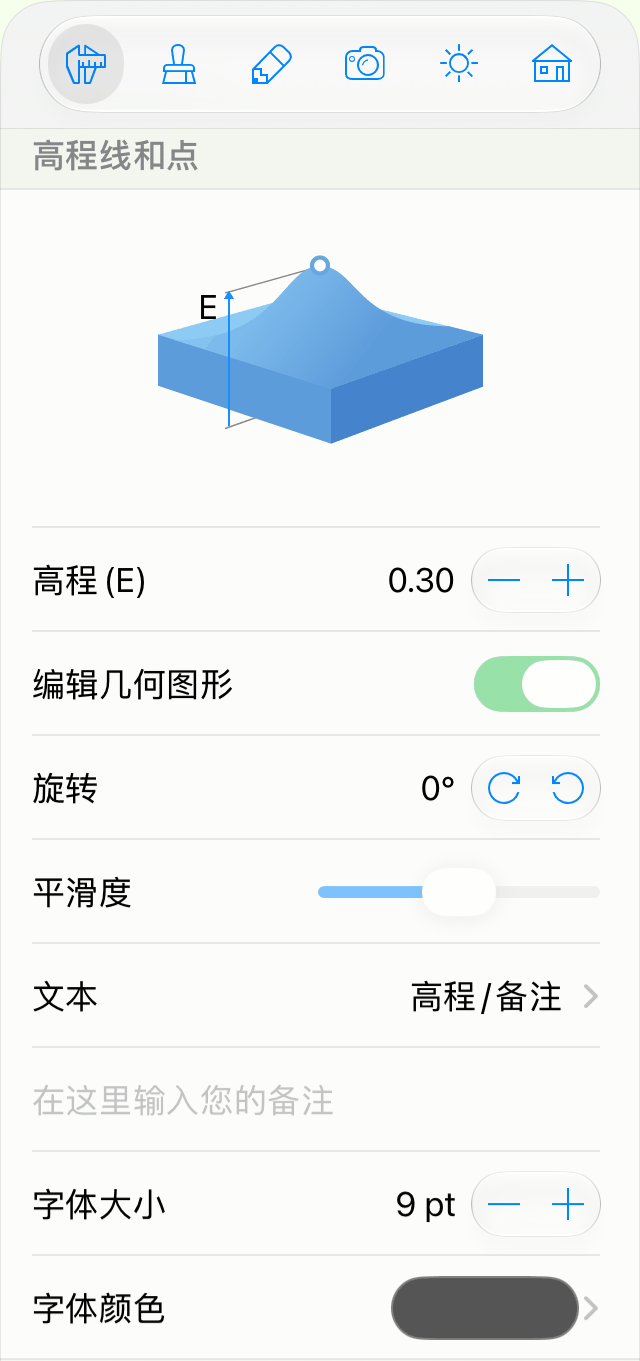
高程参数定义该点相对于地面水平的高程。
检查器底部的一组控件可设置文本标签。您可以选择显示哪类信息(例如高程或自定义文本),还可设置字体大小和颜色。
矩形坑和多边形坑工具
矩形坑和多边形坑工具可定义低于地面水平的区域。
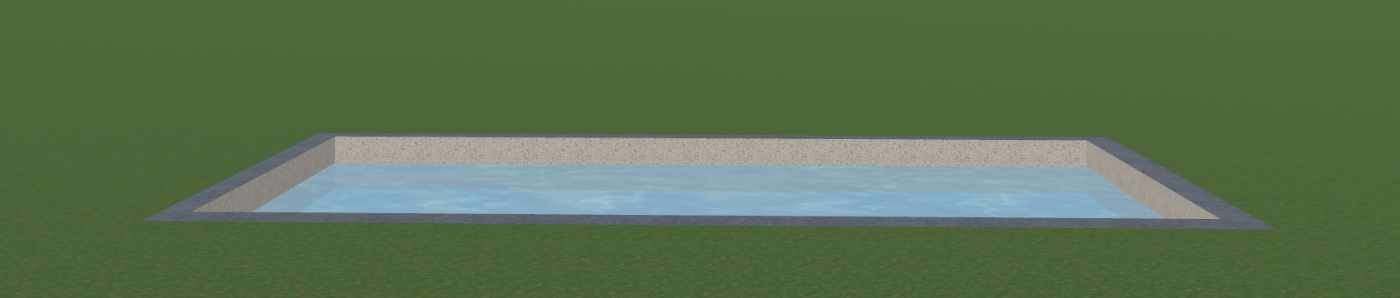
要添加矩形坑:
- 激活矩形坑工具。
- 轻触平面图,向一旁拖动手指。这将指定坑一个拐角的位置。
- 当手指滑动到对侧拐角所处位置时,将手指从屏幕抬离。
要绘制多边形坑:
- 激活多边形坑工具。
- 轻触平面图,拖动手指开始绘制。
- 将手指抬离屏幕以指定对象第一条边的终点。
- 多次敲击平面图以指定对象轮廓各角点的位置。每添加一个新角点,轮廓都会更新。
- 敲击工具栏中的完成按钮以停用该工具。
要更改坑的轮廓,请敲击两下该坑,显示可拖动的控制柄以重新定位角点。编辑坑的轮廓与自定义地形轮廓部分中说明的地形编辑方法类似。
坑对象的属性
坑对象的属性位于检查器的对象属性选项卡中。
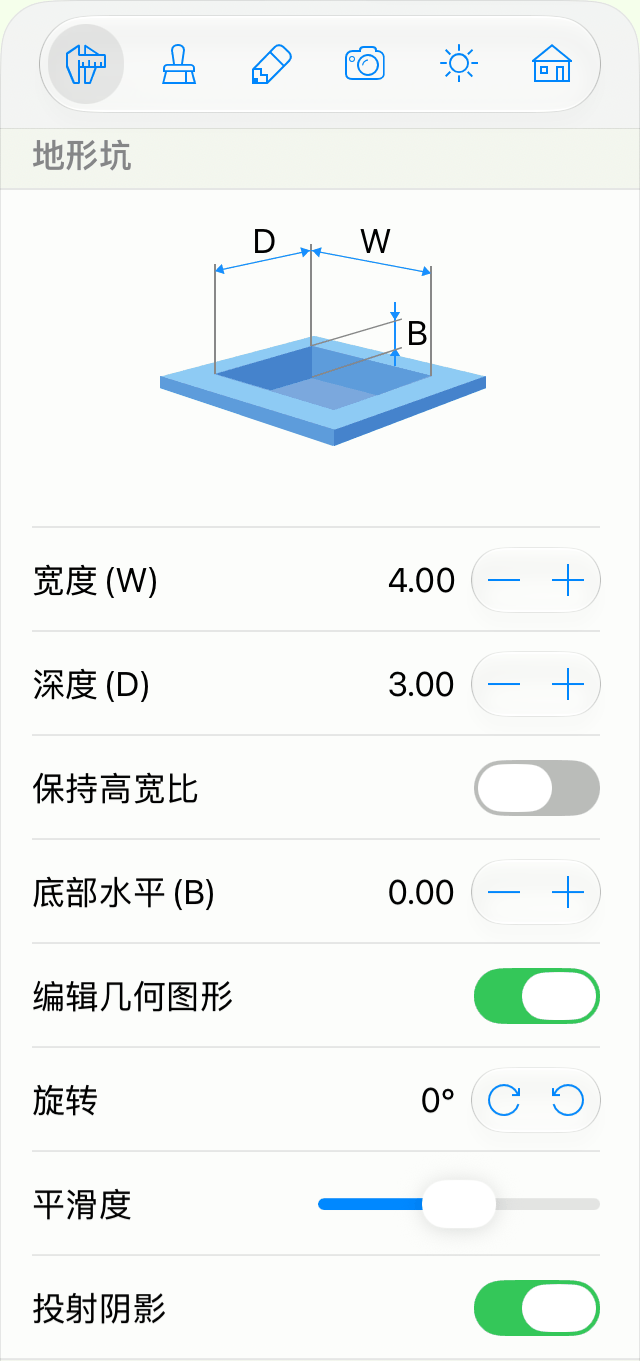
宽度和深度属性表示矩形坑的尺寸或多边形坑的边界。要按比例调整对象大小,请选择保持高宽比选项。
底部水平参数定义指定区域从地面水平向下测量的深度。
编辑几何图形选项可允许或禁止通过敲击两下修改坑的形状。选项被锁定时,您仍可在 2D 视图中按住该对象并选择编辑轮廓来激活编辑模式。
旋转控件可让您绕坑的中心旋转。
平滑度滑块可更改对象曲线边在 3D 中的显示效果。在最小值位置,3D 形状由较少的较大面来近似表示,这可提高应用性能,但会使形状精度降低。
投射阴影选项可控制对象是否应投射阴影。请注意,某些平面对象的阴影对 3D 场景几乎没有影响。禁用此类阴影可提高渲染速度。