Modelowanie terenu
Edytowanie poziomów
W tej sekcji poznamy narzędzia z zestawu narzędzi Działka, które pomagają zmieniać poziom określonych obszarów powierzchni terenu.
Funkcjonalność opisana w tej sekcji jest dostępna wyłącznie w wersji Pro.
Narzędzia te są dostępne, gdy aktywny jest poziom Działki. To, co tworzysz za pomocą tych narzędzi, działa tylko wewnątrz zarysu terenu.
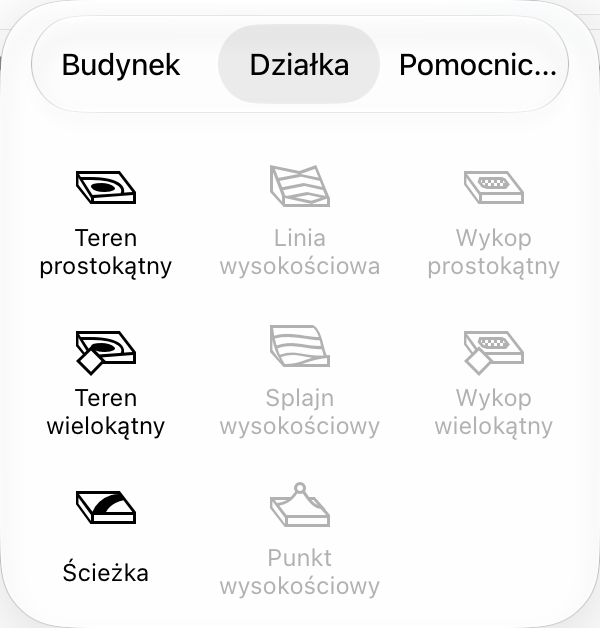
Wiele obiektów poziomu może być używanych razem do stworzenia terenu o złożonej topografii.
Poziom jawny i obliczany
Rozważając cały obszar terenu, będziesz w stanie zdefiniować poziom tylko niewielkiej liczby punktów. Poziom pozostałych zostanie obliczony.
Na poniższej ilustracji zarys terenu widnieje na górze, a widok boczny terenu na dole. Pary punktów w kształcie rombu 1 i 1′, 2 i 2′ i inne mają ten sam poziom. Sprawiają, że teren wygląda jak tarasowe pola ryżowe. Strzałki wskazują punkty na widoku bocznym odpowiadające punktom 1–6. Podczas gdy poziom w punktach 1–6 jest określany przez użytkownika, poziom w środku (A, B, C i D) jest obliczany tak, aby zapewnić stopniowe przejścia od 1 do 2, od 2 do 3 itd.
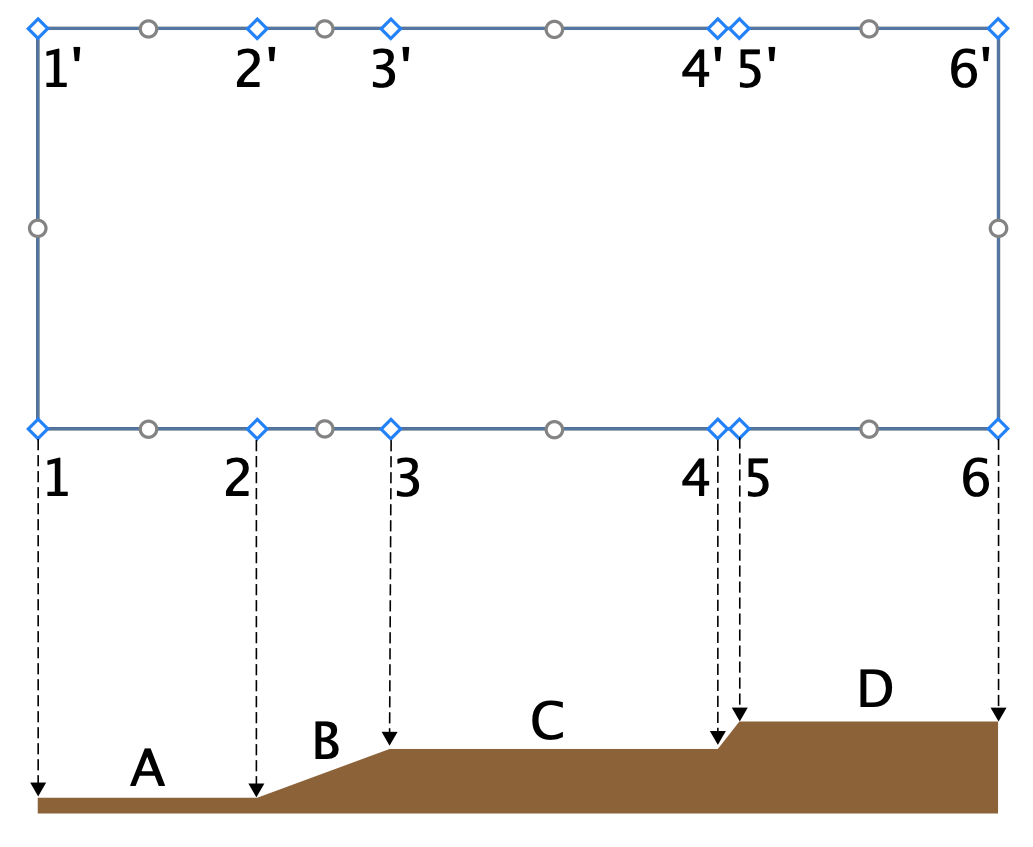
Załóżmy, że musisz ustawić określony poziom w punkcie C. W takim przypadku albo dodajesz więcej punktów do zarysu terenu, albo dodajesz Linię poziomicową, Ścieżkę lub Punkt poziomicowy za pomocą narzędzi opisanych poniżej.
Narzędzia Linia poziomicowa i Krzywa poziomicowa
Narzędzia Linia poziomicowa i Krzywa poziomicowa pozwalają rysować linie łączące punkty o tym samym poziomie. Linie te nazywane są poziomicami – dokładnie tego rodzaju linie można zobaczyć na mapie topograficznej.
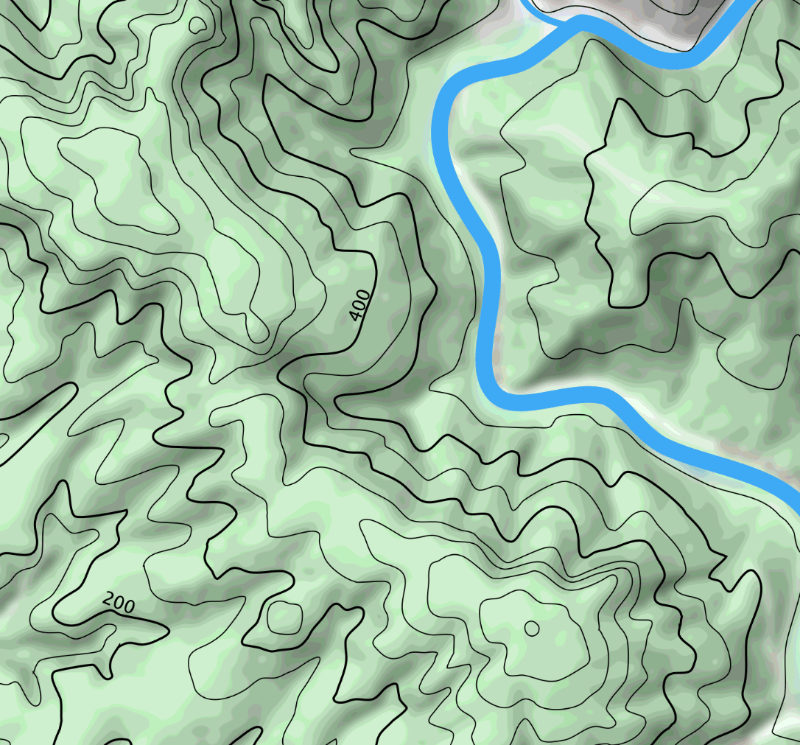
Narzędzie Linia poziomicowa tworzy linie proste, podczas gdy narzędzie Krzywa poziomicowa działa jak narzędzie do rysowania odręcznego w oprogramowaniu graficznym.
Aby narysować linię prostą:
- Aktywuj narzędzie Linia poziomicowa.
- Dotknij planu i przeciągnij palec, aby rozpocząć rysowanie.
- Oderwij palec od ekranu, aby wyznaczyć koniec linii.
- Stuknij przycisk Zakończ na pasku narzędzi, aby dezaktywować narzędzie.
Aby narysować linię wielosegmentową lub wielokąt:
- Aktywuj narzędzie Linia poziomicowa.
- Dotknij planu i przeciągnij palec, aby rozpocząć rysowanie.
- Oderwij palec od ekranu, aby wyznaczyć koniec pierwszego boku obiektu.
- Stuknij plan kilka razy, aby wyznaczyć położenie narożników Linii poziomicowej. Linia poziomicowa jest aktualizowana po dodaniu każdego nowego narożnika.
- Stuknij przycisk Zakończ na pasku narzędzi, aby dezaktywować narzędzie.
Aby narysować linię krzywą:
- Aktywuj narzędzie Krzywa poziomicowa.
- Przeciągnij palcem po ekranie, aby rysować.
- Oderwij palec od ekranu, aby wyznaczyć koniec linii.
Linia ciągła wskazuje, że jest zamknięta (jej początek i koniec pokrywają się). Linia przerywana wskazuje, że jest otwarta.
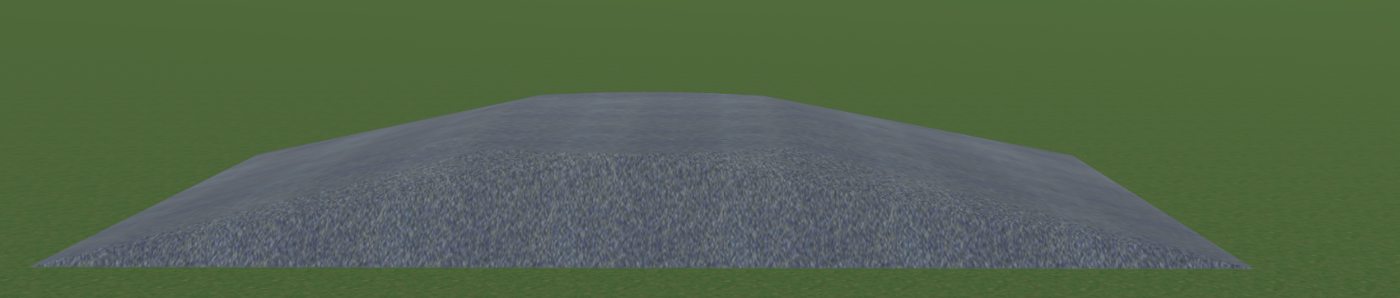
Dodanie kształtu, takiego jak prostokąt lub okrąg, z określonym poziomem tworzyłoby rodzaj płaskowyżu.
Właściwości obiektów Linia poziomicowa i Krzywa poziomicowa
Właściwości obiektów Linia poziomicowa i Krzywa poziomicowa można znaleźć na karcie Właściwości obiektów w Inspektorze.
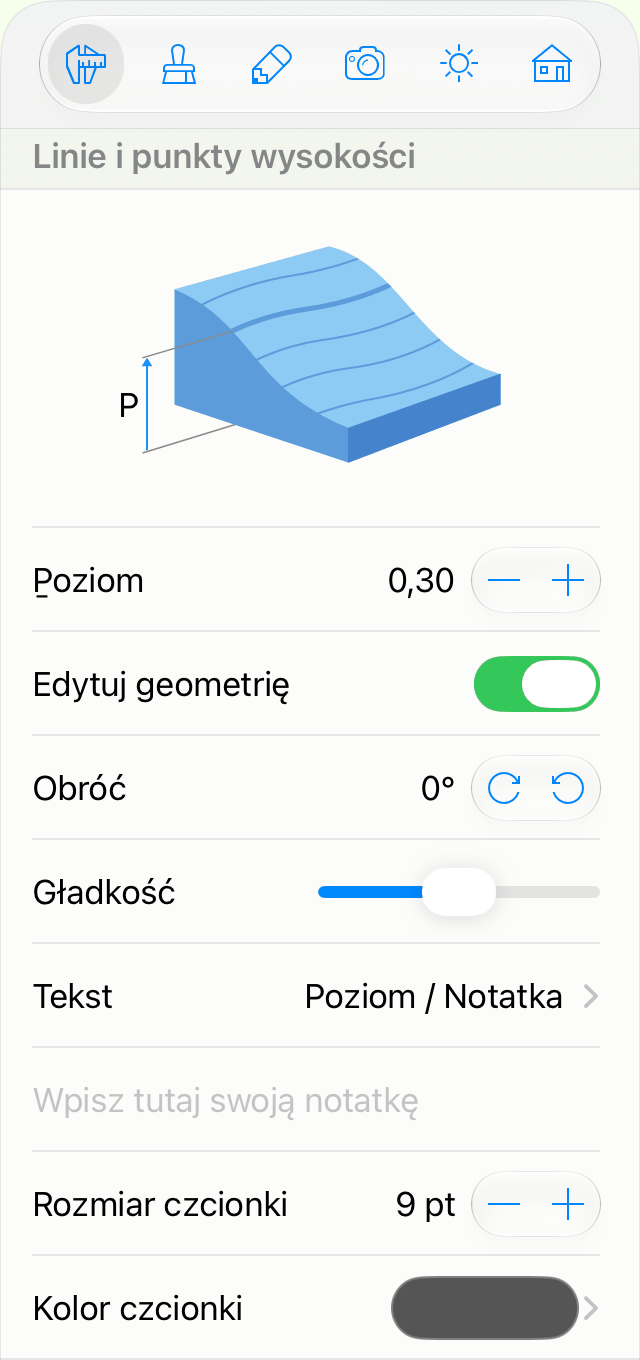
Parametr Poziom definiuje wysokość określonego obszaru nad poziomem gruntu.
Opcja Edytuj geometrię zezwala lub zabrania modyfikowania kształtu linii przez dwukrotne stuknięcie. Gdy opcja jest zablokowana, możesz nadal aktywować tryb edycji, stukając ją i przytrzymując w widoku 2D, a następnie wybierając polecenie Edytuj kontur z menu podręcznego.
Elementy sterowania Obróć zmieniają orientację obiektu.
Suwak Gładkość zmienia wygląd zaokrąglonych boków obiektu w 3D. Na pozycji Min kształt 3D jest aproksymowany mniejszą liczbą większych ścianek. Poprawia to wydajność aplikacji, ale sprawia, że kształt jest mniej dokładny.
Grupa elementów sterowania u dołu Inspektora pozwala skonfigurować etykietę tekstową. Możesz wybrać, jaki rodzaj informacji ma być wyświetlany (np. poziom lub własny tekst), a także ustawić rozmiar czcionki i kolor.
Pamiętaj, że etykietę tekstową można przeciągać do nowej lokalizacji.
Edytowanie kształtu linii
Aby edytować kształt 2D obiektu Linia poziomicowa lub Krzywa poziomicowa, stuknij go i przytrzymaj, a następnie wybierz polecenie Edytuj kontur z menu podręcznego. Alternatywnie możesz dwukrotnie stuknąć obiekt w Widoku planu 2D.
W trybie edycji linia ukrywa swoją etykietę i wyświetla dwa typy uchwytów: w kształcie rombu i okrągłe.
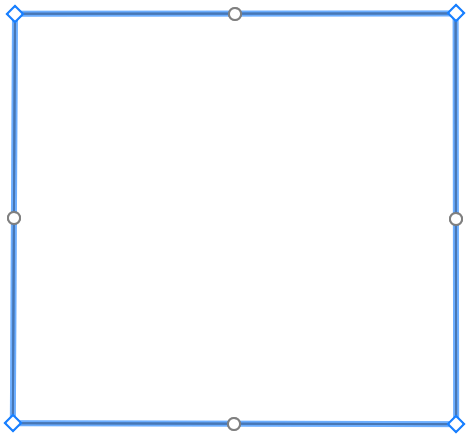
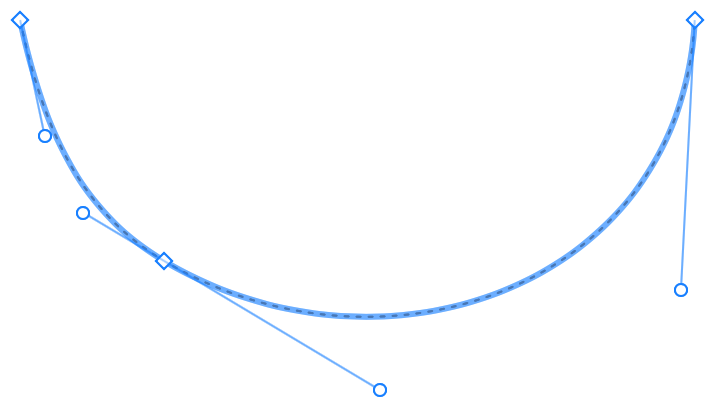
Uchwyty w kształcie rombu pokrywają się z punktami, przez które linia przechodzi. W przypadku otwartej ścieżki dwa z punktów wyznaczają oba końce linii. Aby edytować kształt linii, przeciągnij uchwyt w kształcie rombu do nowej lokalizacji. Aby dodać lub usunąć punkt, stuknij linię i przytrzymaj, a następnie wybierz odpowiednie polecenie z menu podręcznego.
Okrągłe uchwyty służą do zmiany krzywizny segmentu linii między dwoma punktami.
Po narysowaniu Linii poziomicowej lub Krzywej poziomicowej możesz kontynuować jej rysowanie później od jednego lub drugiego końca. Jest to możliwe, jeśli linia nie jest zamknięta (ma wolne końce). Aby to zrobić, zaznacz istniejącą linię narzędziem Zaznacz. Następnie aktywuj narzędzie Linia poziomicowa lub Krzywa poziomicowa. Umieść palec na jednym z końców linii. Na koniec narysuj nową część linii.
Narzędzie Punkt poziomicowy
Narzędzie Punkt poziomicowy definiuje poziom małego obszaru. Może wyglądać jak szczyt, jeśli zostanie umieszczony w środku terenu.
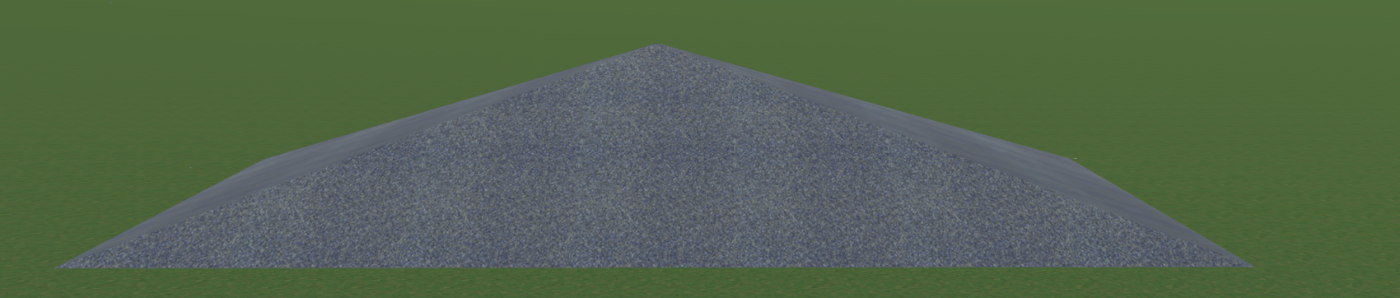
Aby dodać Punkt poziomicowy, aktywuj narzędzie Punkt poziomicowy. Następnie stuknij w dowolnym miejscu w Widoku planu 2D.
Aby przenieść punkt, po prostu przeciągnij go w nowe miejsce.
Właściwości obiektu Punkt poziomicowy
Właściwości obiektu Punkt poziomicowy można znaleźć na karcie Właściwości obiektów w Inspektorze.
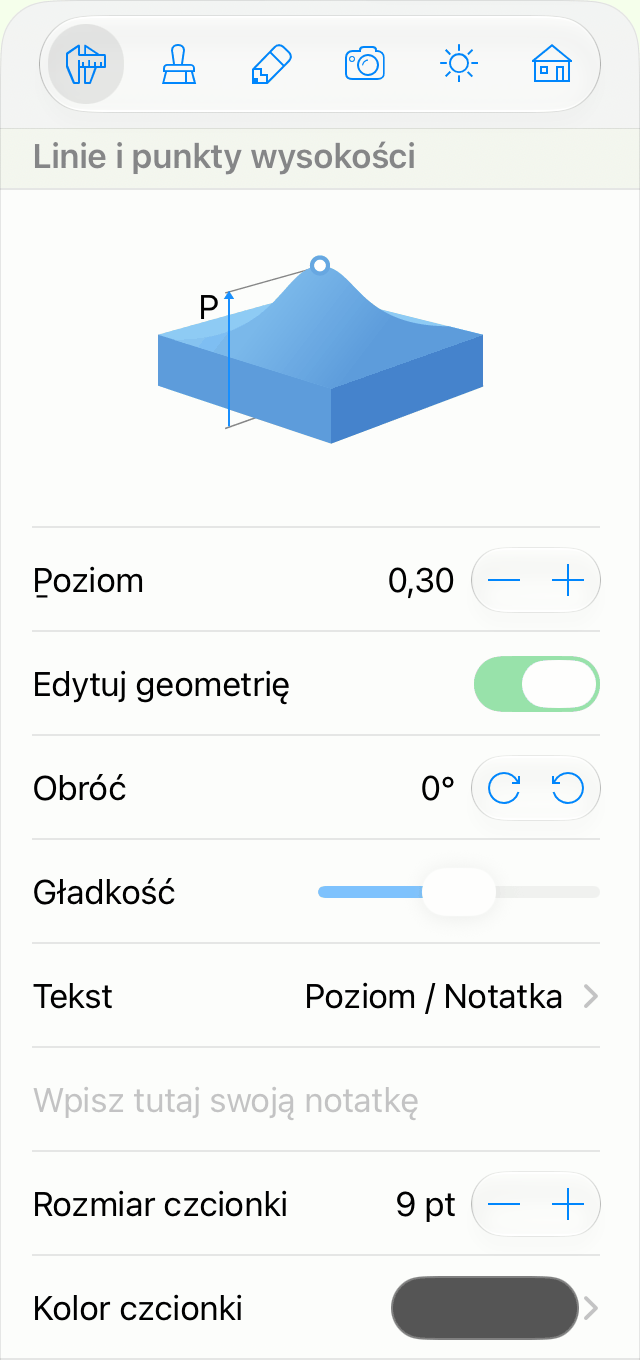
Parametr Poziom definiuje poziom punktu nad poziomem gruntu.
Grupa elementów sterowania u dołu Inspektora pozwala skonfigurować etykietę tekstową. Możesz wybrać, jaki rodzaj informacji ma być wyświetlany (np. poziom lub własny tekst), a także ustawić rozmiar czcionki i kolor.
Narzędzia Wykop prostokątny i Wykop wielokątny
Narzędzia Wykop prostokątny i Wykop wielokątny pozwalają zdefiniować obszar poniżej poziomu gruntu.
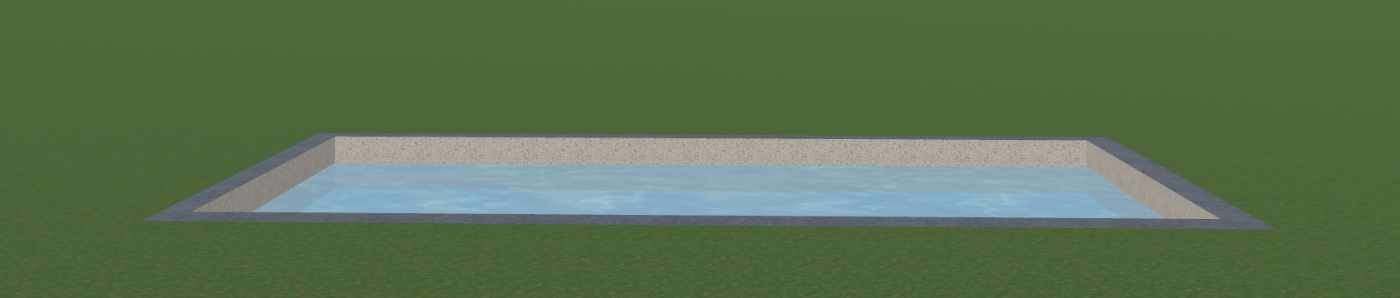
Aby dodać prostokątny wykop:
- Aktywuj narzędzie Wykop prostokątny.
- Dotknij planu i przesuń palec na bok. Wskaże to położenie narożnika wykopu.
- Oderwij palec od ekranu w miejscu, gdzie powinien znajdować się przeciwległy narożnik.
Aby narysować wielokątny wykop:
- Aktywuj narzędzie Wykop wielokątny.
- Dotknij planu i przeciągnij palec, aby rozpocząć rysowanie.
- Oderwij palec od ekranu, aby wyznaczyć koniec pierwszego boku obiektu.
- Stuknij plan kilka razy, aby wyznaczyć położenie narożników zarysu obiektu. Zarys jest aktualizowany po dodaniu każdego nowego narożnika.
- Stuknij przycisk Zakończ na pasku narzędzi, aby dezaktywować narzędzie.
Aby zmienić zarys wykopu, stuknij go dwukrotnie. Spowoduje to pojawienie się uchwytów, które możesz przesuwać, aby zmieniać narożniki obiektu. Edytowanie zarysu wykopu jest podobne do edytowania terenu opisanego w sekcji Dostosowywanie zarysu terenu.
Właściwości obiektu Wykop
Właściwości obiektu Wykop można znaleźć na karcie Właściwości obiektów w Inspektorze.
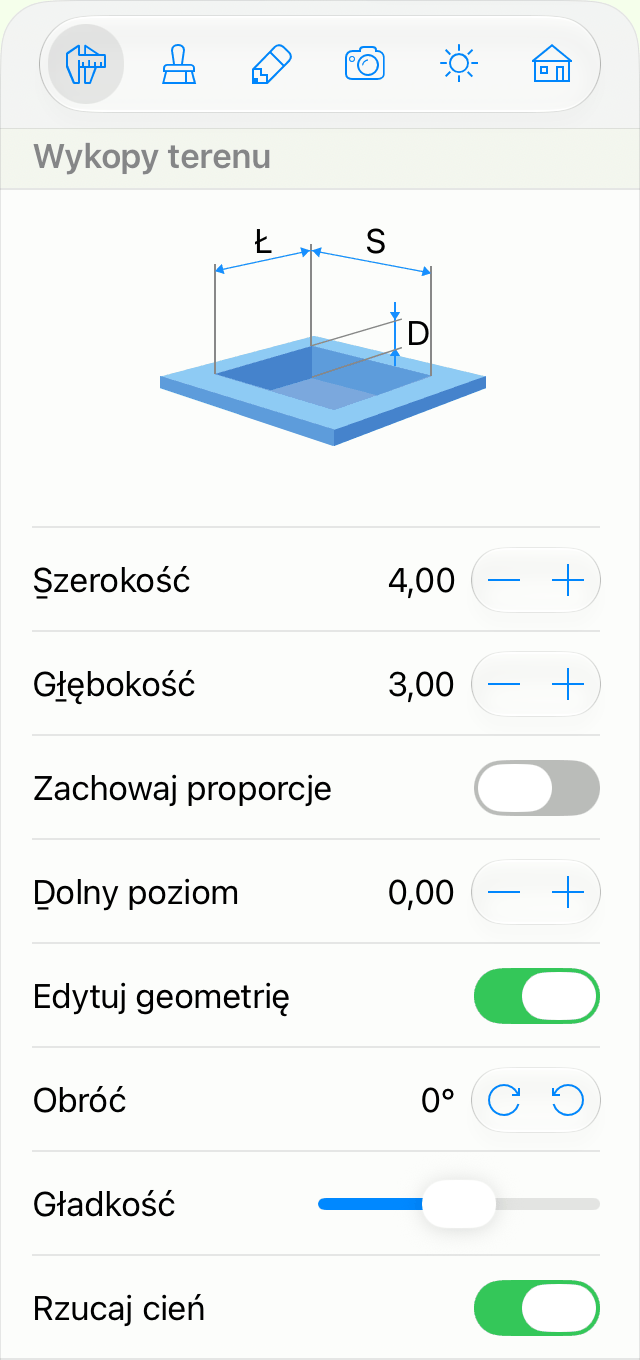
Właściwości Szerokość i Głębokość wskazują wymiary prostokątnego wykopu lub granice wielokątnego wykopu. Aby proporcjonalnie zmienić rozmiar obiektu, zaznacz opcję Zachowaj proporcje.
Parametr Dolny poziom definiuje głębokość określonego obszaru mierzoną od poziomu gruntu.
Opcja Edytuj geometrię zezwala lub zabrania modyfikowania kształtu wykopu przez dwukrotne stuknięcie. Gdy opcja jest zablokowana, możesz nadal aktywować tryb edycji, stukając obiekt i przytrzymując go w widoku 2D i wybierając polecenie Edytuj kontur.
Elementy sterowania Obróć pozwalają obracać wykop wokół jego środka.
Suwak Gładkość zmienia wygląd zaokrąglonych boków obiektu w 3D. Na pozycji Min kształt 3D jest aproksymowany mniejszą liczbą większych ścianek. Poprawia to wydajność aplikacji, ale sprawia, że kształt jest mniej dokładny.
Opcja Rzucaj cień pozwala kontrolować, czy obiekt powinien rzucać cień. Pamiętaj, że cienie niektórych płaskich obiektów mogą nie mieć prawie żadnego wpływu na scenę 3D. Dezaktywacja takich cieni może poprawić szybkość renderowania.