Praca z obiektami
Typ i reprezentacja
Okno dialogowe Typ i reprezentacja zawiera właściwości obiektu definiujące jego wygląd w widokach 2D i 3D. Aby otworzyć okno dialogowe, stuknij obiekt i przytrzymaj go, a następnie wybierz polecenie Typ i reprezentacja z menu podręcznego.
Narzędzia w oknie dialogowym Typ i reprezentacja, z wyjątkiem Poziomu szczegółowości, zmieniają tylko bieżącą kopię obiektu. Pozostałe kopie, które mogą znajdować się w projekcie, pozostają niezmienione.
Aplikacja używa tego samego modelu 3D dla wszystkich kopii obiektu w projekcie. Jeśli zmodyfikujesz jedną z kopii, aplikacja będzie musiała stworzyć dodatkowy model specjalnie dla zmienionego obiektu. Korzystanie z okna dialogowego Typ i reprezentacja może więc potencjalnie zwiększyć całkowitą liczbę modeli obiektów w projekcie. Może to obniżyć wydajność aplikacji.
Okno dialogowe działa tylko z następującymi typami obiektów: Meble, Okno, Drzwi i Schody.
Właściwości obiektu są pogrupowane w trzy sekcje: reprezentacje 2D i 3D oraz typ obiektu i właściwości geometryczne.
Właściwości obiektu
Typ obiektu
Typ jest najważniejszą właściwością obiektu. Określa, jak obiekt współdziała z innymi obiektami i które narzędzia będą dostępne po wybraniu tego obiektu.
Wszystkie importowane obiekty domyślnie stają się typem Meble. Jeśli zaimportowałeś okno, drzwi lub schody, powinieneś wybrać odpowiedni typ.
Punkt początkowy obiektu
Punkt początkowy obiektu to punkt na granicy obiektu lub w jego centrum. Aplikacja używa go do określenia położenia obiektu na rzucie 2D i w przestrzeni 3D. Gdy obracasz obiekt na rzucie kondygnacji, obraca się on wokół swojego punktu początkowego. Poziom obiektu jest w rzeczywistości poziomem jego punktu początkowego.
Położenie punktu początkowego jest definiowane w trzech wymiarach przez trzy pary przełączników (np. góra i dół). Jeśli oba przełączniki w parze są wyłączone, punkt początkowy będzie pośrodku między określonymi punktami. Na przykład jeśli wybrano Góra, punkt początkowy znajduje się na górze granicy obiektu. Jeśli oba pola Góra i Dół są odznaczone, punkt początkowy znajdzie się między nimi. Gdy wszystkie opcje są wyłączone, punkt początkowy znajduje się w centrum obiektu.
Domyślny punkt początkowy obiektów z biblioteki zależy od obiektu. Meble zazwyczaj mają punkt początkowy w centrum dolnej części. Punkt początkowy obrazów ściennych może być centrum tylnej powierzchni. Lampy sufitowe mają go w centrum górnej części.
Rozmiar obiektu
W oknie dialogowym Typ i reprezentacja możesz skalować obiekt, zmieniając jego wymiary. Proporcje zostaną zachowane. Jeśli chcesz niezależnie zmienić szerokość, wysokość lub głębokość, użyj Inspektora. Ponieważ Inspektor może nadpisać wymiary obiektu ustawione w oknie dialogowym Typ i reprezentacja, zaleca się zmienianie rozmiaru obiektu w Inspektorze.
Reprezentacja 2D
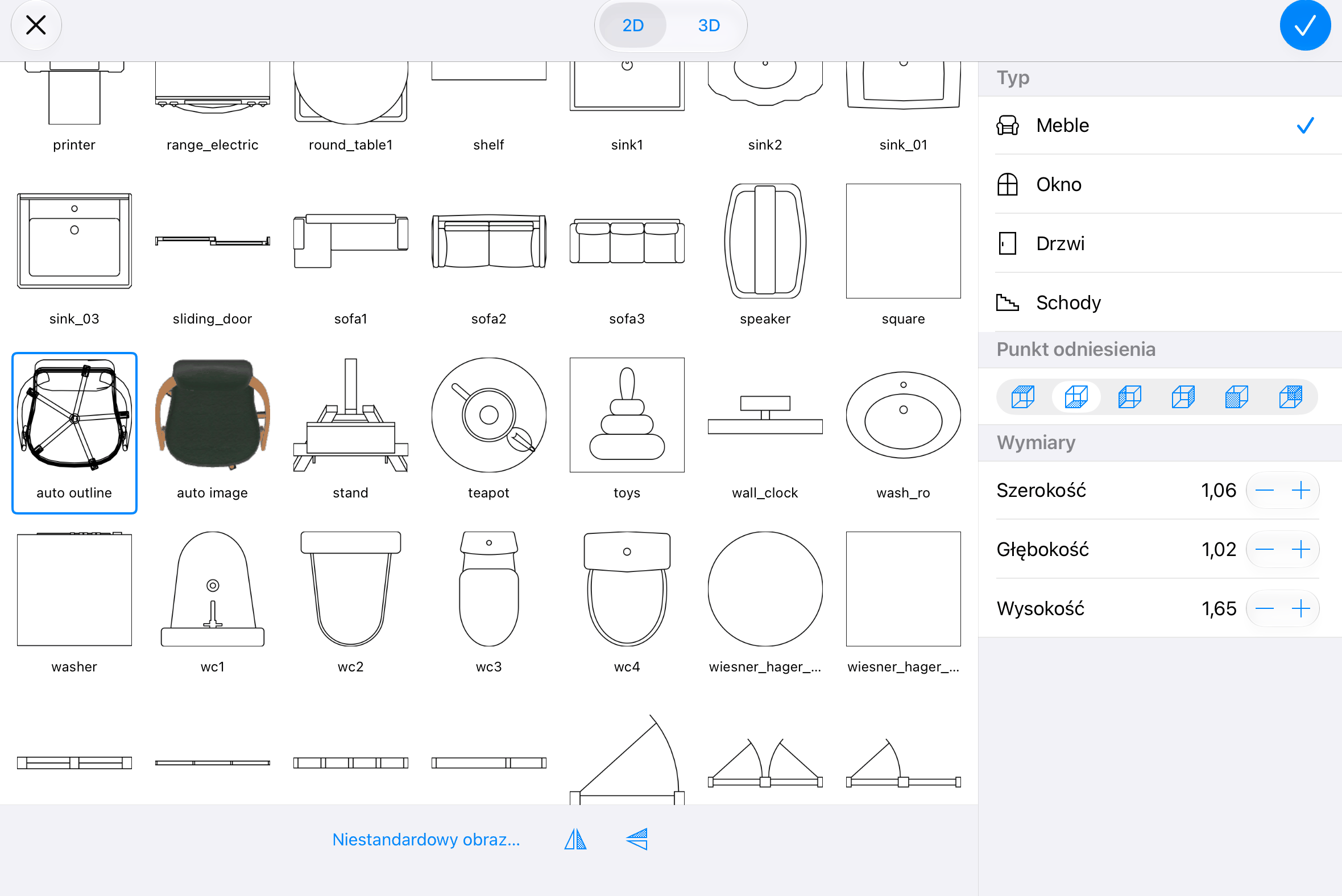
Obraz dla rzutu kondygnacji
Sekcja 2D zawiera bibliotekę reprezentacji obiektów dla rzutu kondygnacji. Możesz wybrać jeden ze standardowych obrazów. Aplikacja automatycznie tworzy również dwa obrazy oparte na tym, jak obiekt faktycznie wygląda z góry. Jeden z nich to kontur wektorowy. Drugi to obraz rastrowy identyczny z wyglądem obiektu w widoku 3D.
Aby użyć własnego obrazu, stuknij przycisk Niestandardowy obraz i wybierz obraz.
Poniżej biblioteki obrazów znajdują się dwa przyciski Odbij, które mogą lustrzanie odbić wybraną reprezentację 2D pionowo lub poziomo. Odbijanie jest przydatne do dopasowania reprezentacji 2D do modelu 3D. Na przykład możesz przenieść klamkę drzwi z lewej strony na prawą.
Zwróć uwagę, że narzędzia odbijania 2D i 3D działają niezależnie, co zapewnia większą elastyczność. Upewnij się, że reprezentacja 2D pasuje do obiektu 3D.
Reprezentacja 3D
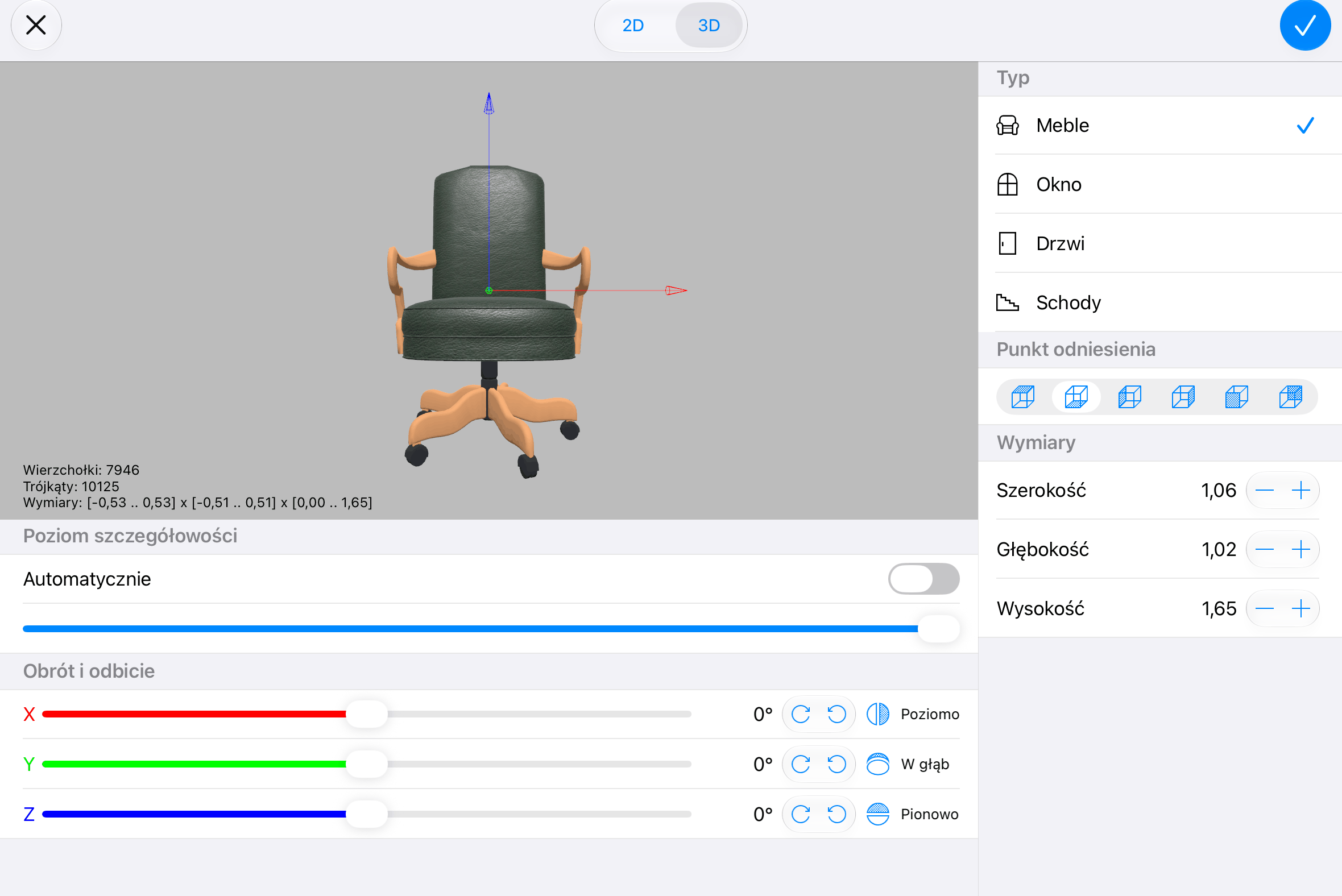
Podgląd
Okno dialogowe Typ i reprezentacja wyświetla podgląd modelu 3D.
Aby powiększyć lub obrócić model, używaj tych samych gestów co w widoku 3D.
Aby przywrócić domyślną orientację i powiększenie modelu w podglądzie, stuknij go dwukrotnie.
Orientacja i rozmiar obiektu w podglądzie nie wpływają na obiekt w projekcie.
Poziom szczegółowości
Podgląd wyświetla liczbę wierzchołków i trójkątów tworzących model 3D. Liczba trójkątów jest również wyświetlana na Pasku informacyjnym znajdującym się pod paskiem narzędzi. Im większe są liczby, tym bardziej szczegółowy jest obiekt. Bardziej szczegółowe obiekty wymagają więcej czasu do renderowania w widoku 3D. Widok 3D może reagować z opóźnieniem, jeśli projekt zawiera wiele szczegółowych obiektów.
Żółty znak z wykrzyknikiem pod podglądem wskazuje, że obiekt może być zbyt szczegółowy. Znak jest wyświetlany, gdy obiekt ma około 32 000 lub więcej wierzchołków. Nie jest to błąd, lecz jedynie powiadomienie, że obiekt może spowalniać renderowanie całej sceny 3D. W takim przypadku możesz zmniejszyć złożoność obiektu. Najlepiej pozwolić aplikacji automatycznie kontrolować poziom szczegółowości. Alternatywnie możesz zmniejszyć go za pomocą suwaka, aż żółty znak zniknie.

Przełącznik Automatycznie pozwala aplikacji automatycznie korygować poziom szczegółowości. Jest on domyślnie włączony.
Suwak Poziom szczegółowości pozwala zmniejszyć ilość szczegółów modelu 3D. Skrajna prawa pozycja suwaka odpowiada oryginalnemu obiektowi. Podgląd pokazuje, jak obiekt będzie wyglądał w projekcie.
Po zmniejszeniu poziomu szczegółowości upewnij się, że obiekt nadal wygląda gładko i nie ma żadnych defektów. Zawsze możesz ponownie otworzyć okno dialogowe Typ i reprezentacja i przywrócić oryginalną jakość obiektu.
Zwróć uwagę, że narzędzie Poziom szczegółowości wpływa na wszystkie kopie obiektu w projekcie.
Zbyt złożone obiekty są oznaczane znakiem ostrzegawczym w Drzewie projektu, gdy:
- Przełącznik Automatycznie jest włączony.
- Przełącznik Automatycznie jest wyłączony, a poziom szczegółowości jest wyższy niż zalecany.
Obracanie obiektu
Obracając obiekt w oknie dialogowym Typ i reprezentacja, możesz zmienić jego domyślną orientację.
Zmiana orientacji zaimportowanego obiektu może być konieczna, gdy obiekt pojawia się w projekcie do góry nogami lub gdy drzwi lub okno jest wstawione w poprzek ściany.
Aby obrócić obiekt wokół osi X, Y lub Z, użyj odpowiednich suwaków.
Odbijanie 3D
Aby odwrócić obiekt, stuknij odpowiedni przycisk Odbij 3D.
Odbijanie 3D pozwala tworzyć kilka obiektów z jednego niesymetrycznego modelu.
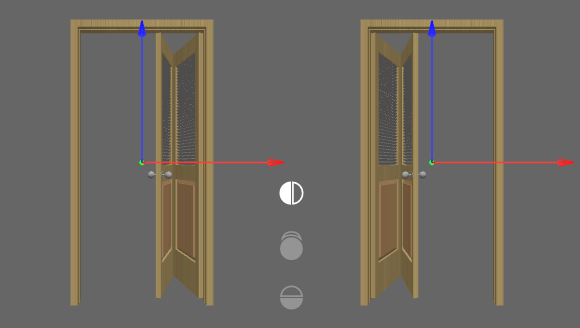
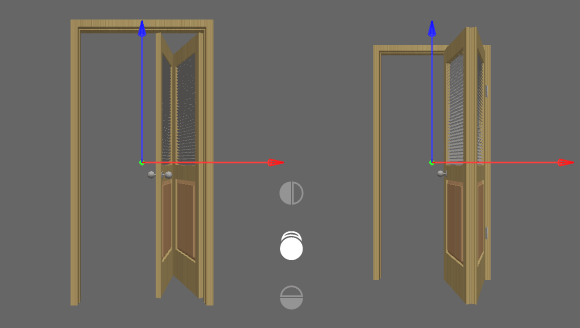
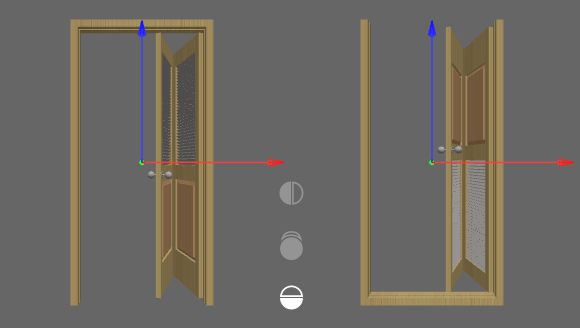
Na przykład stosując odbijanie przód-tył lub lewo-prawo, możesz stworzyć trzy nowe modele drzwi z jednego modelu. Jest to szczególnie pomocne, gdy model drzwi ma klamkę po jednej stronie, ale potrzebujesz jej po drugiej.