Praca z obiektami
Podstawy
Obiekty można podzielić na kilka kategorii. Jednym z ważnych kryteriów wyróżniania obiektów jest to, czy mogą być tworzone za pomocą narzędzi (np. ściany), czy są gotowymi modelami 3D (np. meble) stworzonymi w innym oprogramowaniu. Obiekty z pierwszej grupy można modyfikować bezpośrednio w Live Home 3D i mają one specyficzne właściwości. Gotowe obiekty stanowią większość obiektów w standardowej bibliotece. Wszystkie importowane obiekty również należą do tej grupy.
Choć obiekty tworzone narzędziami rysunkowymi można dodawać do biblioteki, pojęcie „obiekt biblioteczny” jest używane wyłącznie w odniesieniu do gotowych obiektów.
Warto zaznaczyć, że otwory, wnęki i panele ścienne są dostępne w bibliotece. Jednocześnie istnieje narzędzie do tworzenia tych obiektów. (Tylko wersja Pro)
| Obiekty | ||||||
| Tworzone za pomocą narzędzi | Gotowe | |||||
| Elementy budynku | Pomocnicze | Części ścian | Biblioteka standardowa i zaimportowane | Zaimportowane | Biblioteka standardowa | |
| Ściana Podłoga Sufit Blok budowlany Dach |
Wymiar Adnotacja Kamera Ścieżka filmowa Prowadnica |
Otwory Wnęki Panele ścienne |
Meble Okno Drzwi Schody |
Obraz 2D Obraz 3D |
Kolumna | |
| Obsługują narzędzia Teksturowanie. Nie można ich grupować, z wyjątkiem bloków budowlanych. |
Tych obiektów nie widać w widoku 3D. | Można je utworzyć narzędziami rysowania lub wziąć z biblioteki. | Te obiekty można otworzyć w oknie dialogowym Typ i reprezentacja. | Obiektu Obraz 2D nie widać w widoku 3D. | ||
Typ obiektu to jego najważniejsza właściwość. Karta Właściwości obiektów w Inspektorze wyświetla odpowiednie właściwości w zależności od typu obiektu.
Obiekty, z wyjątkiem pomocniczych, mają dwa rodzaje reprezentacji: jeden dla rzutu 2D i drugi dla widoku 3D.
Niektóre obiekty składają się z kilku komponentów. Na przykład okna i drzwi składają się odpowiednio z otworu i modelu 3D okna lub drzwi. Obiekt ściany zawiera listwy. Jeśli obiekt zawiera podobiekty, tę hierarchiczną strukturę można zobaczyć w Drzewie projektu.
Dodawanie i usuwanie obiektów
Sposób dodawania nowego obiektu zależy od jego typu. Narzędzi rysunkowych należy używać do dodawania elementów budynku i obiektów pomocniczych do rzutu kondygnacji. Wszystkie pozostałe obiekty można dodawać z biblioteki lub importować.
Aby usunąć obiekt, zaznacz go i naciśnij przycisk Usuń.
Zaznaczanie obiektów
Aby wykonać większość operacji na obiekcie, należy go zaznaczyć. W tym celu stuknij go w widoku 2D lub 3D.
Obiekt pozostaje zaznaczony podczas przełączania widoków w oknie głównym.
Aby usunąć zaznaczenie obiektu, stuknij Gotowe na pasku narzędzi.
W widoku planu 2D zaznaczone obiekty są obrysowane lub wskazane ramką zaznaczenia. Ramka zaznaczenia wyświetla uchwyty zmiany rozmiaru i obrotu, gdy obiekt obsługuje odpowiednie akcje.
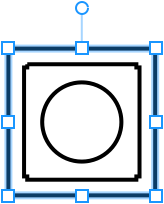
W widoku 3D zaznaczony obiekt jest otoczony zieloną ramką.
Ściany, otwory, drzwi i okna umożliwiają również zaznaczenie konkretnej strony, która zostanie podświetlona na zielono. Aby zaznaczyć stronę obiektu, stuknij ją. Zaznaczenie strony obiektu może być przydatne, gdy chcesz zastosować materiał lub zmodyfikować listwy.
Gdy trudno stuknąć obiekt, możesz go zaznaczyć, stukając jego nazwę w Drzewie projektu. Ta metoda jest również pomocna, gdy obiekt jest zablokowany lub niewidoczny.
Aby zapobiec przypadkowemu przesunięciu lub modyfikacji obiektu, możesz go zablokować w Drzewie projektu lub w menu kontekstowym. Zablokowanego obiektu nie można zaznaczyć przez stuknięcie, dopóki go nie odblokujesz.
Aby otworzyć menu kontekstowe (zwane też menu podręcznym), przytrzymaj obiekt.
Specjalne zaznaczanie na rzucie kondygnacji
W niektórych przypadkach, aby zaznaczyć obiekt na rzucie kondygnacji, należy go stuknąć trzy razy. Dotyczy to sytuacji, gdy chcesz:
- Zaznaczyć ścianę, która jest częścią pomieszczenia lub budynku. Pierwsze stuknięcie ściany zaznaczy całe pomieszczenie. Kolejne wyświetli menu kontekstowe pomieszczenia. Trzecie stuknięcie tej samej ściany zaznaczy tę ścianę.
- Zaznaczyć obiekt w grupie. Podobnie jak w przypadku ścian, kolejne stuknięcia tego samego obiektu zaznaczą grupę, następnie otworzą jej menu kontekstowe, a na końcu zaznaczą obiekt.
- Zaznaczyć nakładające się obiekty. Obiekty na rzucie kondygnacji mogą się nakładać. Aby dotrzeć do obiektu znajdującego się za innym obiektem (obiektami), stuknij kilka razy.
Przesuwanie obiektów
Aby przesunąć zaznaczony obiekt, przeciągnij go.
Zablokowane obiekty nie mogą być przesuwane. Obiekt można zablokować lub odblokować w Drzewie projektu.
Obracanie obiektów
Aby obrócić obiekt w widoku planu 2D, zaznacz go i przeciągnij okrągły uchwyt obok ramki zaznaczenia.
Obiekty można też obracać za pomocą karty Właściwości obiektów w Inspektorze.
Aby obrócić ścianę, przesuń uchwyt na jednym z jej końców na rzucie kondygnacji.
Wyrównywanie i rozmieszczanie obiektów
Aby wyrównać lub rozmieścić obiekty, zaznacz kilka z nich. Następnie wybierz jedną z opcji na karcie Właściwości 2D w Inspektorze.
Modyfikowanie obiektów
Obiekty różnych typów można modyfikować na różne sposoby. Większość właściwości obiektów jest dostępna w Inspektorze.
Okno dialogowe Typ i reprezentacja umożliwia odbijanie obiektu, zmianę jego orientacji i wymiarów, a także wybór obrazu wyświetlającego obiekt na rzucie kondygnacji.
Więcej informacji o konkretnym typie obiektu znajdziesz w dedykowanej sekcji. Aby ją otworzyć, stuknij nazwę obiektu na górze tej strony.
Aby utworzyć nowy obiekt z kilku innych, możesz użyć operacji kombinowania. Umieść co najmniej dwa obiekty tak, aby się stykały lub aby jeden wnikał w drugi. Zaznacz obiekty, które chcesz skombinować. Przytrzymaj dowolny z zaznaczonych obiektów i wybierz jedną z operacji w menu Kombinuj. Zasadę działania tych operacji opisano w sekcji Kombinowanie obiektów.
Materiały
Gdy dodajesz obiekt do projektu, jest on wyposażony w domyślne materiały. Możesz zastosować do obiektu nowe materiały. Procedura opisana jest w sekcji Stosowanie materiałów.
Aplikacja jest dostarczana z biblioteką materiałów.
Aby sprawdzić, jakie materiały są zastosowane do obiektu, skorzystaj z karty Materiały obiektów w Inspektorze.
Odbicie lustrzane obiektów
Aplikacja udostępnia dwie różne operacje odbicia: Odbij i Odbij lustrzanie.
Przyciski sekcji Odbij odbijają pojedynczy obiekt względem jego własnego środka. Znajdują się na karcie Właściwości obiektów w Inspektorze.
Przyciski Odbij zaznaczenie w poziomie i Odbij zaznaczenie w pionie odbijają jeden lub kilka zaznaczonych obiektów względem wspólnego środka ich ramki otaczającej. Znajdują się na karcie Właściwości 2D w Inspektorze. Ponieważ odbicie korzysta ze wspólnego środka całego zaznaczenia, można odbić grupę obiektów albo cały plan kondygnacji. Jest to szczególnie przydatne w architekturze, gdzie lustrzane plany domów oparte na istniejącym projekcie są częstym punktem wyjścia.

Aby odbić cały budynek, przełącz widok 2D planu na poziom Działka i zaznacz budynek. W menu kontekstowym pojawią się polecenia Odbij budynek > W poziomie i Odbij budynek > W pionie.
Ukrywanie obiektów
Drzewo projektu umożliwia ukrycie obiektu. Może to być przydatne, gdy chcesz, aby obiekt znikał z widoku 2D lub 3D bez jego usuwania. Aby znaleźć niewidoczny obiekt w projekcie, wyszukaj go w Drzewie projektu.
Pasek informacji
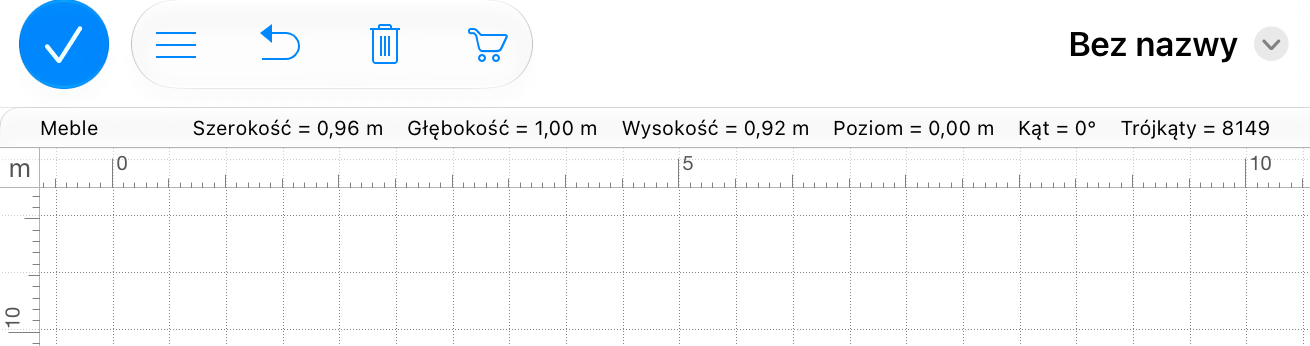
Pasek informacji jest umieszczony pod paskiem narzędzi w widokach 3D i 2D. Wyświetla szczegóły dotyczące zaznaczonego obiektu, w tym zwykle wymiary, kąt, wysokość i liczbę trójkątów. Ostatni parametr wskazuje stopień szczegółowości obiektu.
Bardziej szczegółowe obiekty wymagają dłuższego renderowania w widoku 3D. Oznacza to, że wybierając obiekty do projektu, należy wziąć pod uwagę poziom szczegółowości w połączeniu z wydajnością aplikacji. Okno dialogowe Typ i reprezentacja może ostrzec, gdy obiekt jest zbyt skomplikowany, i pozwala dostosować jego poziom szczegółowości.
Niektóre obiekty wyświetlają powierzchnię na Pasku informacji. Może być jedna lub dwie wartości. Powierzchnia jest używana w przypadku płaskich obiektów, takich jak ściana, podłoga lub panel ścienny. Jest to wartość, którą można obliczyć, mnożąc Szerokość przez Głębokość w widoku planu 2D (lub Szerokość przez Wysokość w widoku elewacji 2D). Obiekty z wieloma powierzchniami ustawionymi pod niezerowymi kątami mogą mieć Powierzchnię 2D i Powierzchnię 3D. Na przykład wykop terenu ma pięć powierzchni: dno i cztery boki. W tym przypadku Powierzchnia 2D to powierzchnia dna. Powierzchnia 3D jest obliczana jako łączna powierzchnia dna i wszystkich boków.
Aby pokazać lub ukryć Pasek informacji, pokaż lub ukryj linijki za pomocą odpowiedniej opcji w sekcji 2D Ustawień.