Criando capturas de tela e vídeos
Propriedades da câmera no Inspetor
A aba Propriedades da Câmera do Inspetor lista todas as câmeras do projeto atual.
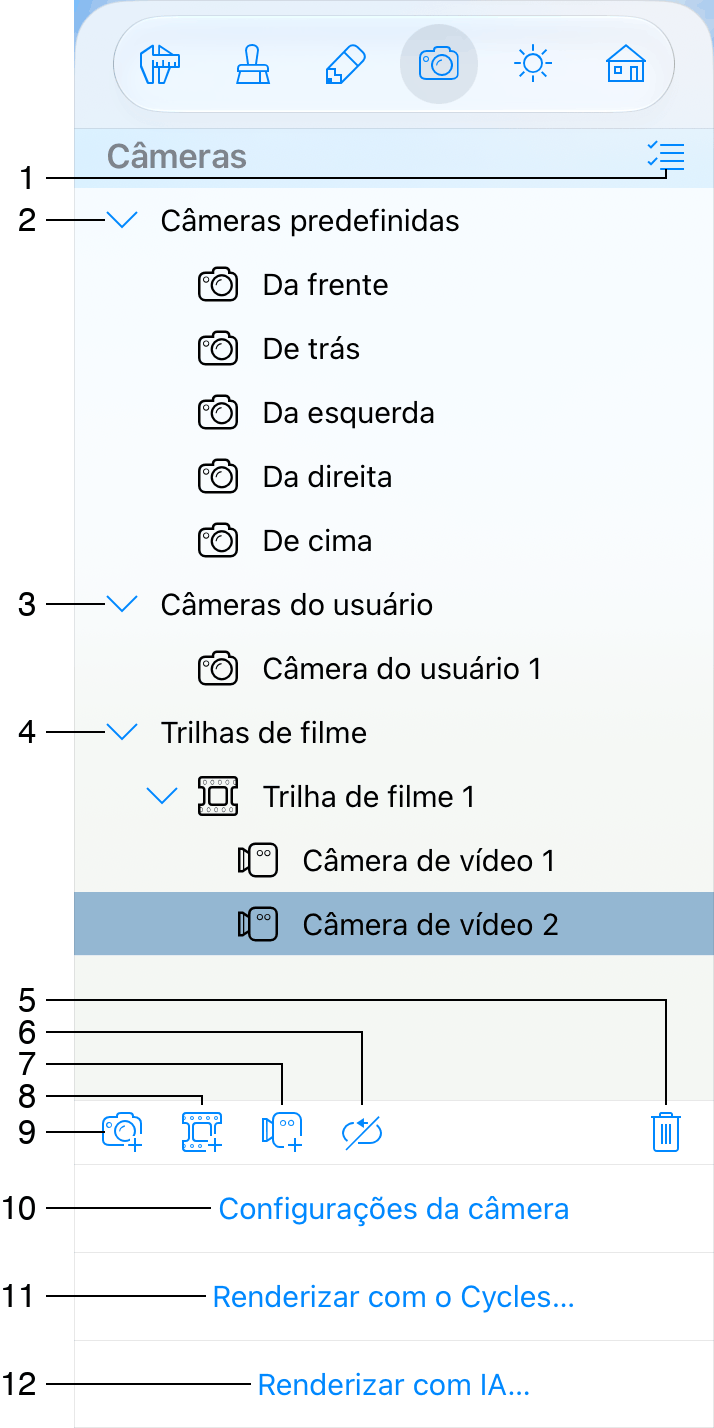
1 – Este botão ativa o modo de seleção múltipla. Para selecionar várias câmeras de usuário, toque no botão e depois toque nas câmeras que deseja selecionar juntas.
2 – A lista de câmeras predefinidas. Sua quantidade, localização e orientação não podem ser alteradas.
3 – A lista de câmeras do usuário.
4 – A lista de trilhas de filme. As trilhas de filme consistem em câmeras de filme. Para obter mais informações, consulte Criando uma Trilha de Filme.
5 – Excluir uma câmera de usuário, trilha de filme ou câmera de filme selecionada. Não está disponível para câmeras predefinidas.
6 – Repetir uma trilha de filme para fazer com que seus pontos de início e fim estejam localizados no mesmo lugar. Esta opção é usada para repetir vídeos em loop.
7 – Adicionar uma câmera de filme ao final de uma trilha de filme selecionada. A câmera de filme adicionada exibirá a mesma vista que você pode ver na exibição 3D. O botão é ativado quando a exibição 3D está visível.
8 – Criar uma nova trilha de filme. A primeira câmera da trilha exibirá a mesma vista que você pode ver na exibição 3D. Em seguida, adicione mais câmeras de filme conforme descrito em Criação de uma trilha de filme em 3D.
9 – Adicionar uma nova câmera. A localização e orientação da câmera adicionada corresponderão à exibição 3D atual.
10 – Mostrar as configurações da câmera.
11 – Renderizar uma exibição 3D com a Cycles.
12 – Renderizar uma exibição 3D com a AI.
Configurações da câmera
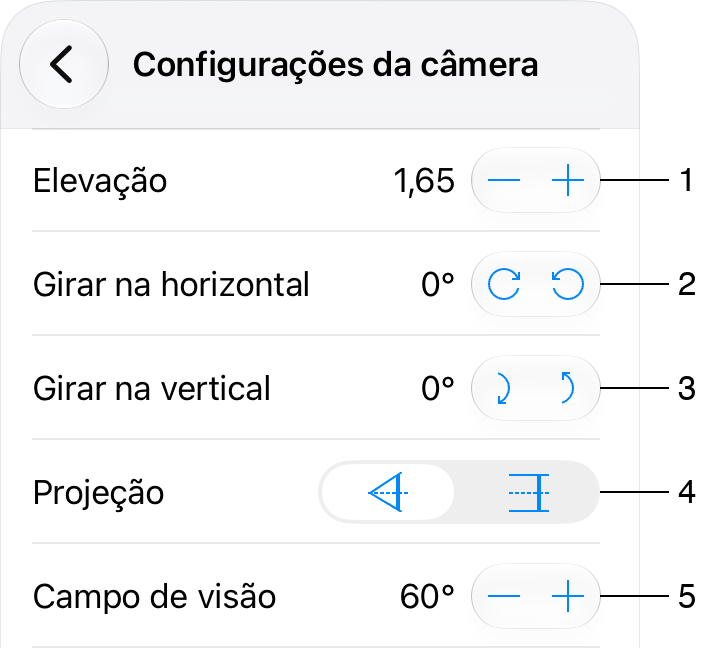
1 – Elevação da câmera em relação ao nível do solo.
2 – Ângulo horizontal de uma câmera.
3 – Ângulo vertical de uma câmera.
4 – Escolha entre as exibições Perspectiva e Ortográfica. A exibição Perspectiva mostra uma imagem comum na exibição 3D. Ela permite ajustar o campo de visão da câmera. A exibição Ortográfica é projetada para criar a vista superior ou lateral sem o efeito de perspectiva. A vista superior Ortográfica se assemelha à planta baixa. (Somente edição Pro)
5 – O campo de visão vertical de uma câmera. Funciona como se você ampliasse ou reduzisse usando uma câmera fotográfica comum. Ângulos mais amplos podem criar distorções perto das laterais da imagem. (Somente edição Pro)
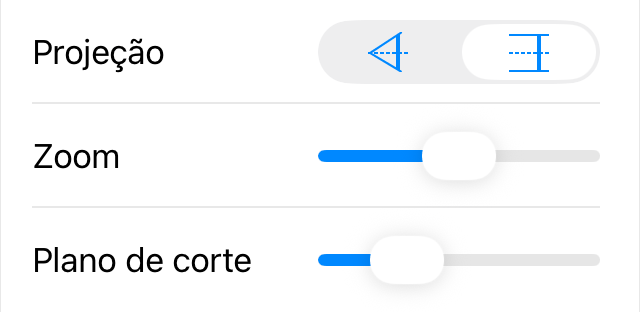
Quando a exibição Ortográfica está selecionada, você pode ajustar os parâmetros Zoom e Plano de Corte. Zoom permite ampliar ou reduzir. Plano de Corte move o plano de seção para ou a partir do ponto de vista. Usando este parâmetro, você pode mostrar a vista superior do andar térreo enquanto sua casa tem o primeiro andar ou telhado. (Somente edição Pro)