Создание снимков экрана и видеороликов
Параметры камеры в Инспекторе
На вкладке Параметры камеры в Инспекторе перечислены все камеры текущего проекта.
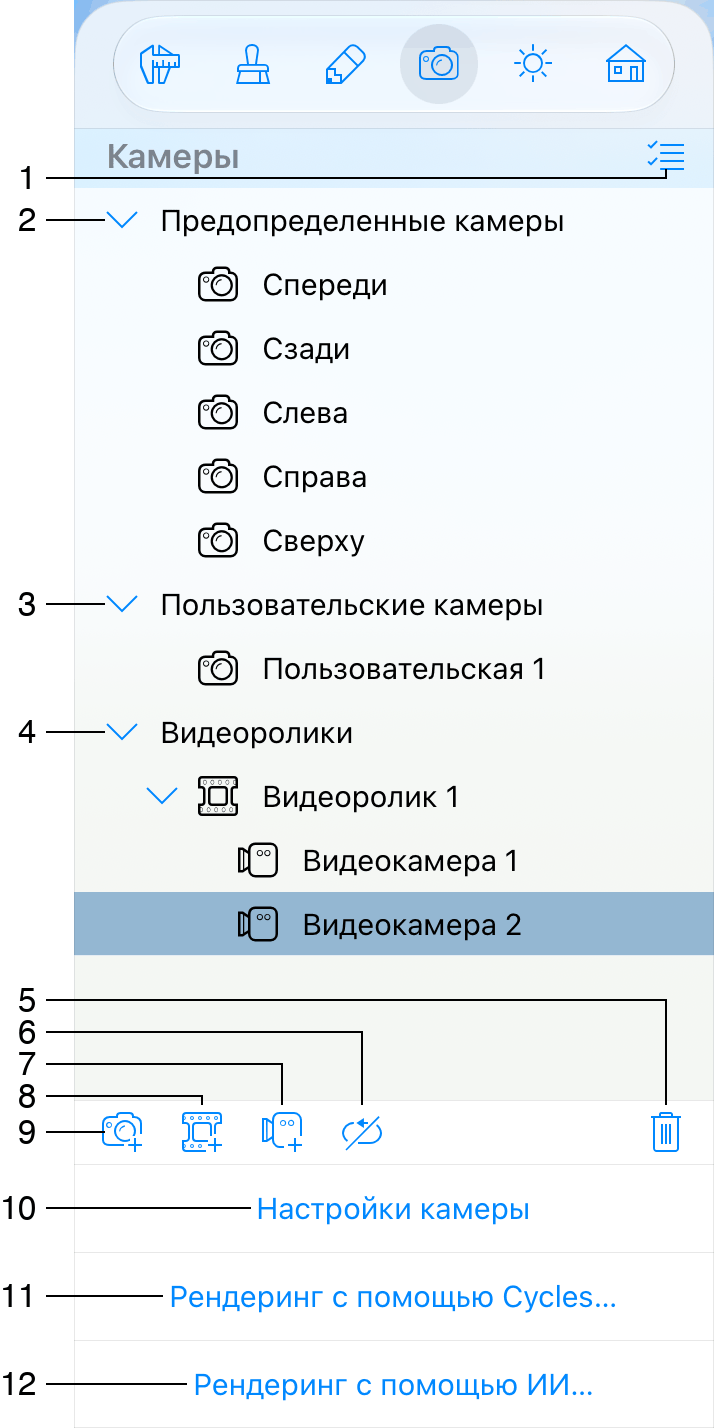
1 – Эта кнопка включает режим множественного выбора. Чтобы выбрать несколько пользовательских камер, нажмите кнопку, а затем нажмите на камеры, которые нужно выбрать вместе.
2 – Список предопределенных камер. Их количество, положение и ориентацию изменить нельзя.
3 – Список пользовательских камер.
4 – Список видеороликов. Видеоролики состоят из видеокамер. Подробнее см. в разделе Создание видеоролика.
5 – Удалить выбранную пользовательскую камеру, видеоролик или видеокамеру. Недоступно для предопределенных камер.
6 – Зациклить видеоролик, чтобы его начальная и конечная точки совпадали. Эта опция используется для зацикливания видео.
7 – Добавить видеокамеру в конец выбранного видеоролика. Добавленная камера будет отображать тот же вид, что виден в 3D виде. Кнопка активна, когда виден 3D вид.
8 – Создать новый видеоролик. Первая видеокамера будет отображать тот же вид, что виден в 3D виде. Затем добавьте другие камеры видеоролика, как описано в разделе Создание видеоролика в 3D.
9 – Добавить новую камеру. Положение и ориентация добавленной камеры будут соответствовать текущему 3D виду.
10 – Показать настройки камеры.
11 – Выполнить рендеринг 3D вида с помощью Cycles.
12 – Выполнить рендеринг 3D вида с помощью AI.
Настройки камеры
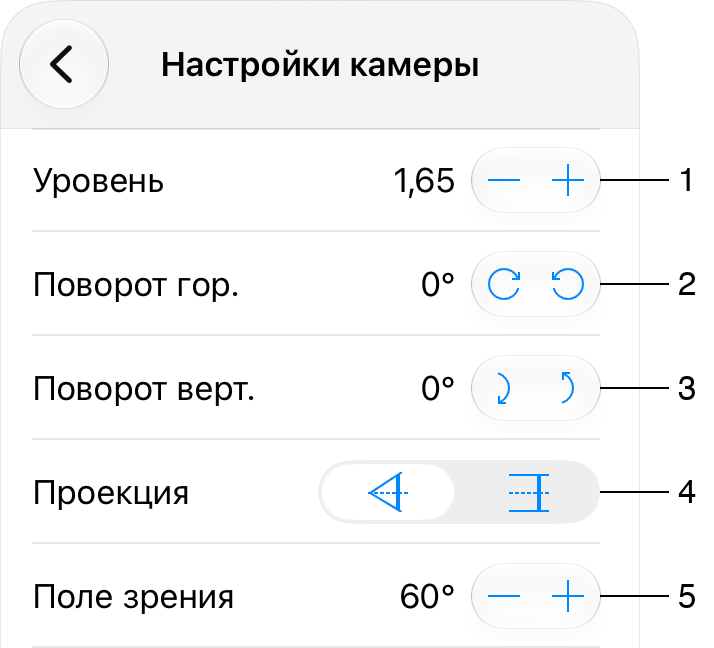
1 – Высота камеры относительно уровня земли.
2 – Горизонтальный угол камеры.
3 – Вертикальный угол камеры.
4 – Выбор между видами Перспективный и Ортографический. Вид Перспективный показывает обычное изображение в 3D виде и позволяет настраивать угол обзора камеры. Ортографический вид предназначен для создания вида сверху или сбоку без эффекта перспективы. Ортографический вид сверху напоминает план этажа. (Только в редакции Pro)
5 – Вертикальный угол обзора камеры. Работает как зум обычного фотоаппарата. Широкие углы могут создавать искажения по краям изображения. (Только в редакции Pro)
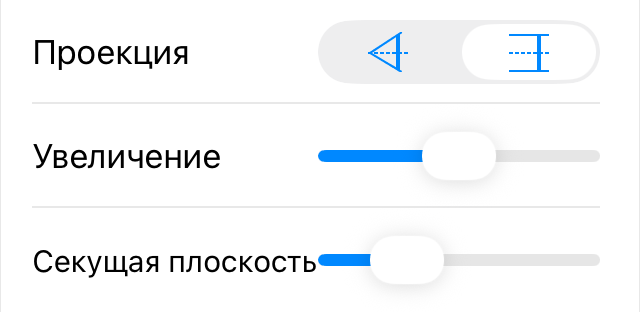
При выборе ортографического вида можно настроить параметры Увеличение и Секущая плоскость. Увеличение позволяет приближать или удалять изображение. Секущая плоскость перемещает плоскость сечения относительно точки наблюдения. С помощью этого параметра можно показать вид сверху цокольного этажа, даже если дом имеет первый этаж или крышу. (Только в редакции Pro)