Criando capturas de tela e vídeos
Adicionando e ajustando câmeras
Adicionando e excluindo câmeras
Para adicionar uma câmera à planta baixa, ative a ferramenta Câmera do usuário no conjunto de ferramentas Auxiliares. Em seguida, toque na planta baixa.
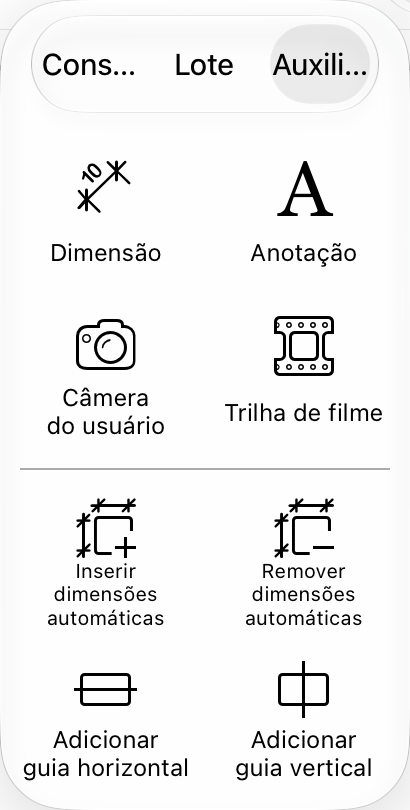
Para adicionar e girar uma câmera imediatamente, toque na planta baixa com a ferramenta Câmera do usuário ativada. Em seguida, arraste até que a câmera esteja direcionada como você deseja. Por fim, levante o dedo e toque no botão Concluído na barra de ferramentas.
Para adicionar uma câmera quando a exibição 3D estiver ativada, use o botão Adicionar Câmera do Ponto de Vista 3D no Inspetor.
Para excluir uma câmera, selecione-a na planta baixa ou no Inspetor e pressione o botão Excluir.
Movendo e girando câmeras na exibição de planta 2D
Para mover uma câmera na planta baixa, arraste-a para um novo local.
Para girar uma câmera, arraste uma alça localizada na moldura de seleção da câmera.
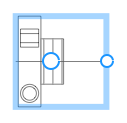
Movendo e girando câmeras na exibição 3D
Para mover ou direcionar uma câmera para um determinado ponto, selecione esta câmera e, em seguida, gire ou caminhe usando o Controle de Caminhada ou gestos. Quando estiver satisfeito com a vista da câmera, desmarque-a tocando em outro objeto, no chão ou no céu.
Enquanto uma câmera estiver ativada e mudar de posição em 3D quando você se mover, a exibição 3D exibirá um ícone de câmera no canto superior direito.
