スクリーンショットとビデオの作成
インスペクタのカメラプロパティ
インスペクタの「カメラのプロパティ」タブには、現在のプロジェクトのすべてのカメラが一覧表示されます。
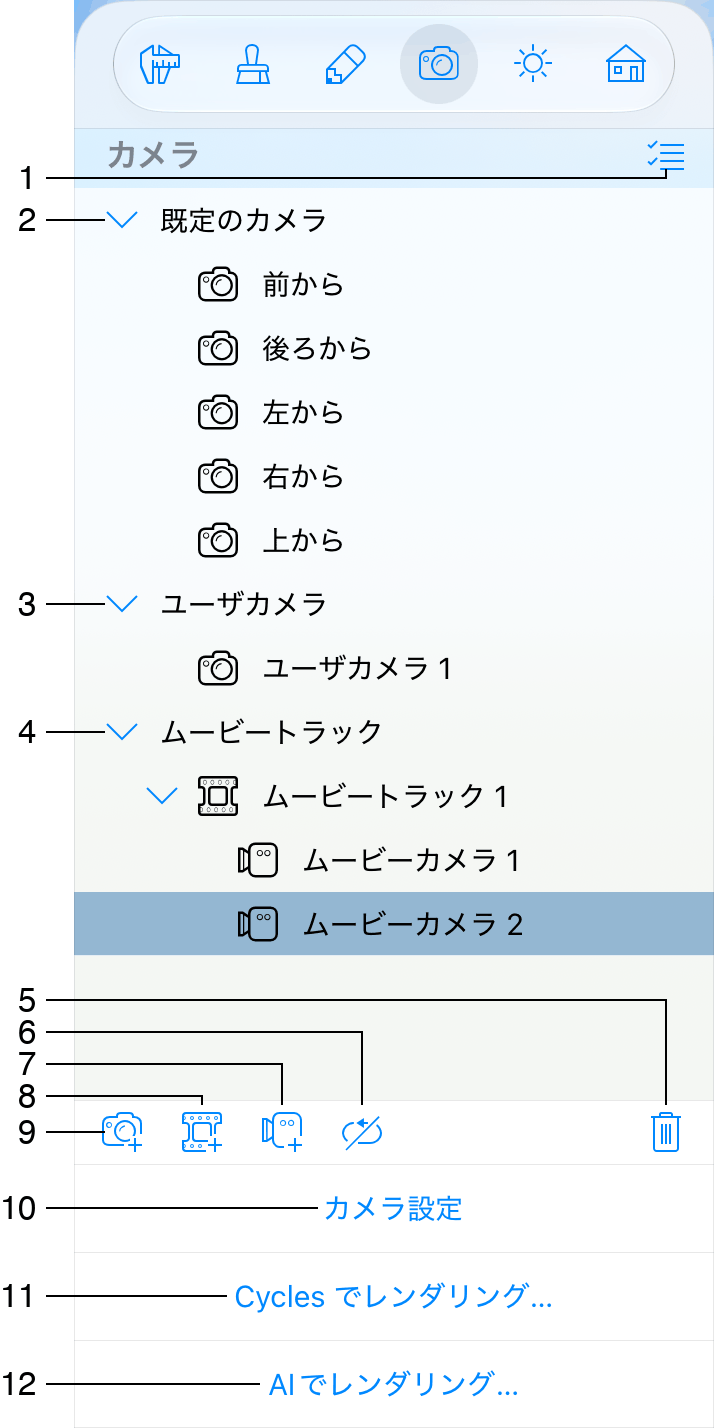
1 – このボタンで複数選択モードを有効にします。複数のユーザーカメラを一緒に選択するには、このボタンをタップしてから、選択したいカメラをタップします。
2 – 定義済みカメラの一覧。数量、位置、向きは変更できません。
3 – ユーザーのカメラの一覧。
4 – ムービートラックの一覧。ムービートラックはムービーカメラで構成されています。詳細については、ムービートラックの作成を参照してください。
5 – 選択したユーザーカメラ、ムービートラック、またはムービーカメラを削除します。定義済みカメラでは使用できません。
6 – ムービートラックをループさせて、開始点と終了点を同じ場所にします。このオプションはビデオをループさせるために使用します。
7 – 選択したムービートラックの末尾にムービーカメラを追加します。追加されたムービーカメラは、3D ビューで見えるのと同じビューを表示します。このボタンは 3D ビューが表示されているときにアクティブになります。
8 – 新しいムービートラックを作成します。トラックの最初のカメラは、3D ビューで見えるのと同じビューを表示します。次に、「3D でのムービートラックの作成」の説明に従って、ムービーカメラを追加します。
9 – 新しいカメラを追加します。追加されたカメラの位置と向きは、現在の 3D ビューに対応します。
10 – カメラ設定を表示します。
11 – Cyclesで 3D ビューをレンダリングします。
12 – AIで 3D ビューをレンダリングします。
カメラ設定
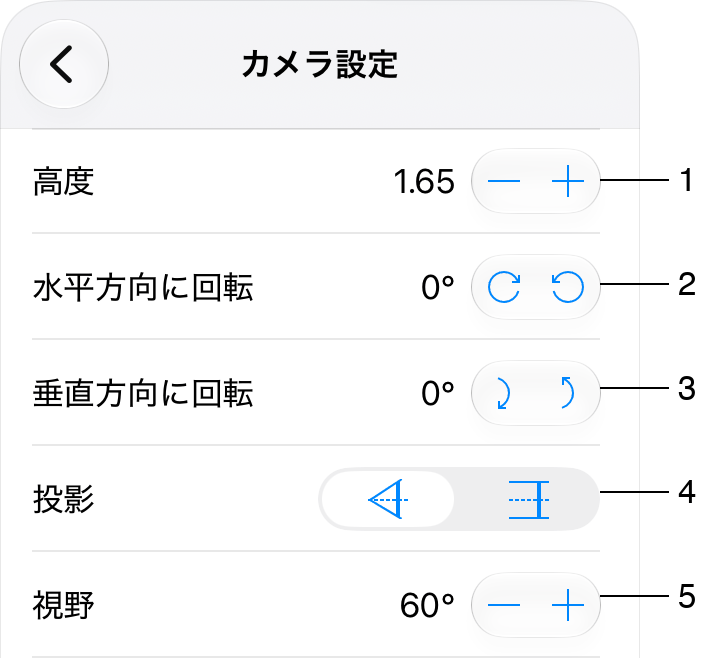
1 – 地面レベルに対するカメラの高度。
2 – カメラの水平角度。
3 – カメラの垂直角度。
4 – パースペクティブビューと正投影ビューのどちらかを選択します。パースペクティブビューは 3D ビューで通常の映像を表示し、カメラの視野角を調整できます。正投影ビューは、パースペクティブ効果なしのトップビューまたはサイドビューを作成するように設計されています。正投影のトップビューはフロアプランに似ています。(Pro エディションのみ)
5 – カメラの垂直方向の視野角。通常の写真カメラでズームインまたはズームアウトするのと同じように機能します。広角では、画像の端付近に歪みが生じる場合があります。(Pro エディションのみ)
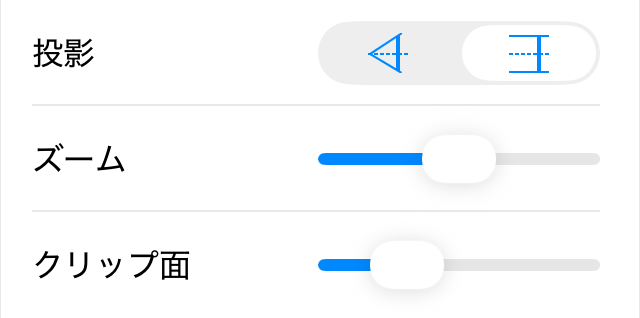
「正投影」ビューを選択すると、「ズーム」と「クリッピング平面」パラメーターを調整できます。「ズーム」ではズームインまたはズームアウトができます。「クリッピング平面」は視点に対してセクション平面を移動させます。このパラメーターを使用すると、1 階または屋根がある場合でも、1 階のトップビューを表示できます。(Pro エディションのみ)