Modelando o terreno
Criando um caminho
Nesta seção, vamos aprender como criar e editar um caminho. A ferramenta Caminho está localizada no conjunto de ferramentas Lote. Essa ferramenta está disponível quando o nível do Lote está ativado.
A funcionalidade descrita nesta seção está disponível apenas na edição Pro.
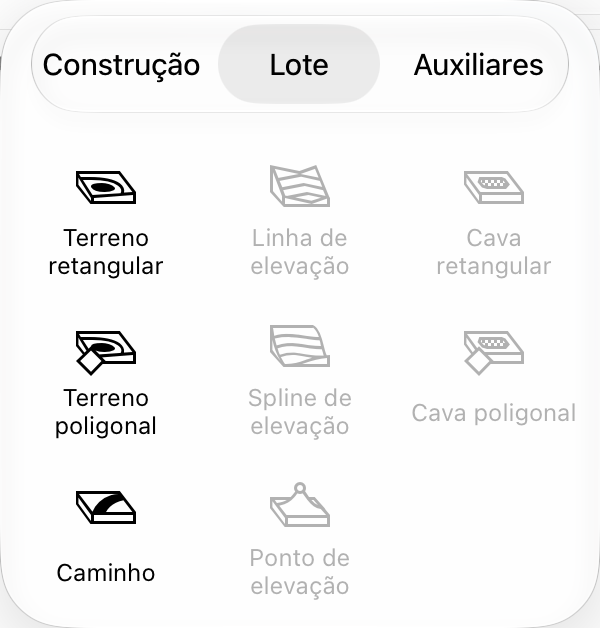
Para criar um caminho, ative a ferramenta Caminho. Toque com a ferramenta onde o caminho deve começar. Para adicionar um canto, toque uma vez. Toque duas vezes no ponto onde o caminho deve terminar.
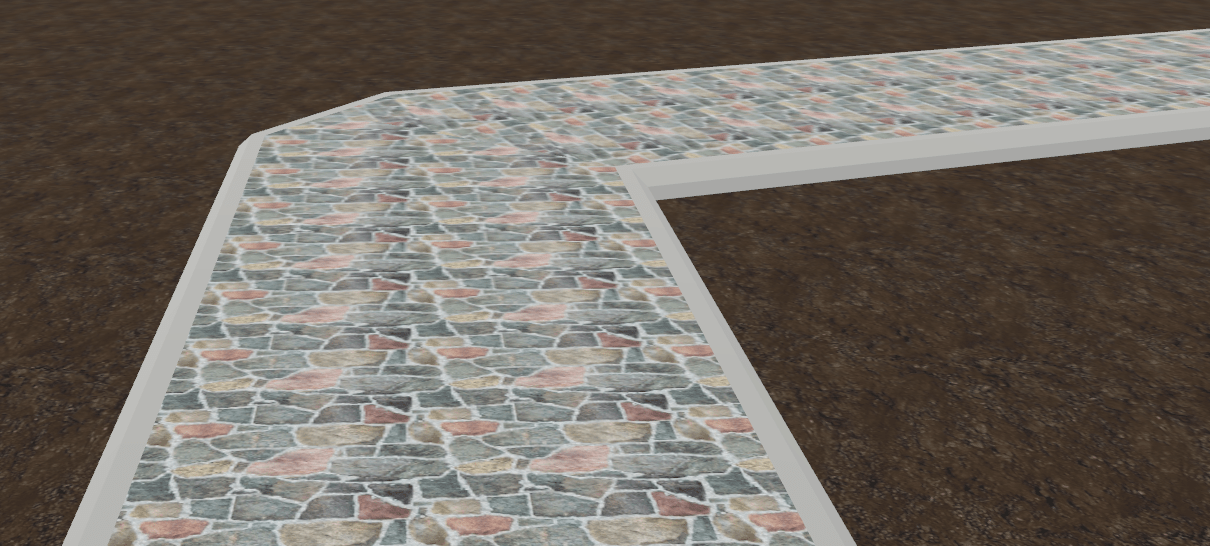
Partes do objeto caminho
Na exibição 2D, a forma de um caminho é definida pela linha central visível no modo de edição. A largura de um caminho é mostrada pelo contorno.
A linha central passa por pontos com alças em forma de losango. Esses pontos permitem alterar a forma e a elevação do caminho.
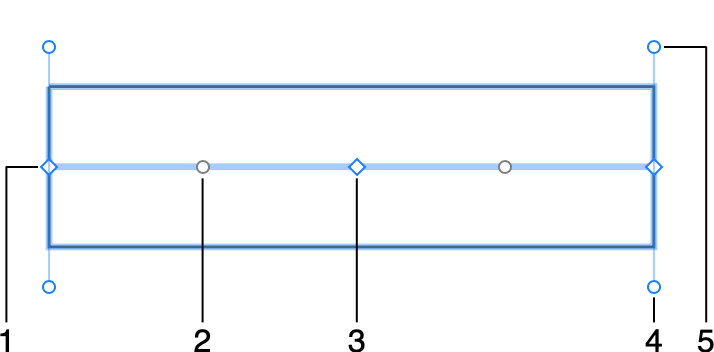
1 – Um dos pontos extremos.
2 – Uma alça circular que permite transformar um segmento reto em um segmento em forma de arco.
3 – Um ponto intermediário com a alça em forma de losango.
4 e 5 – Alças que alteram o ângulo do caminho em uma de suas extremidades.
O modelo 3D de um caminho é composto por quatro partes. Podemos distingui-las porque podemos ajustar seu tamanho ou material separadamente das outras partes.
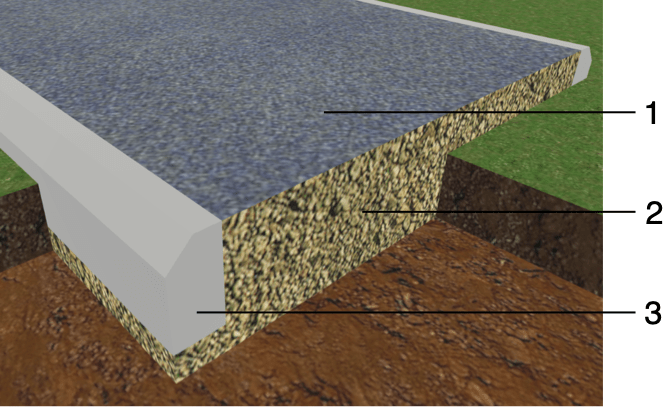
1 – Camada de superfície.
2 – Camada de base.
3 – Meio-fio. Há outro no lado oposto.
Propriedades do objeto caminho
As propriedades do objeto Caminho podem ser encontradas na aba Propriedades do Objeto do Inspetor.
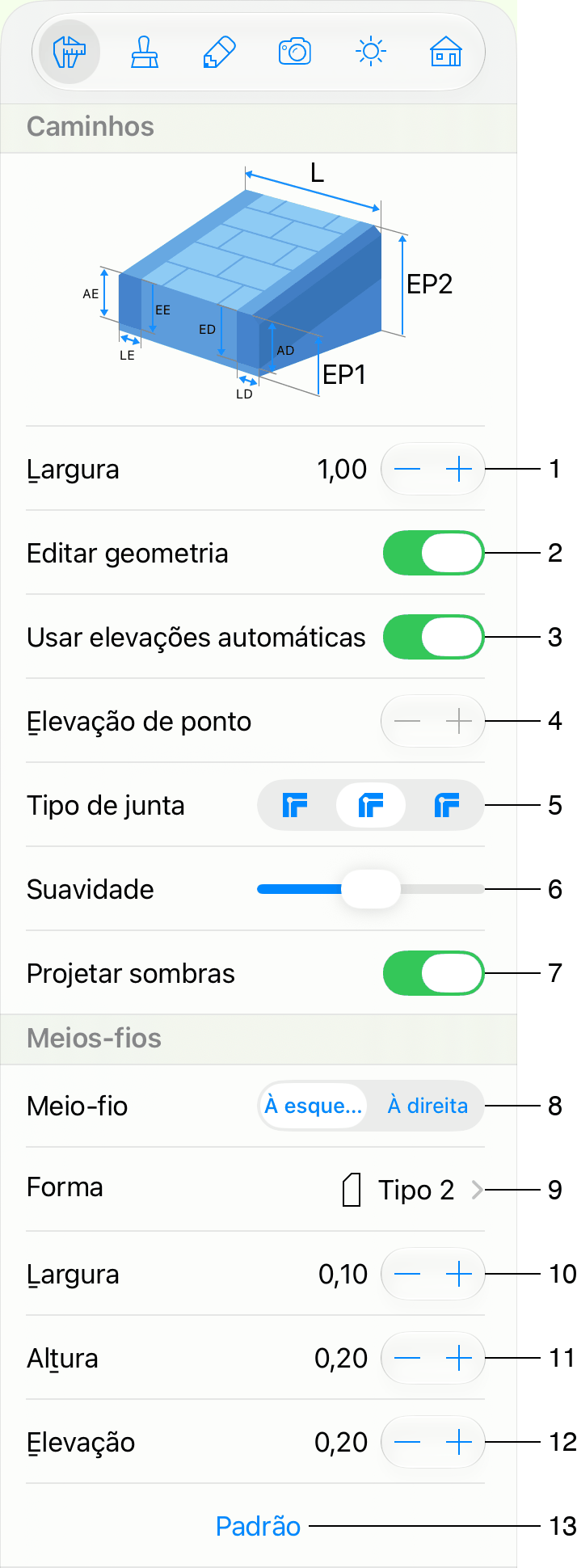
1 – O parâmetro Largura define a largura total de um caminho, incluindo os meio-fios.
2 – A opção Editar geometria permite ou não modificar a forma de um caminho.
3 – A opção Usar elevações automáticas permite que o aplicativo defina a elevação dos pontos automaticamente. Ela é ativada por padrão. Se você precisar ajustar a elevação de um caminho em algum ponto, desative a opção. Em seguida, selecione um ponto na Exibição de Planta 2D e defina um novo valor em Elevação de ponto.
4 – O campo de edição Elevação de ponto permite alterar a elevação do caminho no ponto selecionado. Isso só é possível se a opção Usar elevações automáticas estiver desativada.
5 – A opção Tipo de Junção permite escolher a forma de um caminho em um canto.
6 – O controle deslizante Suavidade altera a aparência dos segmentos curvos de um caminho na exibição 3D. Na posição Mín, a forma 3D é aproximada com um número menor de facetas maiores. Isso melhora o desempenho do aplicativo, mas torna a forma menos precisa.
7 – A opção Projetar sombras permite controlar se o objeto deve projetar sombras. Observe que as sombras de alguns objetos planos podem fazer quase nenhuma diferença na cena 3D. Desativar essas sombras pode melhorar a velocidade de renderização.
8 – Selecione um dos dois meios-fios para exibir suas propriedades.
9 – Selecione a forma de um meio-fio. Para ter um caminho sem meio-fios, selecione a opção Nenhum. Os meio-fios em cada lado do caminho têm conjuntos individuais de configurações.
10 – A largura de um meio-fio.
11 – A altura de um meio-fio.
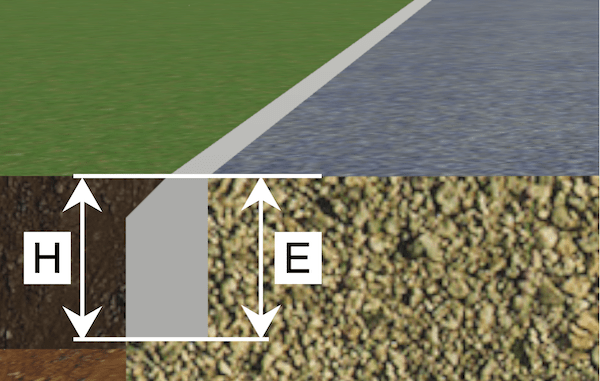
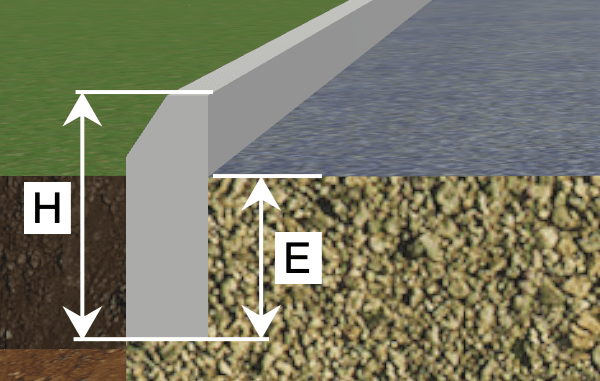
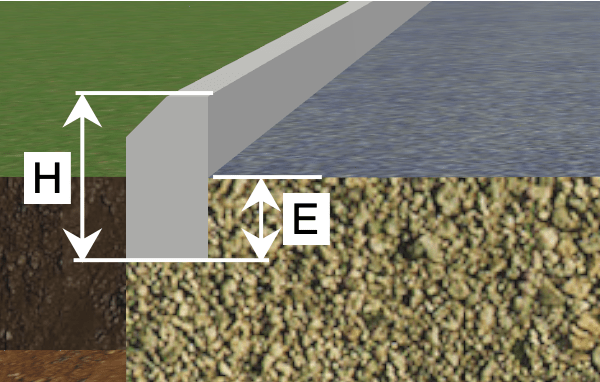
12 – A elevação de um meio-fio. É medida da superfície do caminho até a parte inferior do meio-fio.
13 – Restaurar as configurações padrão.
Editar um caminho
Alterar a largura
Para definir uma nova largura, use o controle Largura no Inspetor.
Editar a forma
Para poder editar um caminho, você deve tocar nele, mantê-lo pressionado e escolher Editar contorno no menu pop-up. Você pode fazer o mesmo tocando duas vezes no objeto se a opção Editar geometria não estiver bloqueada no Inspetor.
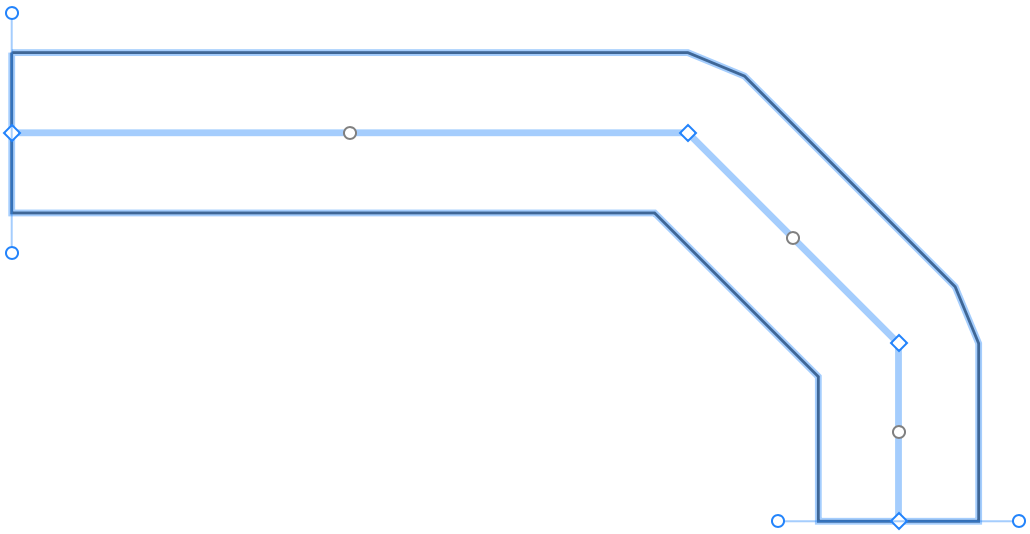
Quando você desenha um caminho, adiciona seus pontos de início e fim e, possivelmente, um ou mais pontos intermediários para criar curvas. As posições de todos esses pontos definem a forma da linha central. Cada ponto tem uma alça em forma de losango. Por fim, o caminho criado segue a linha central com a largura especificada.
Para fazer o caminho seguir um trajeto diferente, mova um ou mais de seus pontos.
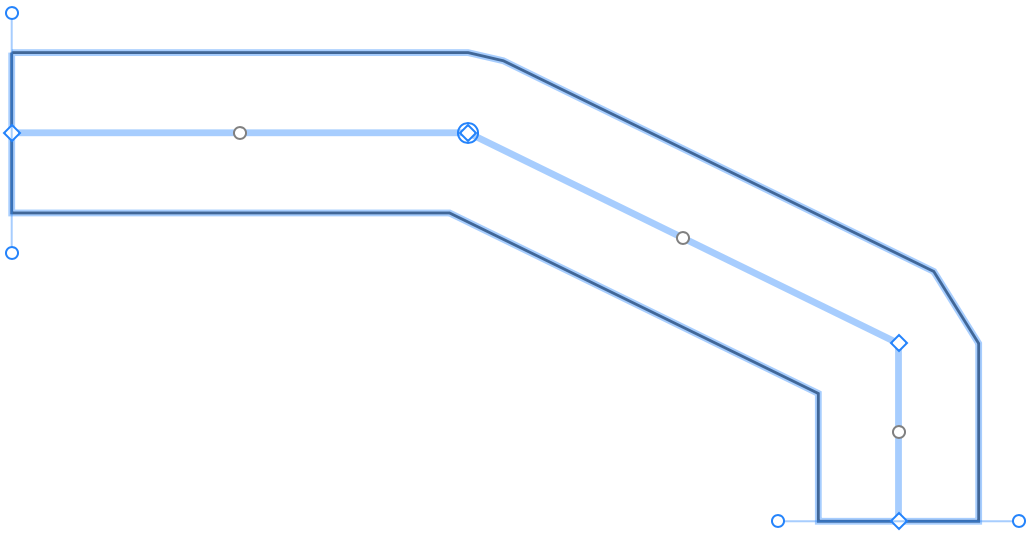
A parte de um caminho entre dois pontos é chamada de segmento. Por padrão, todos os segmentos são retos, mas você pode arredondar um segmento arrastando uma alça circular no meio dele.
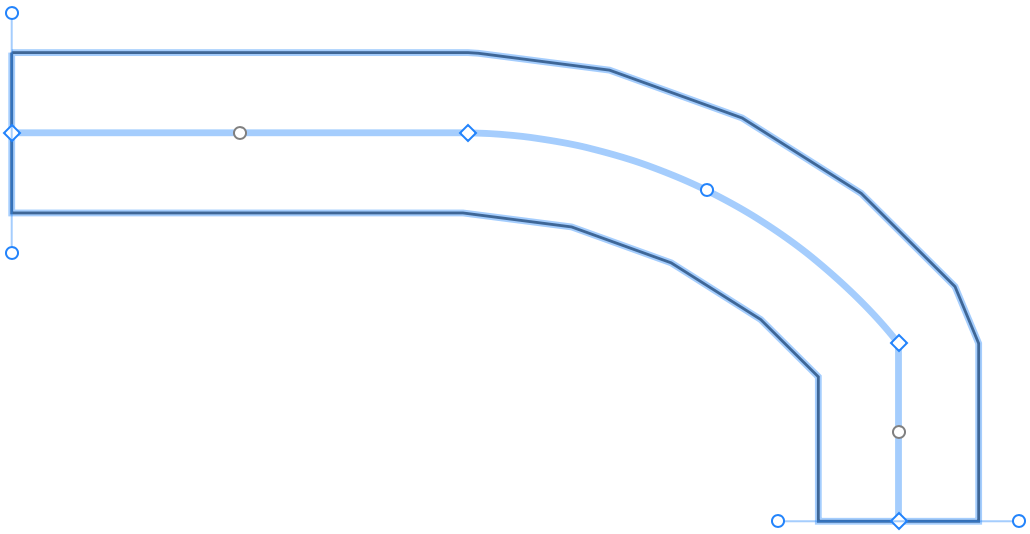
Você pode ver nas exibições 2D e 3D que os lados dos segmentos arredondados são compostos por uma série de linhas retas em vez de um arco. Essa aproximação permite que o aplicativo renderize a exibição 3D um pouco mais rapidamente. Se você precisar de um arco perfeito, mova o controle deslizante Suavidade para a direita.
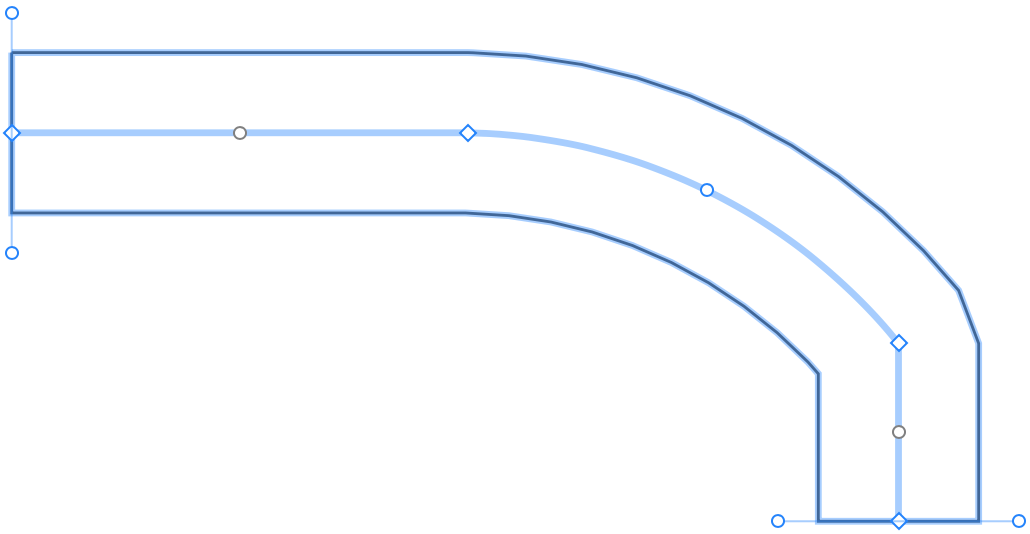
Adicionar ou excluir pontos
Os pontos desempenham um papel fundamental na edição de um caminho. Em algum momento, você pode perceber que os pontos originais não são suficientes para dar ao caminho a forma desejada. Nesse caso, você pode adicionar mais pontos.
Para adicionar um ponto, toque duas vezes no caminho para entrar no modo de edição. Em seguida, toque na linha central e mantenha-a pressionada no local onde o novo ponto deve aparecer. Por fim, selecione Adicionar ponto no menu pop-up.
Para excluir um ponto, ative o modo de edição. Toque no ponto, mantenha-o pressionado e escolha Remover ponto.
Escolher o tipo de canto
Por padrão, os caminhos têm cantos do tipo Chanfrado.
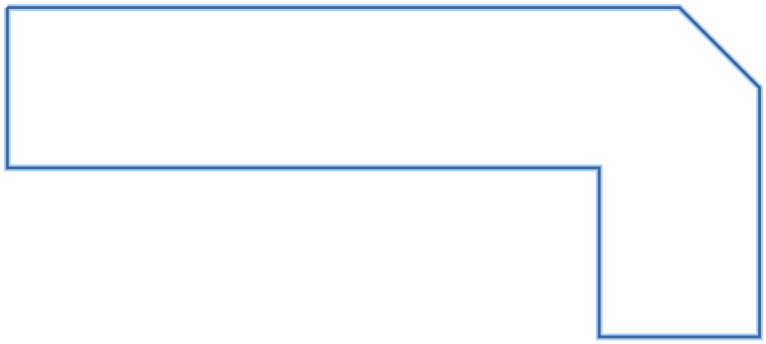
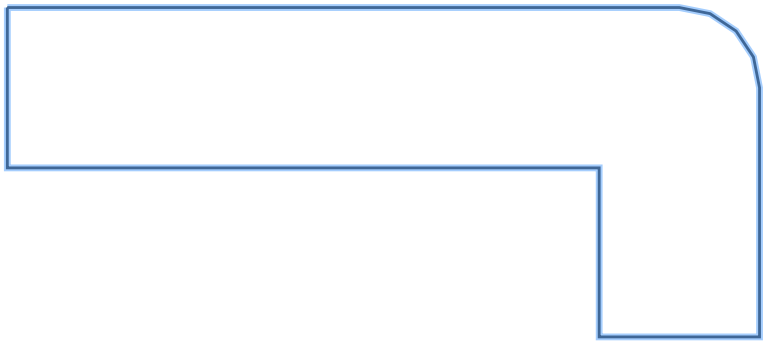
O Inspetor permite aplicar outras formas usando o menu suspenso Tipo de Junção.
Ajustar o ângulo na extremidade do caminho
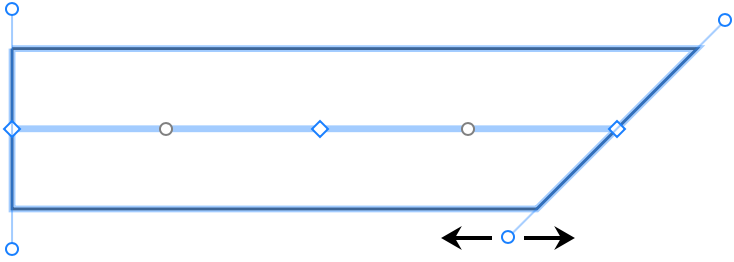
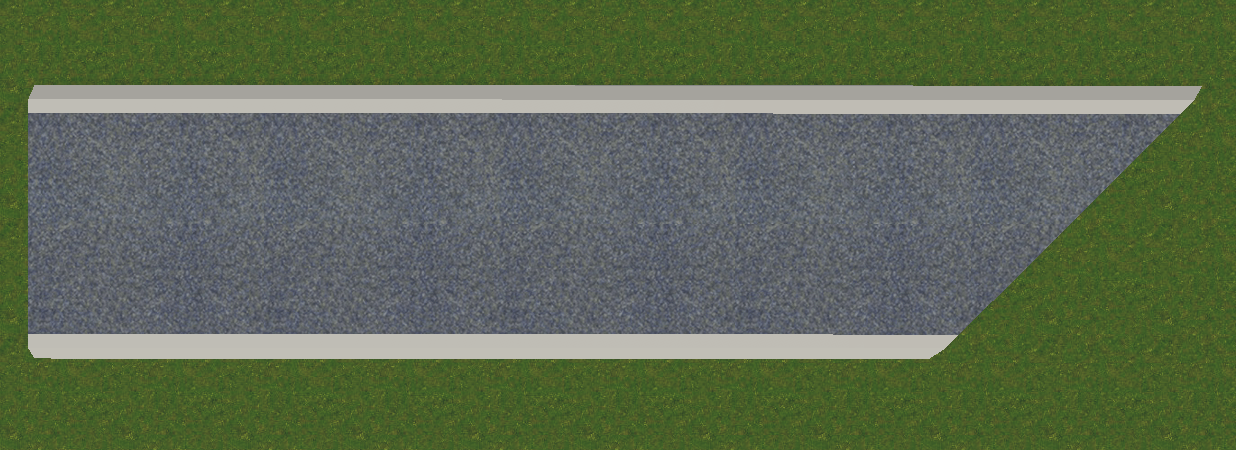
Um caminho pode se juntar a outro caminho em um ângulo diferente de 90 graus. Nesse caso, você pode ajustar o ângulo em uma ou em ambas as extremidades do caminho.
Cada ponto extremo tem uma linha de direção com alças em suas extremidades. Para alterar o ângulo, mova uma dessas alças.
Editar elevações
Quando você cria um caminho, sua elevação é definida automaticamente com base nas características do terreno subjacente. Além disso, se você editar o terreno, o caminho será atualizado correspondentemente graças à opção Usar elevações automáticas no Inspetor.
Você pode personalizar o caminho ajustando as elevações de seus pontos. Para isso, desative a opção Usar elevações automáticas. Ative o modo de edição e toque em um ponto. Um círculo aparecerá ao redor da alça desse ponto, indicando que está selecionado. Insira um novo valor no campo Elevação de ponto.
Alterar os materiais de um caminho
Para alterar o material de qualquer parte de um caminho, arraste um novo material da Biblioteca de Materiais e solte-o sobre essa parte. Para mais detalhes, leia a seção Aplicando materiais.