Работа с объектами
Строительные блоки
Строительный блок — это тип объекта, внешне очень похожий на блоки из раздела «Фигуры» библиотеки объектов. Тем не менее между ними есть два существенных отличия. В отличие от объектов библиотеки, строительный блок нужно нарисовать на плане этажа. Кроме того, к строительным блокам можно применять инструменты преобразования текстуры, что недоступно для большинства объектов библиотеки.
Функциональность, описанная в этом разделе, доступна только в редакции Pro.
Чтобы активировать инструмент для добавления строительных блоков, нажмите кнопку «плюс» на панели инструментов и откройте набор инструментов Здание.
Чтобы добавить прямоугольный строительный блок:
- Выберите инструмент Строительный блок прямоугольный.

- Коснитесь пальцем плана этажа и ведите им в сторону. Так задается положение угла блока.
- Уберите палец с экрана в месте, где должен находиться противоположный угол.
Чтобы добавить строительный блок произвольной формы:
- Выберите инструмент Строительный блок многоугольный.

- Коснитесь пальцем плана этажа и потащите, чтобы начать рисование.
- Уберите палец с экрана, чтобы задать конец первой стороны блока.
- Нажимайте на план этажа, чтобы задать положение угловых точек контура блока. Контур обновляется при добавлении каждой новой точки.
- Нажмите кнопку Завершить на панели инструментов, чтобы деактивировать инструмент.
Строительные блоки удобно использовать при создании пола балкона, квадратной колонны, горизонтальной балки или нескольких ступеней.
Операции, общие для всех типов объектов, описаны в разделе Основы. В том числе:
В разделе Свойства объектов в 2D описано, как применить обводку, заливку или узор к объекту с помощью вкладки Параметры 2D в Инспекторе. Здесь же можно выбрать различные типы 2D-представления.
В разделе Применение материалов описано, как применять материалы к объектам.
Если объединить строительный блок с другим объектом, созданный объект получит тип «Мебель» — такой же, как у объектов из категории «Фигуры» библиотеки. Этот прием можно использовать, когда нужно скорректировать размер и положение текстуры на поверхности фигуры.
В данной части документации строительные блоки для краткости называются «объектами».
Свойства строительных блоков в Инспекторе
Большинство параметров объекта находится в Инспекторе, где можно изменить геометрические свойства, а также настроить внешний вид объекта на плане этажа или в 3D виде.
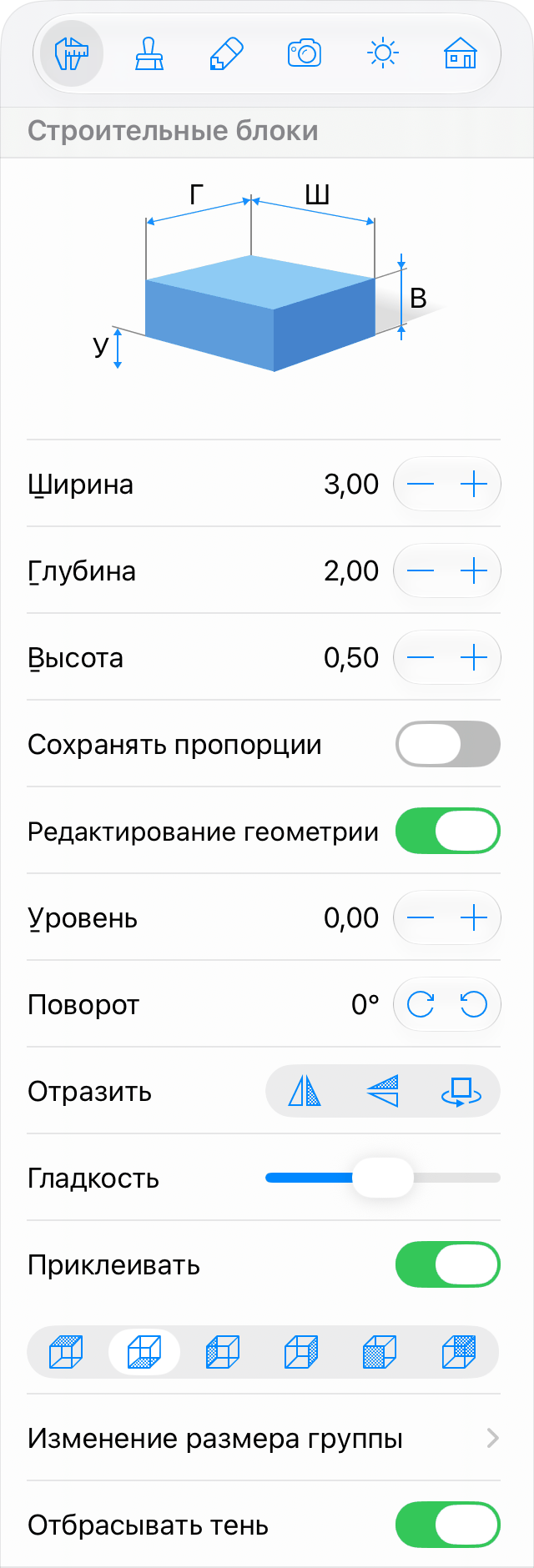
Геометрические свойства
Геометрические свойства объекта находятся на вкладке Параметры объектов в Инспекторе.
Чтобы изменить размер объекта, введите новые значения в поля Ширина, Глубина и Высота. Для пропорционального масштабирования установите флажок Сохранять пропорции.
Чтобы изменить размер объекта непосредственно на плане этажа, перетащите один из маркеров на рамке выделения объекта. Маркеры не отображаются, когда объект заблокирован.
Для поворота объекта воспользуйтесь инструментом Поворот в Инспекторе или маркером поворота на рамке выделения объекта на плане этажа.
Инструменты Отразить позволяют отразить объект по горизонтали или вертикали. Третья кнопка поворачивает объект на 180 градусов.
Параметр Уровень определяет, на какой высоте относительно уровня пола расположен объект. Поскольку пол тоже может быть приподнят, высота объекта отсчитывается от пола с нулевой высотой над полом. В многоэтажном здании высота объектов на каждом этаже рассчитывается от уровня соответствующего перекрытия.
Положение объекта относительно стен, пола и потолка
Расположение большинства объектов в комнате определяется их назначением. Например, столы и стулья могут стоять в любом месте комнаты, но должны стоять на полу. Шкафы и книжные полки размещаются на полу у стены. Большинство светильников свисают с потолка или крепятся к стене.
Приложение учитывает эту характеристику объектов. При добавлении светильника из стандартной библиотеки он автоматически прикрепляется к потолку или стене. Для шкафов заранее задано прилегание задней стенки к стене.
Набор параметров Приклеивать в Инспекторе позволяет выбрать до трех сторон объекта, которые будут прилегать к полу, потолку или стене. Левая, правая, передняя и задняя стороны могут прилегать к стенам. Верхняя сторона может прилегать к потолку, нижняя — к полу.
При активации параметра Приклеивать приложение может повернуть объект, если это необходимо для его параллельного расположения относительно стены.
Изменение размера группы
Настройки в разделе Изменение размера группы описаны в разделе Умное изменение размера группы.
Тени
Тень объекта можно включить или отключить с помощью параметра Отбрасывать тень. Отключение тени может быть полезно для повышения производительности при рендеринге 3D сцены. Некоторые объекты, например ковры, могут отбрасывать тень, однако она не будет видна, поскольку ковер лежит на полу. Отключение параметра Отбрасывать тень для такого объекта не изменит 3D сцену, но может ускорить рендеринг.
Изменение формы строительного блока
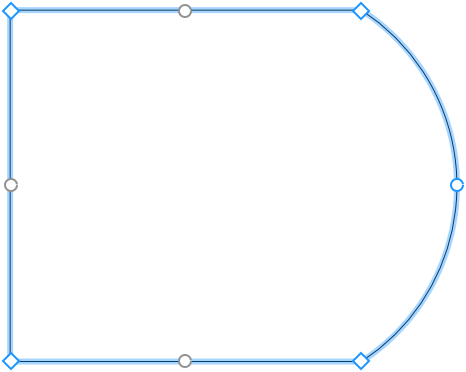
Чтобы изменить форму строительного блока, нажмите на него и удерживайте, затем выберите Редактировать контур во всплывающем меню. Маркеры изменения размера исчезнут, что означает переход в режим редактирования контура. Приложение отобразит контур объекта с ромбовидными маркерами в угловых точках, называемых «точками». Перемещая точки, можно изменять форму контура.
Чтобы добавить новую точку, нажмите на контур и удерживайте, затем выберите Добавить точку. Чтобы удалить точку, нажмите на нее и удерживайте, затем выберите Удалить точку.
В режиме редактирования контура приложение также отображает круглые маркеры в середине каждой стороны фигуры. Если переместить круглый маркер в том или ином направлении, соответствующая сторона изогнется внутрь или наружу фигуры, образуя дугу. В процессе изменения кривизны стороны число рядом с маркером меняется от 0 (прямая линия) до 180 (полукруг). Один из способов создать окружность — нарисовать квадрат и изогнуть каждую сторону на 90 градусов. Удерживайте клавишу
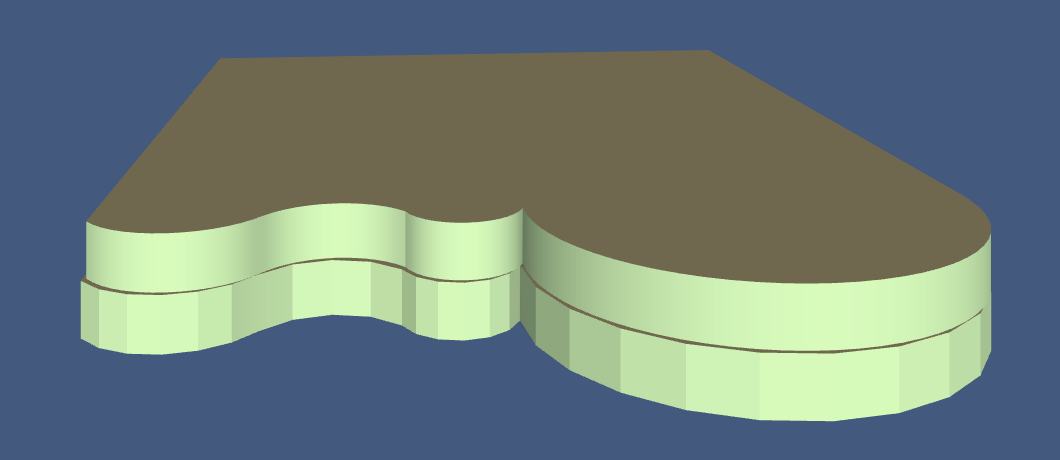
Скругленные стороны объекта могут отображаться в 3D виде как набор граней или как гладкая поверхность. Чтобы сделать скругления более или менее плавными, используйте ползунок Гладкость в Инспекторе. Высокие значения могут потребовать большей вычислительной мощности при рендеринге 3D модели. На изображении ниже два одинаковых объекта имеют минимальный (снизу) и максимальный (сверху) уровень Гладкости.
Если параметр Редактирование геометрии в Инспекторе разблокирован, режим редактирования можно активировать двойным нажатием на объект.
Строительные блоки поддерживают операции комбинирования, которые позволяют создать новый блок из двух или более блоков. Чтобы скомбинировать блоки, выделите их, откройте контекстное меню и выберите операцию из меню Скомбинировать.