Робота з об’єктами
Будівельні блоки
Будівельний блок — це тип об’єкта, зовні дуже схожий на блоки з розділу «Фігури» бібліотеки об’єктів. Тим не менш між ними є дві суттєві відмінності. На відміну від об’єктів бібліотеки, будівельний блок потрібно намалювати на плані поверху. Крім того, до будівельних блоків можна застосовувати інструменти перетворення текстури, що недоступно для більшості об’єктів бібліотеки.
Функціональність, описана в цьому розділі, доступна тільки в редакції Pro.
Щоб активувати інструмент для додавання будівельних блоків, натисніть кнопку «плюс» на панелі інструментів і відкрийте набір інструментів Будівля.
Щоб додати прямокутний будівельний блок:
- Виберіть інструмент Будівельний блок прямокутний.

- Розташуйте палець на плані поверху і ведіть ним убік. Так задається положення кута блоку.
- Приберіть палець з екрана в місці, де повинен знаходитися протилежний кут.
Щоб додати будівельний блок довільної форми:
- Виберіть інструмент Будівельний блок багатокутний.

- Розташуйте палець на плані поверху і потягніть, щоб почати малювання.
- Приберіть палець з екрана, щоб задати кінець першої сторони блоку.
- Натискайте на план поверху, щоб задати положення кутових точок контуру блоку. Контур оновлюється після додавання кожної нової точки.
- Натисніть кнопку Завершити на панелі інструментів, щоб деактивувати інструмент.
Будівельні блоки зручно використовувати під час створення підлоги балкона, квадратної колони, горизонтальної балки або кількох сходинок.
Операції, спільні для всіх типів об’єктів, розглядаються в розділі Основи. До них належать:
У розділі Властивості об’єктів у 2D описано, як застосувати обведення, заливку або узор до об’єкта за допомогою вкладки Параметри 2D в Інспекторі. Тут же можна вибрати різні типи 2D-представлення.
У розділі Застосування матеріалів описано, як застосовувати матеріали до об’єктів.
Якщо об’єднати будівельний блок з іншим об’єктом, створений об’єкт отримає тип «Меблі» — такий самий, як у об’єктів з категорії «Фігури» бібліотеки. Цей прийом можна використовувати, коли потрібно скоригувати розмір і положення текстури на поверхні фігури.
У цій частині документації будівельні блоки для стислості називаються «об’єктами».
Властивості будівельних блоків в Інспекторі
Більшість параметрів об’єкта розташовано в Інспекторі, де можна змінити геометричні властивості, а також налаштувати зовнішній вигляд об’єкта на плані поверху або в 3D виді.
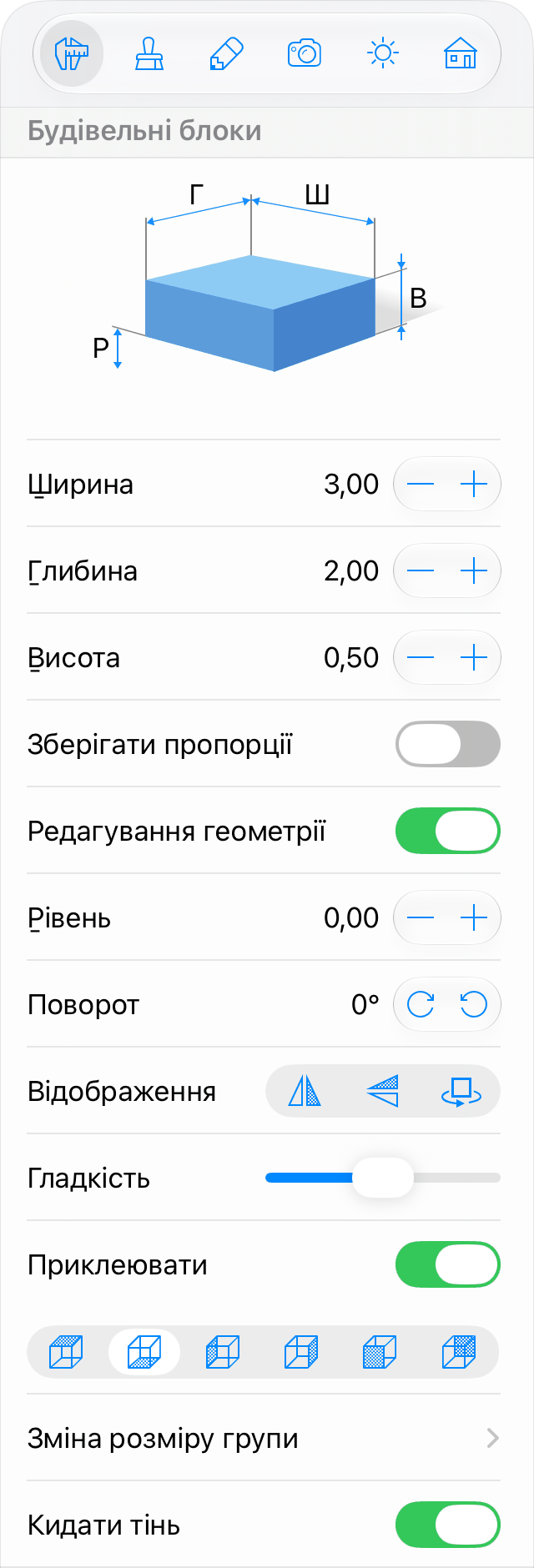
Геометричні властивості
Геометричні властивості об’єкта розташовані на вкладці Параметри об’єктів в Інспекторі.
Щоб змінити розмір об’єкта, введіть нові значення в поля Ширина, Глибина і Висота. Для пропорційного масштабування встановіть прапорець Зберігати пропорції.
Щоб змінити розмір об’єкта безпосередньо на плані поверху, перетягніть один з маркерів на рамці виділення об’єкта. Маркери не відображаються, коли об’єкт заблоковано.
Для повороту об’єкта скористайтеся інструментом Поворот в Інспекторі або маркером повороту на рамці виділення об’єкта на плані поверху.
Інструменти Відобразити дають змогу відобразити об’єкт по горизонталі або вертикалі. Третя кнопка повертає об’єкт на 180 градусів.
Параметр Рівень визначає, на якій висоті відносно рівня підлоги розташований об’єкт. Оскільки підлога також може бути піднята, висота об’єкта відраховується від підлоги з нульовою висотою над підлогою. У багатоповерховій будівлі висота об’єктів на кожному поверсі обчислюється від рівня відповідного перекриття.
Положення об’єкта відносно стін, підлоги і стелі
Розташування більшості об’єктів у кімнаті визначається їхнім призначенням. Наприклад, столи і стільці можуть стояти в будь-якому місці кімнати, але повинні стояти на підлозі. Шафи і книжкові полиці розміщуються на підлозі біля стіни. Більшість світильників звисають зі стелі або кріпляться до стіни.
Застосунок враховує цю характеристику об’єктів. Під час додавання світильника зі стандартної бібліотеки він автоматично прикріплюється до стелі або стіни. Для шаф заздалегідь задано прилягання задньої стінки до стіни.
Набір параметрів Приклеювати в Інспекторі дає змогу вибрати до трьох сторін об’єкта, які прилягатимуть до підлоги, стелі або стіни. Ліва, права, передня і задня сторони можуть прилягати до стін. Верхня сторона може прилягати до стелі, нижня — до підлоги.
Під час активації параметра Приклеювати застосунок може повернути об’єкт, якщо це потрібно для його паралельного розташування відносно стіни.
Зміна розміру групи
Налаштування Зміна розміру групи описані в розділі Розумна зміна розміру групи.
Тіні
Тінь об’єкта можна увімкнути або вимкнути за допомогою параметра Кидати тінь. Вимкнення тіні може бути корисним для підвищення продуктивності під час рендерингу 3D сцени. Деякі об’єкти, наприклад килими, можуть відкидати тінь, однак вона не буде видна, оскільки килим лежить на підлозі. Вимкнення параметра Кидати тінь для такого об’єкта не змінить 3D сцену, але може прискорити рендеринг.
Зміна форми будівельного блоку
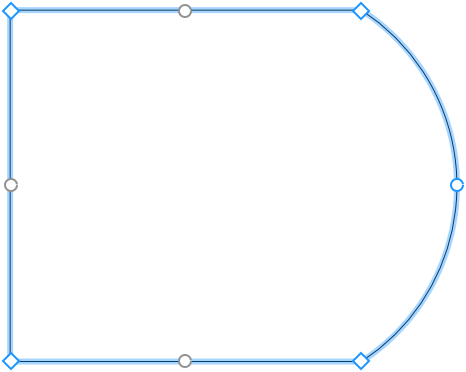
Щоб змінити форму будівельного блоку, натисніть на нього й утримуйте, потім виберіть Редагувати контур у спливаючому меню. Маркери зміни розміру зникнуть, що означає перехід у режим редагування контуру. Застосунок відобразить контур об’єкта з ромбоподібними маркерами в кутових точках, які називаються «точками». Переміщуючи точки, можна змінювати форму контуру.
Щоб додати нову точку, натисніть на контур і утримуйте, потім виберіть Додати точку. Щоб видалити точку, натисніть на неї й утримуйте, потім виберіть Видалити точку.
У режимі редагування контуру застосунок також відображає круглі маркери в середині кожної сторони фігури. Якщо перемістити круглий маркер у той чи інший бік, відповідна сторона зігнеться всередину або назовні фігури, утворюючи дугу. У процесі зміни кривини сторони число поруч із маркером змінюється від 0 (пряма лінія) до 180 (півколо). Один зі способів створити коло — намалювати квадрат і зігнути кожну сторону на 90 градусів. Утримуйте клавішу
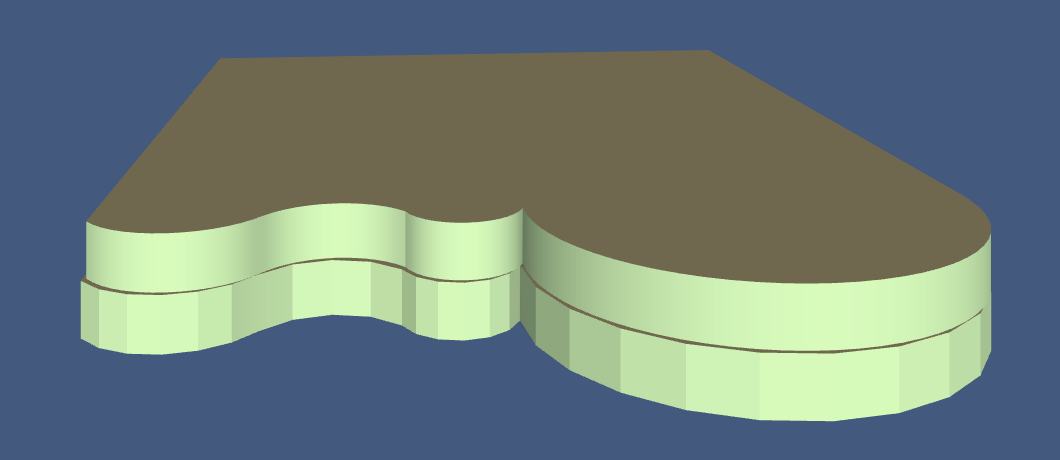
Заокруглені сторони об’єкта можуть відображатися в 3D виді як набір граней або як гладка поверхня. Щоб зробити заокруглення більш чи менш плавними, використовуйте повзунок Гладкість в Інспекторі. Високі значення можуть вимагати більшої обчислювальної потужності під час рендерингу 3D моделі. На зображенні нижче два однакових об’єкти мають мінімальний (знизу) і максимальний (згори) рівень Гладкості.
Якщо параметр Редагування геометрії в Інспекторі розблоковано, режим редагування можна активувати подвійним натисканням на об’єкт.
Будівельні блоки підтримують операції комбінування, які дають змогу створити новий блок з двох або більше блоків. Щоб скомбінувати блоки, виділіть їх, відкрийте контекстне меню і виберіть операцію з меню Скомбінувати.