使用项目
创建视频
您可以在穿越 3D 空间时创建视频。为此,您应首先创建一条电影轨道。
在检查器中,您可以激活环形轨道选项。该选项通过添加一段额外路径,将电影轨道的起点和终点连接起来,使镜头沿封闭圆形路径移动。
创建电影
创建电影的步骤:
- 选择要用于录制的影片轨迹。此时最好在平面图上检查其配置,并在检查器的镜头属性选项卡中检查其名称。
- 敲击菜单按钮
 ,然后依次选择导出和共享。
 - 在导出弹出窗口中,选择要导出的视频类型。
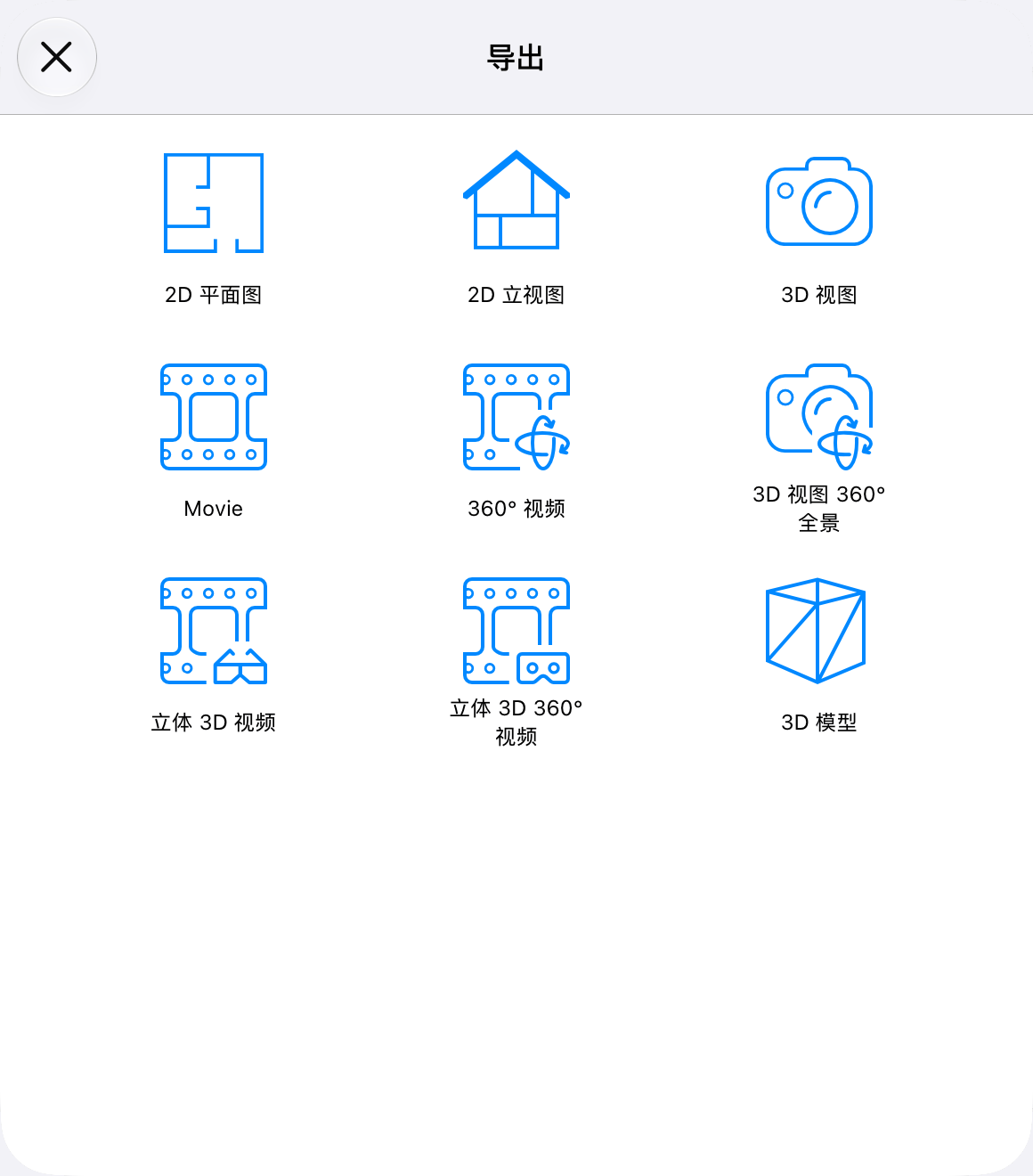
- 设置视频属性。
- 跟踪 – 选择轨迹的名称。
- 预设 – 选择用于指定视频编解码器或编解码器与分辨率组合的预设。
- 框架大小 – 选择帧尺寸。如果所选预设已指定该值,此选项可能会被禁用。
- FPS – 选择帧速率。
- 敲击共享按钮开始创建视频文件。
- 选择要将创建的文件保存到的位置,或要与之共享的应用或设备。
为获得更好的质量,请选择较高的分辨率和帧率。请注意,增加这些参数会增大视频文件的大小和创建时间。
为确保电影镜头和照明设置正确,您可以先以较低的分辨率或帧率导出草稿影片。导出高质量视频通常需要一些时间,如果您想尝试不同的照明、电影镜头位置或材料,这可能不太合适。
如果您要创建高分辨率视频,或视频时长超过几分钟,请确保设备电池已充电,或设备已连接到充电器。