Modélisation du terrain
Introduction au niveau Site et au terrain
Fonction du niveau Site
Le niveau Site accompagne le niveau Rez-de-chaussée. Ils ont tous deux la même élévation et doivent tous deux être présents dans tout projet. Cependant, ils ont des fonctions différentes.
Le niveau Rez-de-chaussée est destiné à conserver les parties du bâtiment au niveau du sol. Il peut s’agir du rez-de-chaussée lui-même, de la terrasse, etc.
Le niveau Site est utilisé pour des structures indépendantes, telles qu’un pavillon de jardin, une piscine, une clôture ou pour des plantes d’extérieur. Le niveau Site est également utilisé pour modéliser le terrain.
La fonction décrite dans cette section n’est disponible que dans l’édition Pro.
Niveau Site dans l’inspecteur
Pour afficher un aperçu du site dans la vue en plan 2D, vous devez activer le site en cliquant sur sa vignette dans l’onglet Propriétés du bâtiment de l’inspecteur.
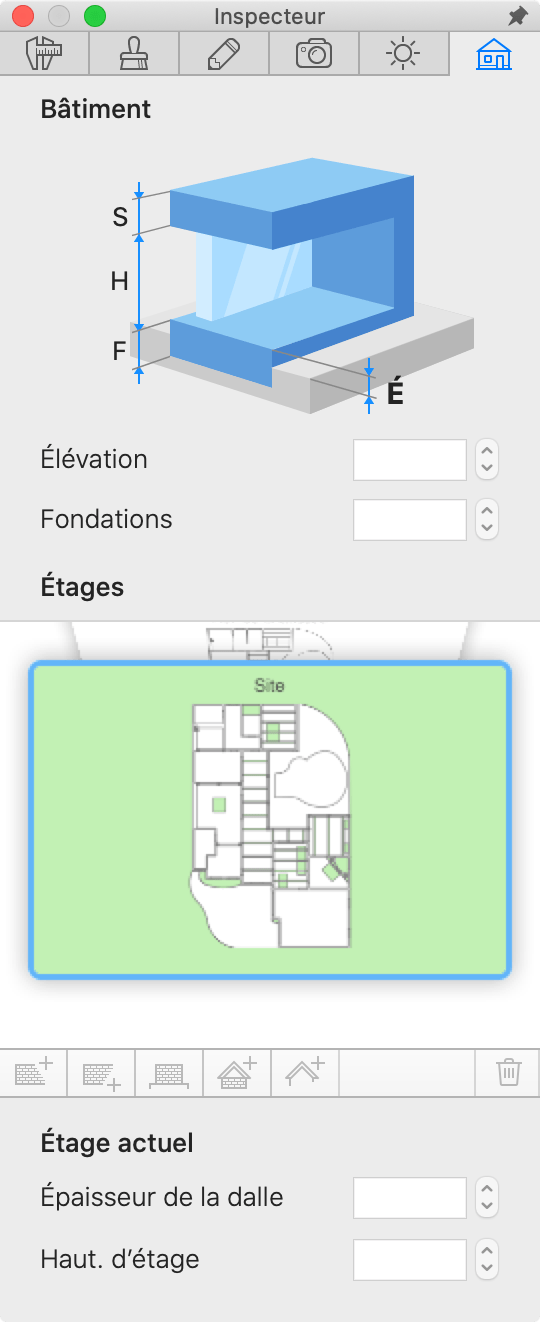
La vignette du site est toujours située à côté du rez-de-chaussée. Si vous choisissez un autre étage pour le rez-de-chaussée, le site changera de place dans l’inspecteur en conséquence.
Contrairement aux étages, le site n’a pas de position dans l’inspecteur. Vous ne pouvez ni ajouter ni supprimer le site.
Objets sur le site
Les objets de type Mobilier (à savoir, la plupart des objets de votre projet) se comportent sur le site de la même manière qu’ils ont été placés à un étage. Tant que l’option Coller par de l’objet est réglée sur Coller par le bas, l’élévation de l’objet est définie par le niveau du sol, soit par défaut, soit personnalisé.
Vous pouvez déplacer des objets depuis le site vers n’importe quel étage et vice versa en cliquant avec le bouton droit de la souris sur l’objet et en choisissant un nouvel emplacement dans le menu Placer la sélection sur.
Un bâtiment sur le site
Le site n’est pas censé être utilisé pour la modification d’un bâtiment. Votre bâtiment sera affiché sous forme d’un objet plein avec seulement quelques détails.
Vous pouvez déplacer et faire pivoter le bâtiment sur le site par rapport aux objets environnants. Pour déplacer un bâtiment, il suffit de le faire glisser et de le déposer à un nouvel endroit.
Pour faire pivoter un bâtiment, sélectionnez-le et utilisez ensuite la poignée de rotation comme vous le faites pour les objets normaux. Notez que l’orientation du bâtiment sur le plan par rapport à l’écran ne changera pas après l’avoir fait pivoter sur le site.
Pour appliquer une symétrie à toute la maison lorsque le niveau Site est actif, faites un clic droit sur la maison et choisissez Bâtiment en miroir > Horizontalement ou Bâtiment en miroir > Verticalement dans le menu contextuel.
Terrain personnalisé
Par défaut, le terrain de tout projet est totalement plat. Vous pouvez modéliser un terrain incliné ou une rugosité à l’aide d’un terrain personnalisé. Ce dernier est un type d’objet spécial qui ne peut être ajouté que sur le site.