Modellare il terreno
Introduzione al livello Sito e al terreno
Scopo del livello Sito
Il livello Sito affianca il livello Piano terra. Entrambi si trovano alla stessa elevazione e devono essere presenti in ogni progetto, ma hanno scopi diversi.
Il Piano terra è destinato a contenere le parti dell’edificio situate a livello del suolo. Questo può includere il piano terra stesso, una terrazza e così via.
Il livello Sito viene utilizzato per strutture indipendenti, come un padiglione da giardino, una piscina, una recinzione o piante esterne. Il livello Sito viene inoltre utilizzato per modellare il terreno.
Le funzioni descritte in questa sezione sono disponibili solo nella versione Pro.
Il livello Sito nell’inspector
Per visualizzare il Sito nella vista planimetria 2D, è necessario attivarlo facendo clic sulla sua miniatura nella scheda Proprietà edificio dell’inspector.
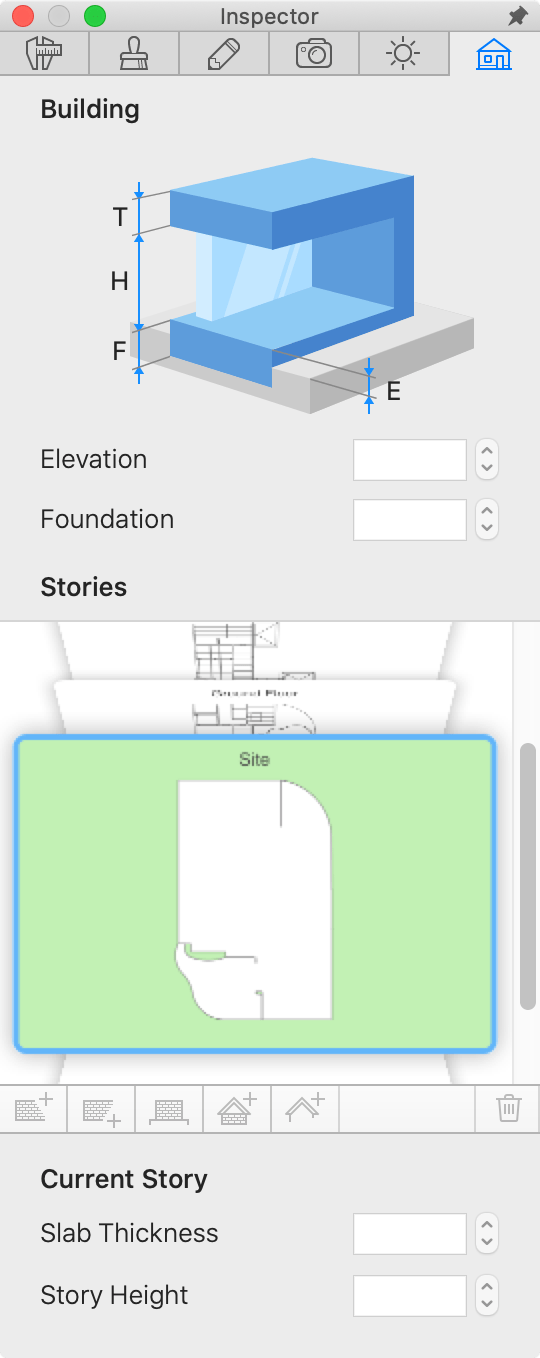
La miniatura del Sito si trova sempre accanto al Piano terra. Se imposti un altro piano come piano terra, il Sito cambierà posizione nell’inspector di conseguenza.
A differenza dei piani, il Sito non ha impostazioni nell’inspector. Non è possibile né aggiungere né eliminare il Sito.
Oggetti sul livello Sito
Gli oggetti di tipo Mobili (in pratica, la maggior parte degli oggetti del progetto) si comportano nel livello Sito nello stesso modo in cui si comportano su un piano. Finché l’opzione Fissa a è impostata su Fissa al fondo, l’elevazione dell’oggetto è determinata dal livello del terreno, sia esso predefinito o personalizzato.
Puoi spostare gli oggetti dal Sito a qualsiasi piano e viceversa facendo clic con il tasto destro sull’oggetto e scegliendo una nuova destinazione dal menu Sposta selezione su.
Un edificio sul livello Sito
Il livello Sito non è pensato per la modifica dell’edificio. L’edificio viene visualizzato come un oggetto solido con pochi dettagli.
Puoi spostare e ruotare l’edificio nel Sito rispetto agli oggetti circostanti. Per spostare un edificio, trascinalo semplicemente in una nuova posizione.
Per ruotarlo, selezionalo e utilizza la maniglia di rotazione come faresti con qualsiasi altro oggetto. Nota che l’orientamento dell’edificio nella planimetria rispetto allo schermo non cambia dopo averlo ruotato nel Sito.
Per specchiare l’intera casa quando il livello Sito è attivo, fai clic destro sulla casa e scegli Specchia edificio > In orizzontale o Specchia edificio > In verticale nel menu contestuale.
Terreno personalizzato
Ogni progetto dispone per impostazione predefinita di un terreno globale completamente piatto. Puoi modellare superfici inclinate o irregolarità del terreno utilizzando un terreno personalizzato. Quest’ultimo è un tipo di oggetto speciale che può essere aggiunto solo nel livello Sito.