Lavorare con i progetti
Esportare la vista 3D con Cycles
Cycles è un motore di rendering basato sulla fisica. Utilizza algoritmi di path tracing unidirezionale. Questo motore può eseguire il rendering utilizzando CPU e GPU.
Le funzionalità descritte in questa sezione sono disponibili completamente solo nella versione Pro. Nella versione non Pro, puoi renderizzare solo immagini a risoluzione inferiore.
Per iniziare a usare Cycles, scegli File > Esporta > Esegui rendering con Cycles… nel menu principale.
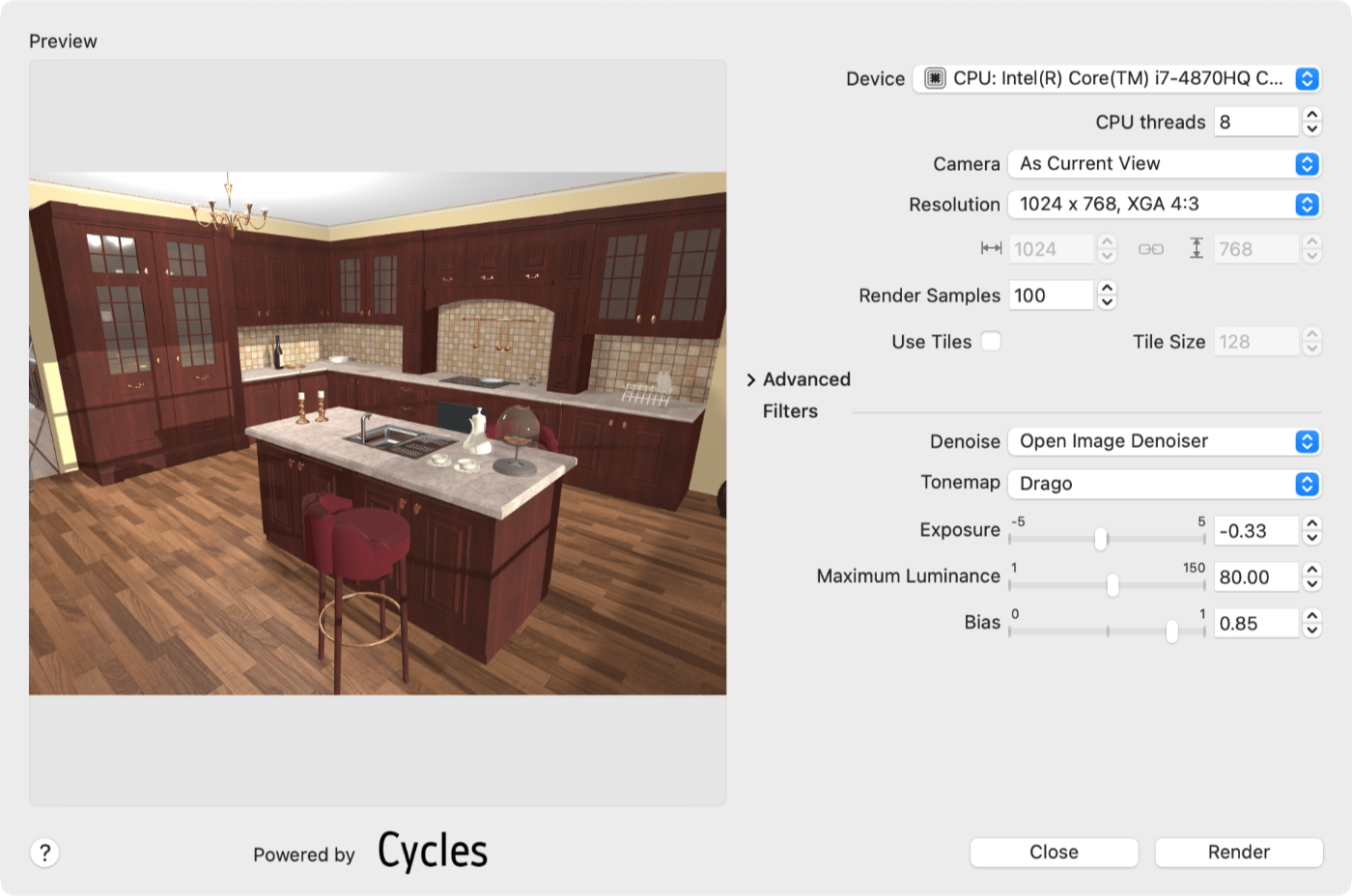
Il menu Dispositivo elenca i dispositivi disponibili per il rendering, come CPU o GPU.
l parametro Thread CPU definisce il numero di thread da utilizzare per il rendering su CPU. Il numero massimo di thread dipende dal modello della CPU.
Il menu a discesa Camera contiene tutte le camere del progetto corrente. Seleziona la camera con la vista che vuoi renderizzare.
Le opzioni Risoluzione e Dimensioni ti permettono di selezionare una dimensione predefinita oppure di inserire manualmente larghezza e altezza.
Cycles utilizza la tecnica del ray tracing per il campionamento della luce. I raggi di luce vengono tracciati dalla camera verso la scena con gli oggetti. Poi, dopo i rimbalzi, continuano verso altri oggetti fino a raggiungere la sorgente luminosa. Cycles calcola un certo numero di campioni di raggi per ogni pixel dell’immagine. Il colore del pixel viene quindi calcolato come valore medio. L’immagine viene generata in modo iterativo. A ogni iterazione viene aggiunto un nuovo campione per pixel. Questo aumenta la qualità dell’immagine e riduce il rumore. Il numero di campioni può essere impostato tramite il parametro Campioni del rendering. Valori più alti producono immagini migliori, ma richiedono più tempo per completare il processo.
Il rendering di immagini ad alta risoluzione può richiedere più memoria di quella disponibile sul computer. In questo caso, l’immagine può essere suddivisa in parti (sezioni) per essere renderizzata separatamente. Successivamente, i sezioni vengono uniti. Per attivare questa modalità, seleziona l’opzione Usa sezioni. Con il parametro Dimensione sezioni puoi regolare la dimensione dei sezioni. La suddivisione in sezioni non è necessaria per immagini di dimensioni medie o piccole.
La sezione Avanzate contiene impostazioni aggiuntive del motore di rendering. Per mostrarle o nasconderle, fai clic sull’icona a forma di v.
Il gruppo Filtri è descritto nella sezione Uso dei filtri.
Il pulsante Esegui rendering avvia il processo di rendering. Finché il processo non è completato, il pulsante cambia in Interrompi rendering. Questo ti permette di annullare l’operazione.
Il pulsante Salva ti permette di salvare l’immagine renderizzata.
Approccio di base al rendering
Il motore di rendering può impiegare molto tempo per creare un’immagine con dimensioni medie dalla lista Risoluzione e con un numero di Campioni del rendering vicino a 100. Per utilizzare il tempo in modo efficace, si consiglia di eseguire il rendering in modo iterativo. Inizia con un’immagine di qualità inferiore per ottenere risultati più rapidi e assicurati che l’illuminazione e tutti gli altri elementi della scena 3D siano corretti. Successivamente, esegui il rendering con impostazioni di qualità elevata. Tieni presente che potrebbe essere necessario creare più risultati intermedi prima di eseguire il rendering finale con la qualità desiderata.
Per valutare rapidamente la scena, esegui il rendering con una risoluzione di 1024×768 e con un numero di campioni compreso tra 100 e 150. Il rendering verrà completato in circa un minuto e l’immagine presenterà del rumore. Tuttavia, ti darà un’idea se è necessario apportare correzioni alla scena 3D.
A seconda della velocità con cui ottieni il primo risultato, puoi eseguire i test successivi con gli stessi valori o con valori più elevati per dimensioni dell’immagine e numero di campioni.
Modifica le impostazioni dei Filtri. Si consiglia di attivare un denoiser. Scegli uno dei filtri Tone mapping che offre il risultato migliore (ad esempio, consente di correggere le parti dell’immagine troppo scure o troppo luminose).
Quando sei soddisfatto del risultato, esegui il rendering di un’immagine con le dimensioni desiderate e con un numero elevato di campioni (600 sono sufficienti nella maggior parte dei casi).
Regola le impostazioni del filtro selezionato. Poi salva l’immagine.
Uso dei filtri
La sezione Filtri contiene impostazioni che potrebbero risultare familiari agli utenti che hanno utilizzato una fotocamera con controlli manuali. In pratica, permettono di modificare luminosità e contrasto dell’immagine renderizzata utilizzando diverse tecniche. Le impostazioni di questa sezione permettono anche di ridurre il livello di rumore.
Per ridurre il rumore, puoi attivare il denoiser invece di aumentare ulteriormente il numero di campioni. In questo modo, puoi ottenere un rendering più veloce mantenendo un livello di rumore accettabile. Per attivare il denoiser, imposta la proprietà Denoise su un’opzione diversa da Nessuno. Se selezioni None, il denoiser viene disattivato. Questa opzione deve essere impostata prima di avviare il rendering.
Il tone mapping migliora le immagini rendendo visibili il maggior numero possibile di dettagli. Nel trattamento delle immagini, questa tecnica viene utilizzata per creare immagini High Dynamic Range (HDR). Puoi controllare il tone mapping usando il menu a discesa Tone mapping. Ti permette di selezionare uno dei filtri di tone mapping oppure di disattivare questa funzione scegliendo Nessuno. La maggior parte dei filtri di mapping dispone di impostazioni aggiuntive.
I filtri tone mapping possono includere il pulsante Ripristina, che consente di ripristinare le impostazioni predefinite.
Tieni presente che i filtri tone mapping vengono applicati all’immagine dopo il completamento del rendering. Puoi scegliere diversi filtri tone mapping e modificarne le proprietà senza dover eseguire nuovamente il rendering.
Reinhard Devlin
Esposizione aumenta la luminosità dell’immagine.
Intensità aumenta la luminosità dell’immagine.
Adattamento cromatico riduce la saturazione dell’immagine.
Adattamento luce rende le aree luminose ancora più brillanti.
Drago
Esposizione aumenta la luminosità dell’immagine.
Luminanza massima aumenta la luminosità dell’immagine.
Influenza aumenta la luminosità dell’immagine fino a un certo punto, dopo il quale le aree più luminose diventano leggermente più scure.
Filmic di Hable (aggiornato)
Esposizione aumenta la luminosità dell’immagine.
Forza piede rende le aree scure ancora più scure.
Lunghezza piede definisce l’intervallo dei colori scuri influenzati dal parametro Forza piede.
Forza spalla rende le aree luminose ancora più brillanti.
Lunghezza spalla definisce l’intervallo dei colori luminosi influenzati dal parametro Forza spalla.
Angolo spalla rende più scure le aree con luminosità media.
Filmic di Day
Esposizione aumenta la luminosità dell’immagine.
Punto bianco regola il punto di bianco (le aree più luminose dell’immagine).
Punto nero regola il punto di nero (le aree più scure dell’immagine).
Forza piede rende le aree scure ancora più scure.
Forza spalla rende le aree luminose ancora più brillanti.
Punto di incrocio rende più scure le aree con luminosità media.
Filmic di Lottes
Esposizione aumenta la luminosità dell’immagine.
Contrasto aumenta il contrasto dell’immagine.
Spalla rende le aree luminose ancora più brillanti.
HDR massimo imposta il valore massimo HDR.
Livello medio entrata riduce la luminosità dei toni medi.
Livello medio uscita aumenta la luminosità dei toni medi.
Filmic di Uchimura
Esposizione aumenta la luminosità dell’immagine.
Luminosità massima modifica la luminosità delle aree più luminose.
Contrasto aumenta il contrasto dell’immagine.
Inizio sezione lineare riduce la luminosità dei toni medi.
Lunghezza sezione lineare definisce l’intervallo dei colori medi influenzati dal parametro Inizio sezione lineare.
Forma intensità nero rende le aree scure ancora più scure.
Spostamento intensità nero rende le aree scure più luminose e meno sature.
ACES di Hill
Esposizione aumenta la luminosità dell’immagine.
ACES di Narkowicz
Esposizione aumenta la luminosità dell’immagine.
Impostazioni avanzate di rendering
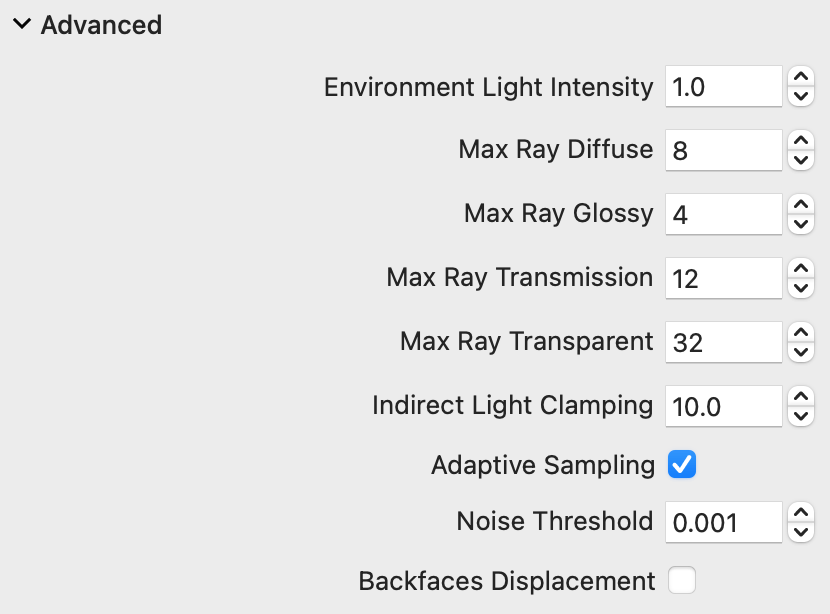
Il parametro Intensità luce ambiente regola la quantità di luce ambientale (luce solare o lunare).
Il parametro Massimo raggi diffusi imposta il numero massimo di volte in cui un raggio di luce può rimbalzare su superfici diffuse.
Il parametro Massimo raggi lucidi imposta il numero massimo di rimbalzi di un raggio sulle superfici speculari.
Il parametro Massimo raggi di trasmissione imposta il numero massimo di rifrazioni di un raggio di luce. È utilizzato per materiali trasparenti come il vetro.
Il parametro Massimo raggi trasparenti imposta il numero massimo di rimbalzi della luce durante il passaggio attraverso aree trasparenti.
Il parametro Limitazione luce indiretta limita il contributo massimo di un campione proveniente da raggi che hanno subito rimbalzi. Riduce il rumore a scapito della precisione. Il valore 0 disattiva la limitazione. Valori più alti producono immagini più luminose.
Il campionamento può essere adattivo oppure fisso. Come visto in precedenza, il campionamento serve a ridurre il rumore. A volte il livello di rumore diventa accettabile prima che tutti i campioni siano calcolati. In questo caso, ulteriori campioni non apportano miglioramenti significativi, quindi il rendering può essere interrotto. Nella realtà, le immagini presentano aree con livelli di rumore diversi. In modalità Campionamento adattivo, le aree più rumorose vengono identificate e ricevono più iterazioni di campionamento. Il campionamento si interrompe nelle aree in cui il livello di rumore è inferiore al valore Soglia rumore. La modalità Campionamento adattivo è consigliata nella maggior parte dei casi.
Per ridurre il rumore, devi diminuire il valore di Soglia rumore. Impostare questo parametro a zero equivale a utilizzare la modalità Campionamento fisso, ovvero a disattivare il Campionamento adattivo.
In modalità Campionamento fisso, l’intera immagine viene campionata in modo uniforme. Questo metodo può essere utilizzato per immagini con livelli di rumore simili in tutte le aree. Il numero di campioni in questa modalità è definito dal parametro Campioni del rendering.
L’opzione Spostamento delle facce posteriori permette di evitare artefatti di profondità quando le facce anteriore e posteriore si trovano sullo stesso piano.