はじめに
サインイン
Live Home 3D のアカウントにサインインするには、Live Home 3D > サインイン…を選択します。このコマンドでアカウントにサインインダイアログが開きます。
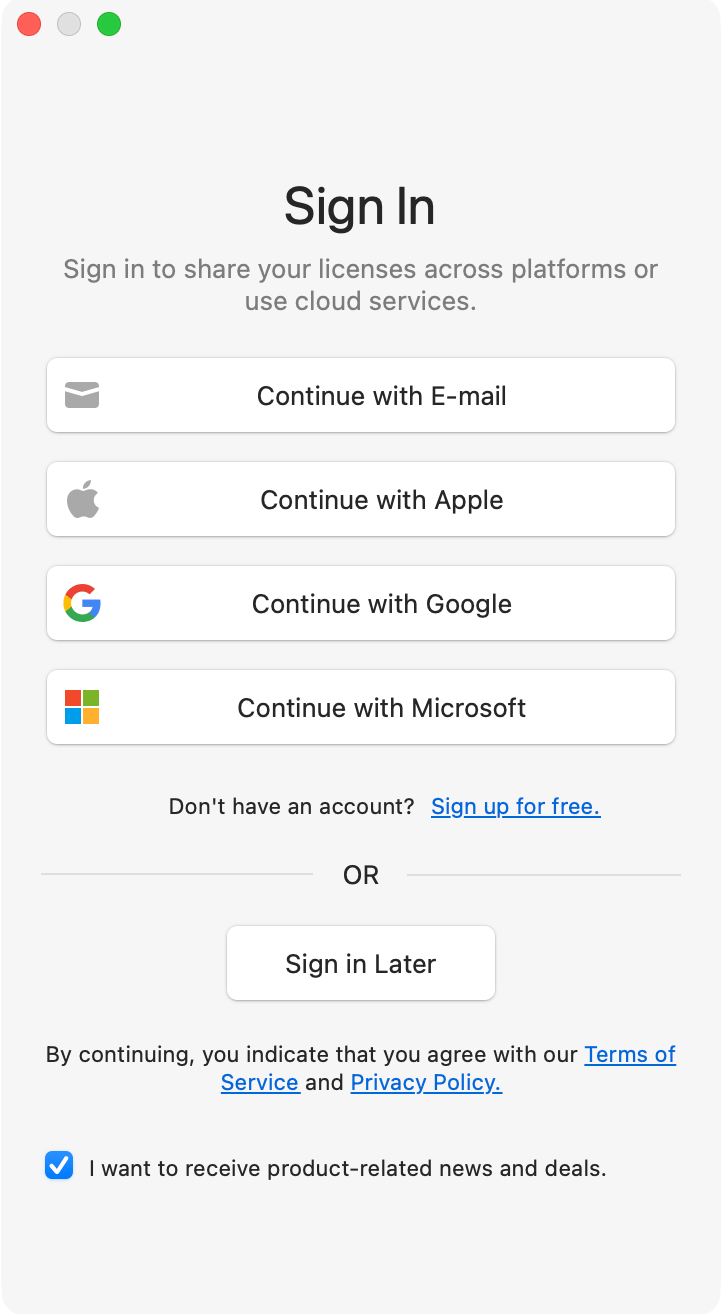
次に、…で続けるボタンのいずれかをクリックして、希望する認証方法を選びます。
- メールで続ける
- Appleで続ける
- Googleで続ける
- Microsoftで続ける
Live Home 3D のアカウントをまだお持ちでない場合は、認証プロバイダ(Apple、Google、Microsoft)のいずれかでサインインするか、無料で登録するをクリックしてメールアドレスで新しいアカウントを作成できます。
サインインすると、メニュー項目サインイン…はユーザーアカウント…に置き換わります。ここからアカウントの詳細とひも付けられたライセンスを確認できます。詳しくはユーザーアカウントを参照してください。
Apple でサインインする
Mac App Store 版では、Appleで続けるをクリックすると macOS 標準の「Apple でサインイン」ダイアログが開きます。Apple ID の認証情報または Touch ID で認証し、承認を確認してください。ブラウザのウインドウは開きません。
直接ダウンロードした版では、Appleで続けるをクリックすると Apple の認証ページがブラウザのウインドウで開きます。ブラウザでサインインを完了すると、承認され次第アプリが自動的に更新されます。
Google または Microsoft でサインインする
いずれかを選ぶと、各プロバイダの認証ページがブラウザのウインドウで開きます。Google または Microsoft のアカウントでサインインし、Live Home 3D にアクセスを許可してください。確認すると、ブラウザが元に戻り、アプリが承認の完了を自動的に検出します。
メールでサインインする
メールで続けるをクリックすると、Live Home 3D アカウントのメールアドレスとパスワードを入力するダイアログが開きます。パスワードを忘れた場合は、パスワードをお忘れですか?をクリックし、メールで届く 6 桁のコードでパスワードを再設定してください。
新しいアカウントの作成
Live Home 3D のアカウントをまだお持ちでない場合は、サインインダイアログで無料で登録するをクリックします。無料で登録するダイアログが開くので、メールアドレスを入力します。
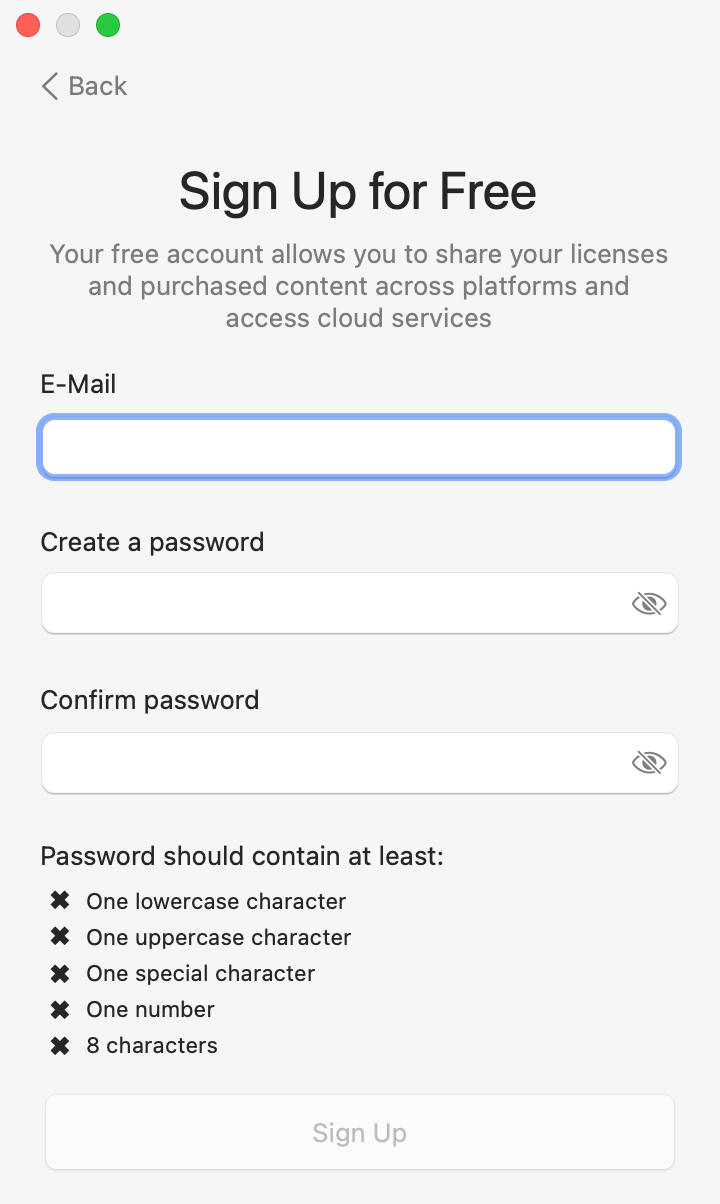
次にパスワードを作成します。パスワードは 8 文字以上で、小文字、大文字、数字、特殊文字をそれぞれ 1 つ以上含む必要があります。
その後、アプリが入力したアドレス宛に 6 桁のコードを送信し、メールアドレスを確認ダイアログを開きます。メールを開いてコードをコピーし、ダイアログに入力してください。コードの有効期間は限られています。入力する前に期限が切れた場合は、コードを再送信ボタンで新しいコードを受け取れます。
サインアウト
サインアウトするには、ユーザーアカウントダイアログでサインアウトボタンをクリックします。すぐにサインアウトされます。あとで再びサインインするには、このページの最初の手順に従ってください。