Введение
Вход в учетную запись
Чтобы войти в учетную запись Live Home 3D, выберите Live Home 3D > Войти… Эта команда открывает диалог Войдите в аккаунт.
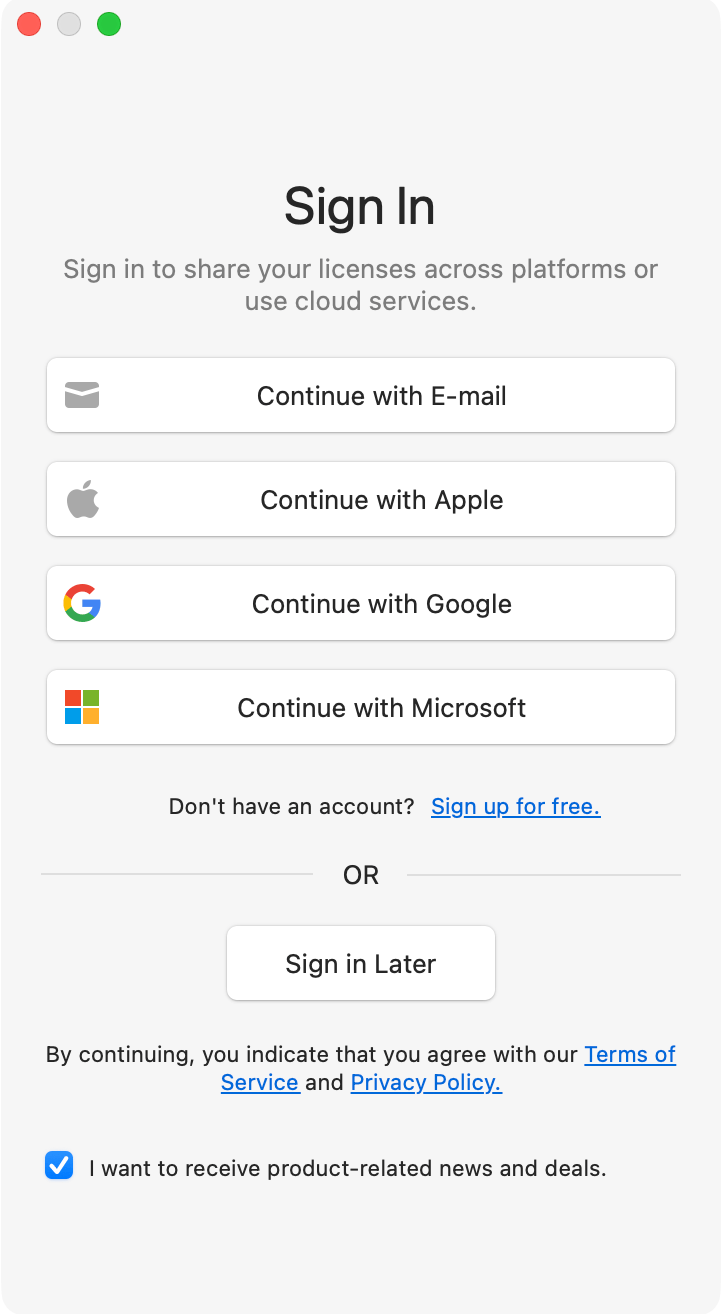
Затем нажмите одну из кнопок Продолжить…, чтобы выбрать подходящий метод аутентификации:
- Продолжить с E-mail
- Продолжить через Apple
- Продолжить через Google
- Продолжить через Microsoft
Если учетной записи Live Home 3D у вас еще нет, можно войти через одного из поставщиков аутентификации (Apple, Google или Microsoft) либо нажать Зарегистрироваться и создать учетную запись по адресу электронной почты.
После входа пункт меню Войти… заменяется на Учетная запись… Он открывает сведения о вашей учетной записи и привязанные лицензии. Подробнее см. в разделе Учетная запись.
Вход через Apple
В редакции из Mac App Store нажатие кнопки Продолжить через Apple открывает стандартный системный диалог macOS «Вход с Apple». Пройдите аутентификацию с помощью данных Apple ID или Touch ID, затем подтвердите авторизацию. Окно браузера при этом не открывается.
В редакции, загруженной с сайта разработчика, нажатие кнопки Продолжить через Apple открывает окно браузера со страницей авторизации Apple. Завершите вход там, и приложение обновится автоматически, как только авторизация будет предоставлена.
Вход через Google или Microsoft
Нажатие любого из этих вариантов открывает окно браузера со страницей авторизации соответствующего поставщика. Войдите в учетную запись Google или Microsoft и предоставьте доступ приложению Live Home 3D. Как только вы подтвердите доступ, браузер вернет вас обратно, а приложение автоматически обнаружит успешную авторизацию.
Вход с E-mail
Нажатие кнопки Продолжить с E-mail открывает диалог, в котором нужно ввести адрес электронной почты и пароль вашей учетной записи Live Home 3D. Если вы забыли пароль, нажмите Забыли пароль? и следуйте указаниям, чтобы сбросить его с помощью шестизначного кода, отправленного на ваш адрес.
Создание учетной записи
Если учетной записи Live Home 3D у вас еще нет, нажмите Зарегистрироваться в диалоге входа. Откроется диалог Зарегистрироваться, в котором нужно ввести адрес электронной почты.
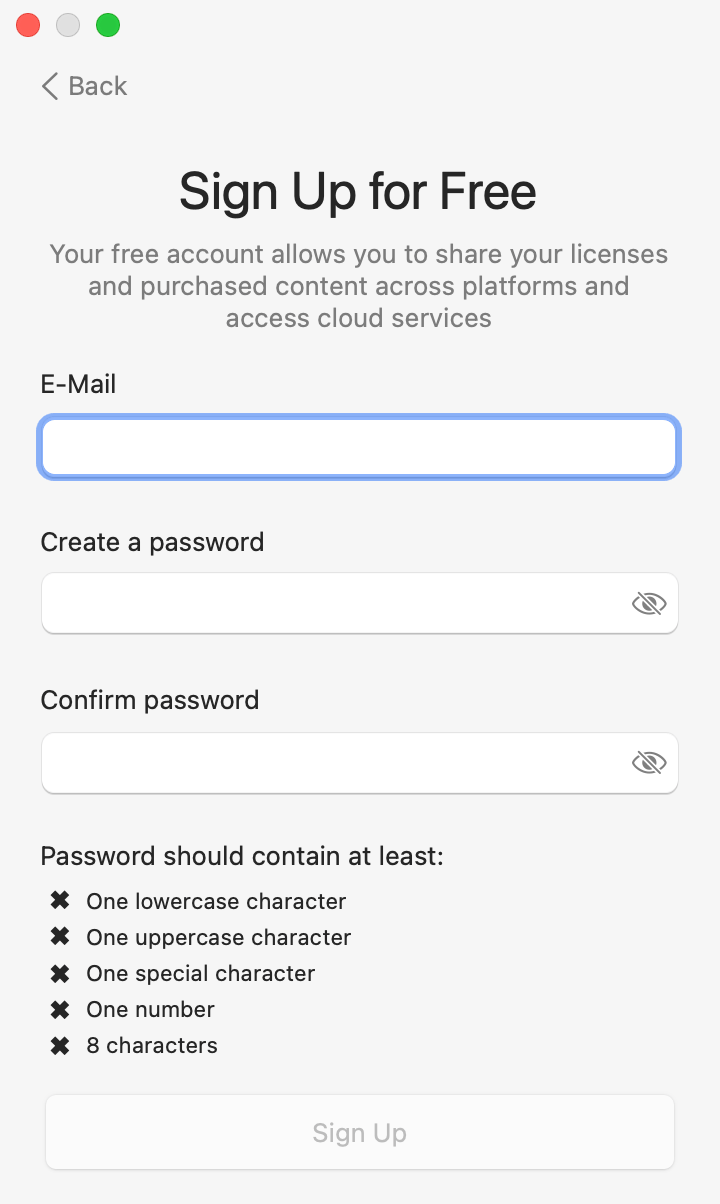
После этого создайте пароль. Он должен содержать не менее 8 символов, в том числе строчную букву, прописную букву, цифру и специальный символ.
Затем приложение отправит шестизначный код на указанный адрес и откроет диалог Подтвердите ваш E-mail. Откройте письмо, скопируйте код и введите его в диалоге. Код действует ограниченное время. Если он истечет до того, как вы его введете, воспользуйтесь кнопкой Отправить код снова, чтобы получить новый.
Выход из учетной записи
Чтобы выйти, нажмите кнопку Выйти в диалоге Учетная запись. Выход произойдет сразу. Чтобы войти позже, просто выполните действия, описанные в начале этой страницы.