Introdução
Entrar
Para entrar na sua conta do Live Home 3D, escolha Live Home 3D > Entrar… Esse comando abre a caixa de diálogo Entre na sua conta.
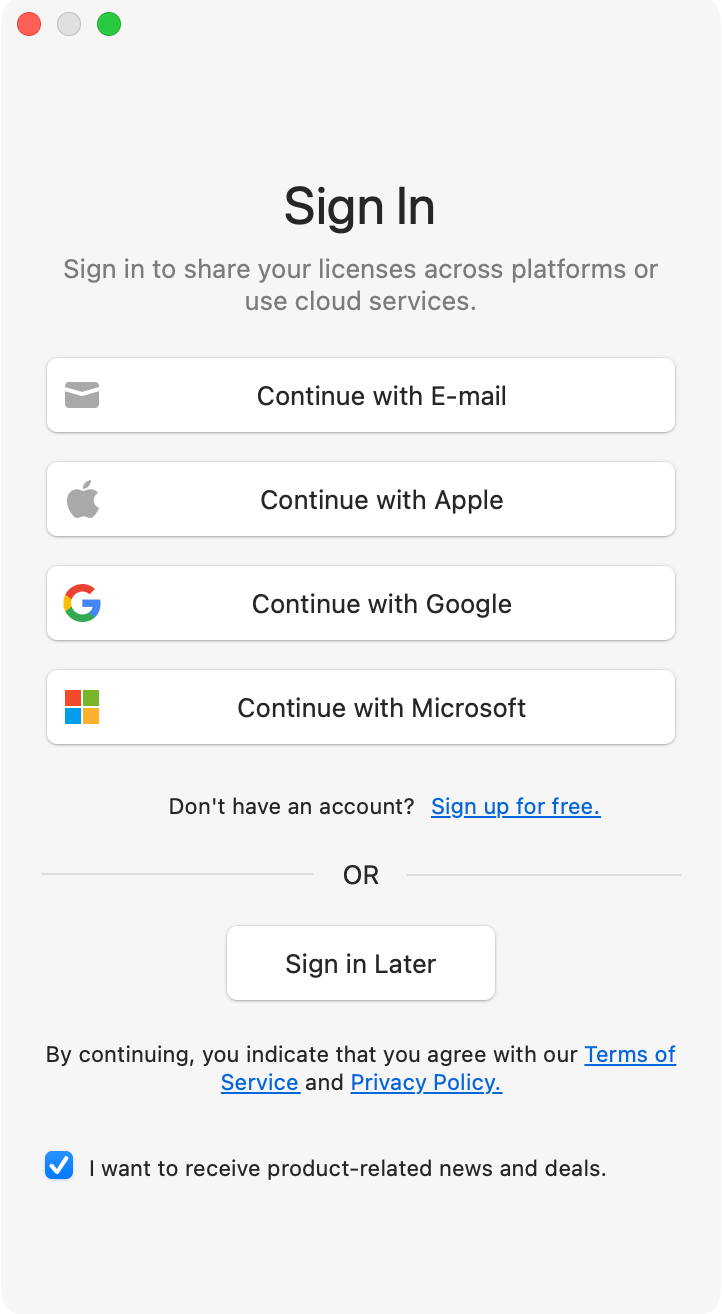
Em seguida, clique em um dos botões Continuar com… para escolher o método de autenticação de sua preferência:
- Continuar com e-mail
- Continuar com Apple
- Continuar com Google
- Continuar com Microsoft
Se você ainda não tem uma conta do Live Home 3D, pode entrar com um dos provedores de autenticação (Apple, Google ou Microsoft) ou clicar em Cadastre-se gratuitamente para criar uma conta usando um endereço de e-mail.
Depois que você entra, o item de menu Entrar… é substituído por Conta do usuário…, que abre os detalhes da sua conta e as licenças vinculadas. Para saber mais, consulte Conta do usuário.
Entrar com a Apple
Na edição da Mac App Store, clicar em Continuar com Apple abre a caixa de diálogo padrão do macOS “Iniciar sessão com a Apple”. Autentique-se com as credenciais do seu ID Apple ou com o Touch ID e confirme a autorização. Nenhuma janela do navegador é aberta.
Na edição baixada diretamente, clicar em Continuar com Apple abre uma janela do navegador com a página de autorização da Apple. Conclua o acesso ali: o aplicativo é atualizado automaticamente assim que a autorização é concedida.
Entrar com Google ou Microsoft
Clicar em qualquer uma dessas opções abre uma janela do navegador com a página de autorização do provedor correspondente. Entre com sua conta Google ou Microsoft e conceda acesso ao Live Home 3D. Assim que você confirmar, o navegador retorna e o aplicativo detecta a autorização automaticamente.
Entrar com e-mail
Clicar em Continuar com e-mail abre uma caixa de diálogo em que você informa o endereço de e-mail e a senha da sua conta do Live Home 3D. Se esqueceu a senha, clique em Esqueceu sua senha? e siga as instruções para redefini-la com um código de seis dígitos enviado ao seu endereço.
Criando uma conta nova
Se você ainda não tem uma conta do Live Home 3D, clique em Cadastre-se gratuitamente na caixa de diálogo de acesso. Abre-se a caixa de diálogo Cadastre-se gratuitamente, na qual você informa seu endereço de e-mail.
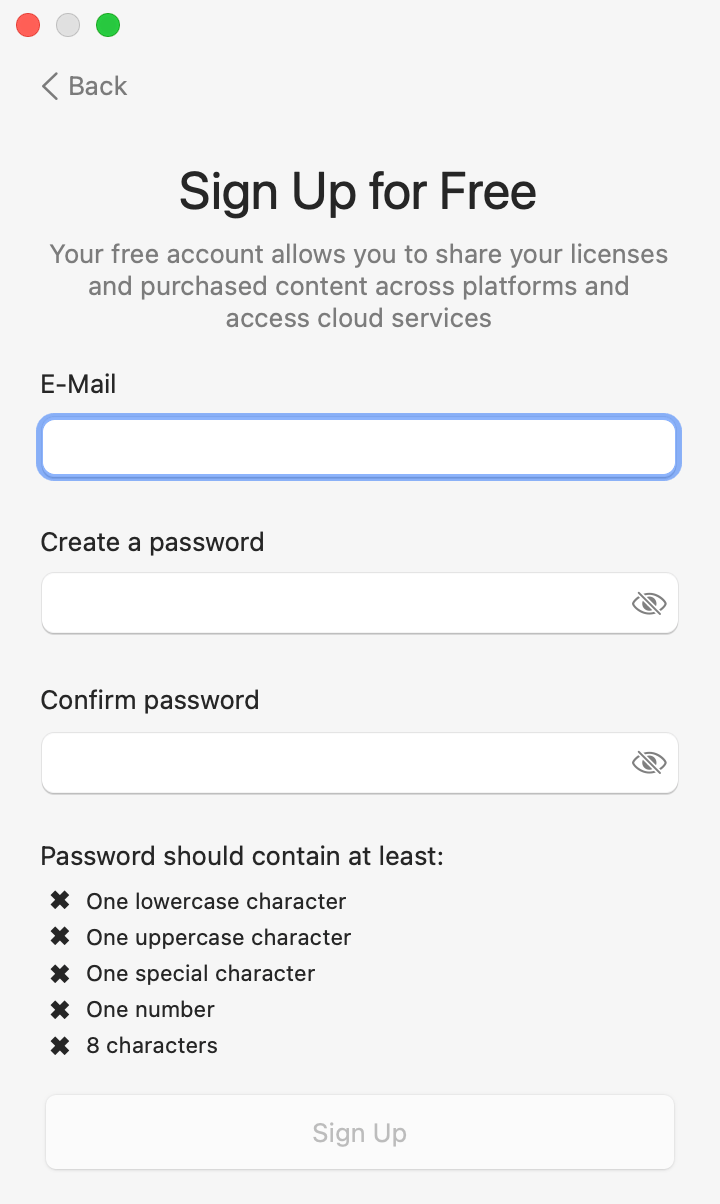
Depois, crie uma senha. Ela deve ter pelo menos 8 caracteres, incluindo uma letra minúscula, uma letra maiúscula, um número e um caractere especial.
Em seguida, o aplicativo envia um código de seis dígitos para o endereço informado e abre a caixa de diálogo Confirme seu e-mail. Abra a mensagem, copie o código e digite-o na caixa de diálogo. O código é válido por tempo limitado. Se expirar antes de você digitá-lo, use o botão Reenviar código para receber um novo.
Sair
Para sair, clique no botão Sair na caixa de diálogo Conta do usuário. A saída é imediata. Para entrar novamente mais tarde, basta seguir os passos do início desta página.