使用材料
检查器中对象的材料列表
检查器中的对象材料选项卡列出了所选对象的材料。检查器还可以显示多个所选对象的材料。在这种情况下,每个对象的材料将按对象名称分组。
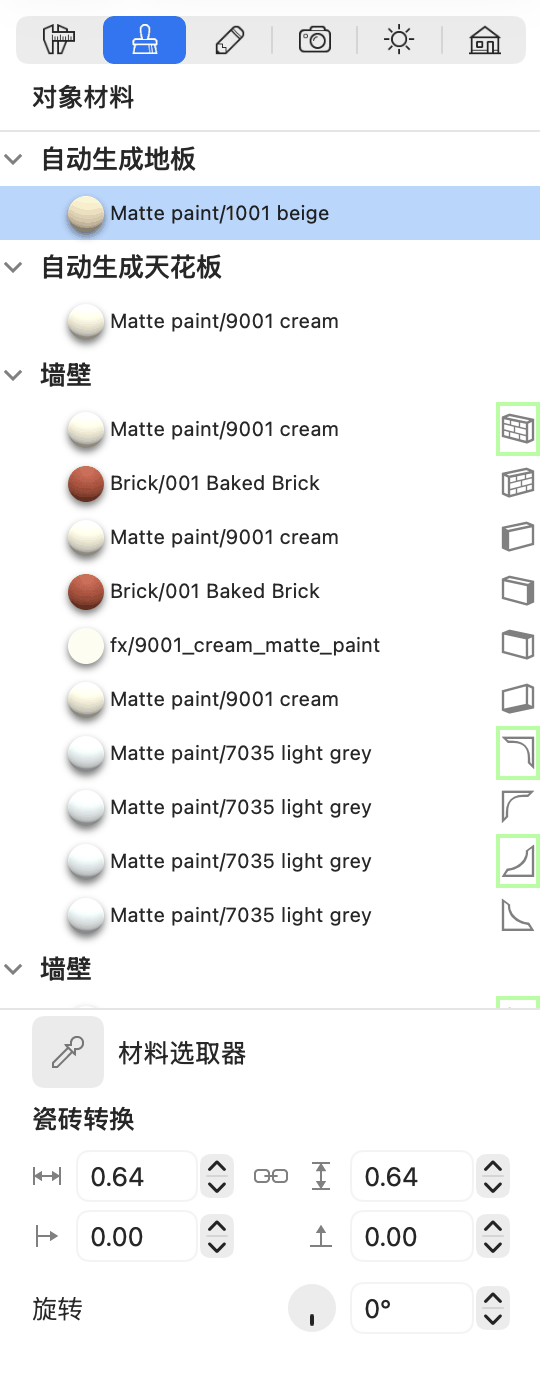
某些对象(如墙壁或屋顶段)的材料在其名称右侧也有图标。图标可以指示材料应用于对象的哪个部分(例如墙壁侧面或装饰线条)。图标周围的边框表示对应的材料位于同一对象侧面,例如墙壁的内侧。
要替换列表中的某个材料,请从资料库拖动新材料并将其放到旧材料上。同样,您也可以在检查器中将一个材料拖放到另一个材料上。
要选择列表中的多个材料,请在按住 Cmd 键的同时单击它们。
要选择所有相同的材料,请右键单击其中一个,然后选择选择完全相同的项命令。在按住 Option 键的同时单击材料也可实现相同效果。当您需要将多次应用的材料更新为新材料时,这非常有用。
要在资料库中找到对象的材料,请右键单击该材料并选择在库中显示。请注意,对象库中的某些对象具有材料资料库中不存在的材料。通常,这些对象由家具制造商提供,其标志会显示在资料库预览中。
材料选取器工具用于将材料从一个对象复制到另一个对象。
调整纹理大小和方向
位于检查器底部的瓷砖转换工具可让您调整应用于对象的材料的纹理大小、偏移和方向。这些工具适用于墙壁、天花板、地板、墙板、开洞、壁龛、屋顶、建筑物块以及地形元素。
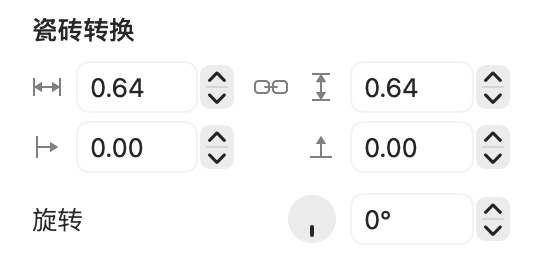
使用瓷砖转换,您可以使纹理图案与墙壁的边缘或角落对齐。
瓷砖转换工具与材料编辑器中的旋转和缩放参数的工作方式不同(仅限 Pro 版)。详情请参见下表。
| 瓷砖转换 | 材料编辑器 |
|---|---|
| 适用于应用了材料的有限数量的对象类型。 | 适用于所有具有纹理的材料。 |
| 仅更改所选对象。 | 更改已应用所编辑材料的所有对象。 |
| 在 3D 视图中实时预览。 | 在示例对象上预览纹理。 |
建议在两种调整纹理的方式都可用时,使用瓷砖转换工具。