使用材料
应用材料
材料资料库位于资料库面板中。要打开它,请使用工具栏中的视图按钮,或从主菜单中选择窗口 > 材料库。
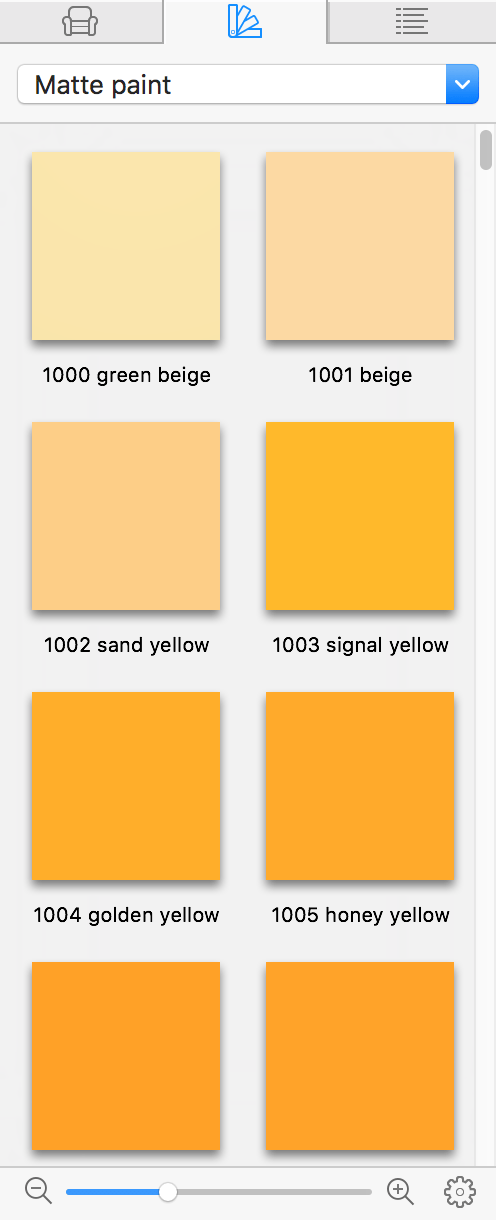
面板顶部的下拉菜单列出了材料类别,例如砖块或木头。收藏类别可用作存储您为项目选择的材料的空间。下拉菜单底部有新建类别…和删除类别命令,可用于创建和删除自定义类别。
将材料应用到对象
在 3D 视图中应用材料
将材料从资料库拖放到对象的某个部分上。请注意,一个对象可能有多个部分,各部分应用了不同或相同的材料。
建筑物块、开洞、墙板和壁龛对象,以及地板的侧面,支持两种应用材料的方式。以建筑物块为例,了解其工作方式。如果将材料拖放到物块的任意侧面,该侧面将被重新着色。将材料拖放到物块顶部时同样如此。但是,如果在按住 Option 键的同时将材料拖放到某个侧面,新材料将应用于所有侧面。当您将材料应用到物块顶部或墙板表面时,Option 键不会改变常规行为。
替换检查器中列出的材料
- 在项目中选择一个对象。
- 在检查器的对象材料选项卡中打开所选对象的材料列表。
- 在检查器中,选择一个或多个您希望更改的材料。要选择多个项目,请在按住 Cmd 键的同时单击它们。
- 右键单击资料库中的材料,然后选择应用到选定。程序将用新材料替换所选材料。
在以下情况下,使用检查器应用材料会很有用:
- 对象或其某个部分非常小,难以将新材料拖放到上面。
- 有许多相同的对象(例如墙壁),您希望用相同的新材料替换相同的旧材料。
要从另一个对象复制材料,请使用材料选取器。