使用材料
材料资料库面板
当资料库面板处于隐藏状态时,使用视图按钮或窗口 > 材料库菜单命令将其打开。使用视图按钮,您还可以将面板从主窗口中分离出来。
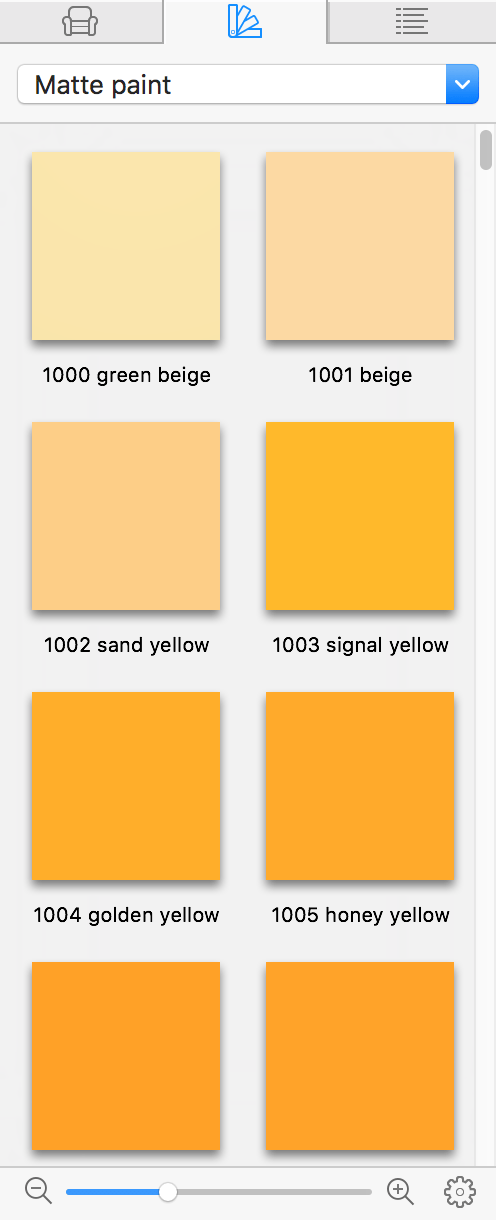
资料库中的材料按类型分组到各类别中。要选择类别,请使用面板顶部的下拉菜单。收藏类别可用于收集您当前正在使用的材料。
导入对象后,应用可能会创建一个名为已导入的临时类别。该类别用于存储已导入对象的材料。如果您希望以后使用这些材料,请将其复制到标准或自定义类别中。
您可以更改材料在面板中的显示方式。面板底部的缩放控件可更改预览的大小。如果您需要同时查看更多材料,请将面板从主窗口中分离并增加面板宽度。材料资料库可以显示应用于不同类型对象的材料预览:球体、立方体或平面。要选择类型,请使用以下所述的上下文菜单。
材料的上下文菜单
要打开上下文菜单,请右键单击材料预览。第二种方式是选择一种材料,然后单击面板底部的齿轮图标。
上下文菜单包含以下命令:
- 新材料… – 打开用于创建新材料的对话框。
- 从选定新建… – 创建所选材料的副本,然后在材料编辑器中打开所创建的材料。
- 查看所选材料详细信息… – 在材料编辑器中打开所选标准材料。由于标准材料无法修改,因此无法更改材料属性。
- 编辑所选材料… – 在材料编辑器中打开所选用户材料。
- 应用到选定 – 将当前材料应用到所选对象。该命令实际上是用您在资料库中选择的材料替换检查器的对象材料选项卡中所选的材料。如果一个对象有多种材料,请在使用该命令前,在检查器中选择需要更新的材料。
- 添加到收藏 – 将所选材料的副本添加到收藏类别。
- 导出库存档 – 导出所选材料。
- 导入库存档 – 从导出命令创建的包中导入材料。
- 预览类型 > – 让您选择是否将材料预览显示在球体、立方体或平面上。
- 剪切 – 移除所选材料并将其副本放入剪贴板。
- 复制 – 将所选材料复制到剪贴板。
- 粘贴 – 将剪贴板中的材料粘贴到当前打开的类别中。
- 删除所选材料… – 移除所选材料。默认情况下资料库中存在的材料无法删除。
- 全选 – 选择当前类别中的所有材料。
自定义材料资料库
您可以使用下拉菜单中的新建类别…和删除类别命令来添加和删除材料类别。标准类别无法删除。
上下文菜单中的命令可让您创建新材料。使用剪切、复制和粘贴命令,您可以复制材料或将其从一个类别移动到另一个类别。
用户添加到资料库中的材料在预览中有一个铅笔图标。这些材料可以修改或删除,而标准材料则不能。

导出和导入用户材料
您添加到资料库中的一个或多个材料可以导出为 *.lhzl 文件。该文件可以在同一台或另一台电脑上导入,以将其中的项目添加到资料库。
要导出,请在资料库中选择一个或多个材料,然后打开上下文菜单并选择导出库存档。
您无法导出标准库或任何附加库中的材料。
要导入,请打开上下文菜单并选择导入库存档,然后选择一个 *.lhzl 文件。
导入的材料将被添加到与这些材料最初所在类别同名的类别中。如果您的资料库中不存在该类别,则会自动创建相应类别。