La libreria oggetti
Il pannello della libreria oggetti
Per aprire il pannello Libreria quando è nascosto, fai clic sul pulsante Libreria nella barra degli strumenti.
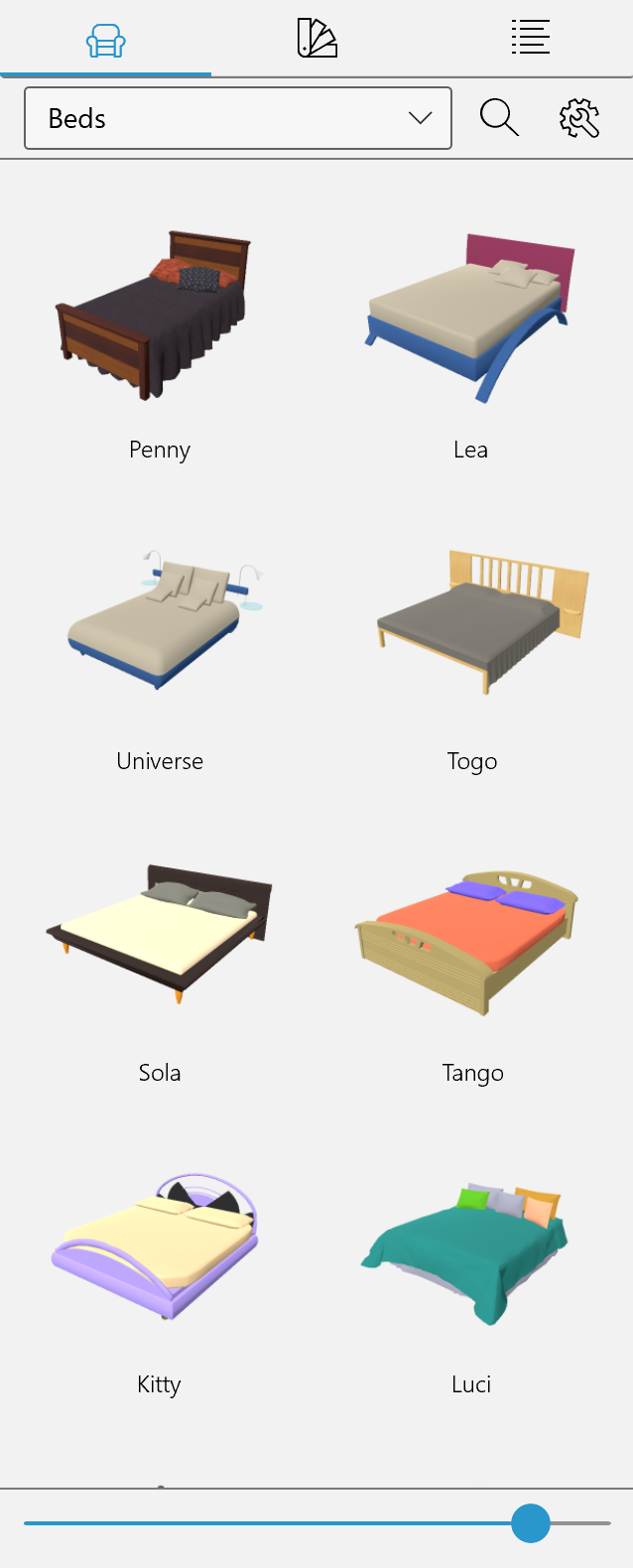
I oggetti nella libreria sono raggruppati in categorie in base al tipo. Per selezionare una categoria, utilizzare il menu a discesa nella parte superiore del pannello. La categoria Preferiti può essere utilizzata per raccogliere gli oggetti con cui si sta attualmente lavorando.
L’elemento Sketchfab nell’elenco delle categorie dà accesso alla libreria online Sketchfab. Puoi cercare, visualizzare in anteprima e importare modelli 3D da Sketchfab direttamente nel tuo progetto senza uscire dall’app.
Per cercare degli oggetti, clicca sull’icona della lente di ingrandimento e digita ciò che stai cercando.
Menu contestuale del oggetto
Per aprire il menu contestuale, fai clic con il tasto destro del mouse su un oggetto nella libreria. Un secondo modo consiste nel selezionare un oggetto e fare clic sull’icona a forma di ingranaggio nella parte superiore del pannello. Il secondo metodo ti permette di accedere a comandi aggiuntivi relativi alla gestione delle categorie. Questo verrà spiegato più avanti.
Il menu contestuale include i seguenti comandi:
- Sostituisci con selezione nel progetto – sostituisce un oggetto selezionato nella libreria con un oggetto selezionato nel progetto.
- Sostituisci selezione nel progetto – sostituisce un oggetto selezionato nel progetto con un oggetto selezionato nella libreria.
- Dettagli oggetto – mostra i dettagli di un oggetto selezionato nella libreria. Questa finestra di dialogo è spiegata nella sezione Informazioni sull’oggetto nella libreria.
- Aggiungi ai preferiti – aggiunge una copia di un oggetto alla categoria Preferiti.
- Esporta archivio libreria – esporta gli oggetti selezionati.
- Importa archivio libreria – importa gli oggetti da un pacchetto creato con il comando Esporta.
- Taglia – rimuove un oggetto selezionato e ne inserisce una copia negli Appunti.
- Copia – copia un oggetto selezionato negli Appunti.
- Incolla – incolla un oggetto dagli Appunti nella categoria aperta.
- Elimina – elimina un oggetto selezionato.
- Annulla e Ripristina – annulla o ripristina l’ultima operazione eseguita nella libreria oggetti.
Personalizzare la libreria oggetti
Puoi usare i comandi Nuova categoria…, Nuova categoria nidificata… ed Elimina categoria corrente dal menu a discesa per aggiungere e rimuovere categorie di oggetti. Le categorie standard non possono essere rimosse.
I comandi del menu contestuale dell’oggetto ti permettono di lavorare con i singoli oggetti. Utilizzando i comandi Taglia, Copia e Incolla, è possibile duplicare gli oggetti o spostarli da una categoria all’altra. Il comando Elimina può rimuovere gli oggetti dell’utente. Un oggetto standard non può essere eliminato o spostato in un’altra categoria.
Aggiungere nuovi oggetti alla libreria
Gli oggetti importati nel progetto possono essere salvati nella libreria. Per aggiungere un oggetto dal progetto alla libreria:
- Apri una categoria nella libreria in cui desideri salvare l’oggetto. Si consiglia di aggiungere nuovi oggetti a una categoria personalizzata.
- Fai clic con il tasto destro su un oggetto nel tuo progetto e seleziona Aggiungi alla libreria dal menu contestuale.
Puoi usare la finestra di dialogo Dettagli oggetto per personalizzare il nome dell’oggetto.
Aggiornare un oggetto nella libreria
Dopo aver modificato un oggetto nel progetto o dopo avergli applicato nuovi materiali, potresti voler sostituire il vecchio oggetto nella libreria con la sua nuova versione. In realtà, puoi sostituire un oggetto con uno completamente diverso. Gli oggetti standard non possono essere aggiornati in questo modo.
Per sostituire un oggetto nella libreria con un oggetto nel progetto, seleziona l’oggetto nel progetto. Quindi fai clic con il tasto destro del mouse sull’oggetto nella libreria e scegli Sostituisci con selezione nel progetto dal menu contestuale.
Esportare e importare oggetti dell’utente
Puoi esportare uno o più oggetti che hai aggiunto alla libreria come file *.lhzl. Questo file può essere importato sullo stesso computer o su un altro per aggiungere alla libreria gli elementi in esso contenuti.
Per esportare, seleziona uno o più oggetti nella libreria. Quindi apri il menu contestuale e scegli Esporta archivio libreria.
Non è possibile esportare oggetti della libreria standard o di librerie aggiuntive.
Per importare, apri il menu contestuale e scegli Importa archivio libreria. Dopodiché, seleziona un file *.lhzl.
Gli oggetti importati verranno aggiunti a una categoria con lo stesso nome di quella in cui si trovavano originariamente. La categoria corrispondente verrà creata automaticamente se non è presente nella tua libreria.